Vous pouvez modifier la direction du texte au sein d’une zone de texte ou d’une forme afin qu’il circule verticalement plutôt que horizontalement. Vous pouvez également utiliser l’objet WordArt pour créer une ligne verticale de texte dans laquelle les lettres sont empilées les unes sur les autres de haut en bas.
Faire en sorte que le texte circule verticalement dans une zone de texte ou une forme
Vous pouvez modifier la direction du texte au sein d’une zone de texte ou d’une forme afin qu’il circule verticalement plutôt que horizontalement.
- Dans la zone de texte ou la forme, sélectionnez le texte que vous souhaitez afficher verticalement.
- Sous l’onglet Outils de zone de texte Format , cliquez sur Direction du texte.
- Si vous souhaitez que votre texte aille dans l’autre sens (de bas en haut, plutôt que de haut en bas), faites glisser la poignée de rotation de la zone de texte ou de la forme jusqu’à ce que la direction du texte soit inversée.
Vous devrez peut-être modifier la forme de votre zone de texte ou de votre forme pour obtenir l’effet souhaité.
Remarque
Si vous souhaitez commencer par une zone de texte verticale vide, cliquez sur Insérer une>zone de texte verticale, puis tapez votre texte.
Empiler du texte verticalement à l’aide de WordArt
Vous pouvez utiliser WordArt pour créer une ligne verticale de texte dans laquelle des mots ou des lettres sont empilés les uns sur les autres de haut en bas.
- Sous l’onglet Insertion , cliquez sur WordArt.
- Sélectionnez un style dans la galerie, puis cliquez sur OK.
- Dans la boîte de dialogue Modifier le texte WordArt , tapez le texte souhaité, empilé comme vous le souhaitez (appuyez sur Entrée après chaque mot ou lettre), puis cliquez sur OK.
Conseil
Si vous souhaitez créer un effet de texte empilé avec du texte ordinaire, vous pouvez créer des zones de texte aussi étroites que la largeur d’un seul caractère.
Contenu de cet article
Faire en sorte que le texte circule verticalement dans une zone de texte ou une forme automatique
Vous pouvez modifier la direction du texte dans une zone de texte ou une forme automatique afin qu’il circule verticalement plutôt qu’horizontalement.
- Dans la zone de texte ou la forme automatique, sélectionnez le texte que vous souhaitez déplacer verticalement.
- Dans le menu Format , cliquez sur Zone de texte ou Forme automatique, puis cliquez sur l’onglet Zone de texte .
- Sélectionnez la zone Faire pivoter le texte dans la forme automatique de 90° case activée.
- Si vous souhaitez que votre texte aille dans l’autre sens (de bas en haut, plutôt que de haut en bas), faites glisser la poignée de rotation de la zone de texte ou de la forme jusqu’à ce que la direction du texte soit inversée.
Vous devrez peut-être modifier la forme de votre zone de texte ou de votre forme pour obtenir l’effet souhaité.
Haut de la page
Empiler du texte verticalement à l’aide de WordArt
Vous pouvez utiliser WordArt pour créer une ligne verticale de texte dans laquelle les lettres sont empilées les unes sur les autres de haut en bas.
- Dans la barre d’outils Objets , cliquez sur Insérer une
 WordArt .
- Dans la galerie WordArt, sous Sélectionner un style WordArt, cliquez sur l’un des effets WordArt verticaux, puis cliquez sur OK.
- Dans la boîte de dialogue Modifier le texte WordArt , tapez le texte souhaité, puis cliquez sur OK.
Conseil
Si vous souhaitez créer un effet de texte empilé avec du texte ordinaire, vous pouvez créer des zones de texte aussi étroites que la largeur d’un seul caractère.
Haut de la page
- Dans le menu Affichage , cliquez sur Barres d’outils, puis sur Objets.
L’emplacement par défaut de la barre d’outils Objets est en regard du volet Office.
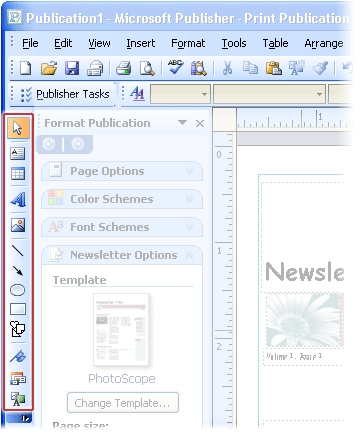
Remarque
Vous pouvez déplacer la barre d’outils Objets en pointant sur le  et en faisant glisser la barre d’outils là où vous le souhaitez.
Haut de la page
