Important
Après octobre 2026, Microsoft Publisher ne sera plus pris en charge. Les abonnés à Microsoft 365 n'y auront plus accès. En savoir plus sur la mise hors service de Publisher.
Vous pouvez modifier l’ordre des calques de la pile (également appelé ordre de z) des objets de votre composition de manière à ce qu’ils apparaissent au-dessus d’autres objets.
Sélectionnez l’objet à déplacer. Si l’objet est masqué, sélectionnez n’importe quel objet, puis appuyez sur TAB ou MAJ+TAB jusqu’à ce que l’objet souhaité soit sélectionné.
Effectuez l’une des opérations suivantes :
Placez un objet à l’avant de la pile :
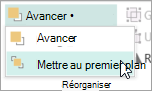
- Sous l’onglet Accueil du groupe Réorganiser , cliquez sur la flèche en regard ou en dessous de Avancer, puis cliquez sur Mettre au premier plan.
Envoyez un objet à l’arrière de la pile :
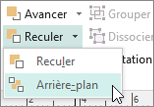
- Sous l’onglet Accueil du groupe Réorganiser , cliquez sur la flèche en regard ou en dessous de l’option Reculer, puis cliquez sur Mettre à l’arrière-plan.
Rapprochez un objet de l’avant :
- Sous l’onglet Accueil dans le groupe Réorganiser , cliquez sur la flèche en regard ou en dessous de Avancer, puis cliquez sur Avancer.
Envoyer un objet d’un pas vers l’arrière :
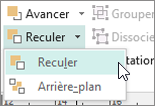
- Sous l’onglet Accueil du groupe Réorganiser , cliquez sur la flèche en regard ou en dessous de l’option Reculer, puis cliquez sur Reculer.
Sélectionnez l’objet à déplacer. Si l’objet est masqué, sélectionnez n’importe quel objet, puis appuyez sur TAB ou MAJ+TAB jusqu’à ce que l’objet souhaité soit sélectionné.
Effectuez l’une des opérations suivantes :
Placez un objet à l’avant de la pile :
- Sous l’onglet Accueil du groupe Réorganiser , cliquez sur la liste déroulante dans Avancer, puis cliquez sur Mettre au premier plan.
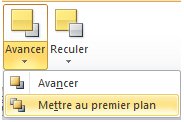
Envoyez un objet à l’arrière de la pile :
- Sous l’onglet Accueil du groupe Réorganiser , cliquez sur la liste déroulante dans Reculer, puis cliquez sur Mettre à l’arrière-plan.
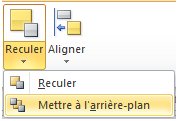
Rapprochez un objet de l’avant :
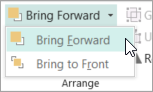
- Sous l’onglet Accueil du groupe Réorganiser , cliquez sur la liste déroulante dans Avancer, puis cliquez sur Avancer.
Envoyer un objet d’un pas vers l’arrière :
- Sous l’onglet Accueil du groupe Réorganiser , cliquez sur la liste déroulante dans Reculer, puis cliquez sur Reculer.
L’objet est l’un des suivants :
Forme automatique
Un tableau
Zone de texte
Image clipart ou image
Sélectionnez l’objet que vous souhaitez déplacer.
Si l’objet est masqué, sélectionnez n’importe quel objet, puis appuyez sur la touche TAB ou MAJ+TAB à plusieurs reprises jusqu’à ce que l’objet souhaité soit sélectionné.
Pour sélectionner plusieurs objets à la fois, maintenez la touche Ctrl enfoncée pendant que vous cliquez sur les objets à sélectionner, puis relâchez la touche Ctrl.
Dans le menu Réorganiser , pointez sur Commande, puis effectuez l’une des opérations suivantes :
- Pour mettre un objet au premier plan de la pile, cliquez sur Mettre au premier plan.
- Pour mettre un objet à l’arrière-plan de la pile, cliquez sur Mettre à l’arrière-plan.
- Pour rapprocher un objet d’un pas de l’avant, cliquez sur Avancer (Bring Forward).
- Pour faire reculer un objet, cliquez sur Reculer.
Remarque
- Pour afficher une image insérée en tant qu’arrière-plan derrière le texte, cliquez avec le bouton droit sur la zone de texte, cliquez sur Format de la zone de texte dans le menu contextuel, cliquez sur l’onglet Disposition , puis cliquez sur Aucun ou Through sous Style d’habillage.
- Pour rendre transparent un objet dans une pile, cliquez sur l’objet pour le sélectionner (pour un tableau, sélectionnez le tableau entier), puis appuyez sur CTRL+T. Pour rendre opaque un objet transparent avec un remplissage blanc, sélectionnez-le, puis appuyez sur CTRL+T.
Voir aussi
Créer un filigrane à partir d’une photo ou d’une image
Ajouter une forme ou un symbole
