
Imprimer des cartes postales sur une imprimante qui imprime recto verso
Pour imprimer sur les deux côtés d’une feuille de papier, procédez comme suit :
- Cliquez surl’option Imprimer le fichier>.
- Dans la liste Imprimante , sélectionnez l’imprimante que vous souhaitez utiliser.
- Dans Paramètres, choisissez Imprimer des deux côtés – Retourner les feuilles sur le bord long.
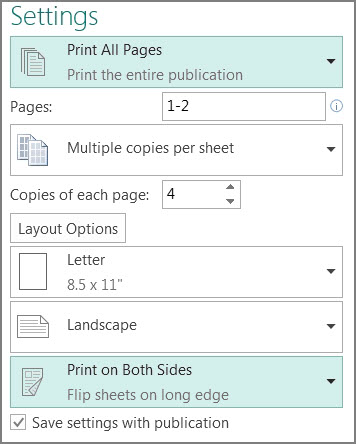
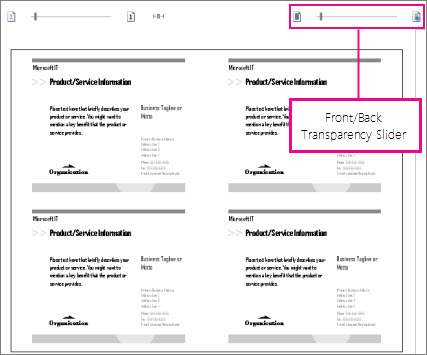
- Dans le volet Aperçu, utilisez le curseur Transparence avant/arrière pour vous assurer que l’avant et l’arrière des cartes postales sont tous les deux du côté droit vers le haut. Si ce n’est pas le cas, remplacez l’option à l’étape 3 par Imprimer des deux côtés – Retourner les feuilles sur le bord court
Imprimer une composition sur une imprimante qui ne prend pas en charge l’impression bidirectionnelle
- Cliquez surl’option Imprimer le fichier>.
- Dans la liste Imprimante , sélectionnez l’imprimante que vous souhaitez utiliser.
- Imprimez la première page en tapant 1 dans la zone des pages et en cliquant sur Imprimer.

- Lorsque la première face est imprimée, retournez la feuille, puis réinsérez-la dans l’imprimante et imprimez l’autre côté en tapant 2 dans la zone des pages.
Remarque
Si votre imprimante ne prend pas en charge l’impression recto verso et si vous utilisez le publipostage pour fusionner l’adresse ou d’autres informations dans votre composition, vous devez créer deux fichiers Publisher distincts, un pour chaque côté de la composition, avant d’imprimer.
Haut de la page