
Remarque
- Pour plus d’informations, voir Obtenir les mises à jour de Windows dès qu’elles sont disponibles pour votre appareil et Livraison d’une innovation continue dans Windows 11.
- Remarque Suivez @WindowsUpdate pour savoir quand le nouveau contenu est publié dans le tableau de bord d’intégrité des versions Windows.
Résumé
Conseil
Le contenu se trouve dans les sections réductibles. Cliquez ou appuyez sur le nom de catégorie pour développer la section.
Accès vocal
Nouveau ! Vous pouvez désormais utiliser l’accès vocal avec les langues suivantes :
- Français (France, Canada)
- Allemand
- Espagnol (Espagne, Mexique)
Lorsque vous activez l’accès vocal pour la première fois, Windows vous demande de télécharger un modèle vocal. Vous ne trouverez peut-être pas de modèle vocal correspondant à votre langue d’affichage. Vous pouvez toujours utiliser l’accès vocal en anglais (États-Unis). Vous pouvez toujours choisir une autre langue dans lalangue des paramètres> sur la barre d’accès vocal.
Nouveau ! Vous pouvez désormais utiliser toutes les fonctionnalités d’accès vocal sur plusieurs écrans. Il s’agit notamment de superpositions de nombres et de grilles que, dans le passé, vous ne pouviez utiliser que sur l’écran principal. Lorsque vous utilisez la superposition de grille sur un écran, vous pouvez rapidement basculer vers un autre affichage. Pour ce faire, utilisez l’alphabet ou la phonétique de l’OTAN dans votre commande. Par exemple, « B » ou « Bravo » sont tous deux valides pour l’affichage auquel cette lettre est attribuée.
Vous pouvez également utiliser la commande « grille de souris » pour déplacer rapidement votre souris vers un point spécifique d’un écran. Par exemple, dans la capture d’écran ci-dessous, la commande sera « grille de souris A 114 ». Enfin, vous pouvez utiliser la fonction glisser-déplacer pour déplacer des fichiers, des applications et des documents d’un écran à un autre.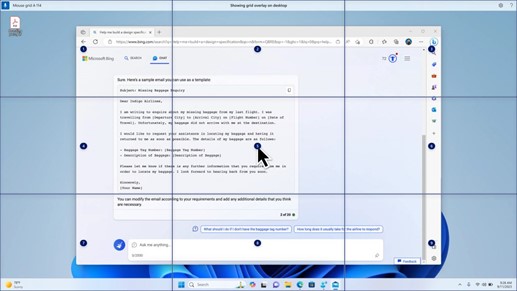
Nouveau ! Cette mise à jour introduit des raccourcis vocaux ou des commandes personnalisées. Vous pouvez les utiliser pour créer vos propres commandes dans les dialectes anglais pris en charge. Pour commencer, dites « que puis-je dire », puis cliquez sur l’onglet « Raccourcis vocaux » dans le panneau de gauche. Vous pouvez également utiliser la commande « afficher les raccourcis vocaux » pour ouvrir la page Raccourcis vocaux. Cliquez sur Créer un nouveau raccourci. Utilisez votre voix ou une autre entrée pour créer une commande. Donnez-lui un nom et sélectionnez une ou plusieurs actions. Après avoir rempli les informations nécessaires, cliquez sur Créer. Votre commande est maintenant prête à être utilisée. Pour afficher tous les raccourcis vocaux que vous avez créés, accédez à la page d’aide de la commande ou utilisez la commande vocale « Afficher les raccourcis vocaux ».
Narrateur
- Nouveau ! Vous pouvez maintenant écouter un aperçu des dix voix naturelles avant de les télécharger. Consultez la section Narrateur de la mise à jour de septembre 2023 pour la liste. Ces voix utilisent la synthèse vocale moderne sur l’appareil. Une fois téléchargés, ils fonctionnent sans connexion Internet. Cependant, pour écouter un aperçu, vous avez besoin d’une connexion Internet. Pour ajouter et utiliser l’une des voix naturelles, suivez les étapes ci-dessous.
- Pour ouvrir les paramètres du Narrateur, appuyez sur la touche de raccourci WIN+CTRL+N.
- Sous la voix du Narrateur, sélectionnez Ajouter, qui se trouve en regard de Ajouter des voix naturelles.
- Sélectionnez la voix que vous souhaitez installer. Vous pouvez installer toutes les voix, mais vous devez les installer une par une.
- L’aperçu sera lu automatiquement lorsque vous parcourrez la liste.
- Si vous aimez l’aperçu, cliquez sur Télécharger et installer. La nouvelle voix se télécharge et est prête à l’emploi en quelques minutes, selon votre vitesse de téléchargement Internet.
- Dans les paramètres du Narrateur, sélectionnez votre voix préférée dans le menu dans Voix >du NarrateurChoisir une voix.
- Nouveau ! Cette mise à jour ajoute une nouvelle commande clavier pour passer d’une image à l’autre sur un écran. Vous pouvez désormais utiliser les touches G ou Maj+G pour avancer ou reculer entre les images en mode Balayage (touche Narrateur + barre d’espace).
- Nouveau ! Cette mise à jour améliore la détection par le Narrateur du texte dans les images, y compris l’écriture manuscrite. Il améliore également les descriptions des images. Pour utiliser cette fonctionnalité, vous devez disposer d’une connexion Internet active. Vous devez également activer le paramètre pour obtenir des descriptions d’image dans les paramètres du Narrateur. Pour essayer cette expérience, sélectionnez une image, puis appuyez sur la touche Narrateur+CTRL+D.
- Nouveau ! Dans Microsoft Word, le Narrateur annonce la présence de signets et de commentaires brouillons ou résolus. Il vous indique également si des suggestions d’accessibilité existent lorsqu’il lit du texte dans le fichier.
- Nouveau ! Vous pouvez désormais utiliser l’accès vocal pour ouvrir des applications, dicter du texte et interagir avec des éléments à l’écran. Vous pouvez également utiliser votre voix pour commander le Narrateur. Par exemple, vous pouvez lui dire de « parler plus vite », « lire la ligne suivante », etc. Pour commencer, recherchez « accès vocal » dans la recherche Windows et configurez-le.
Windows Share
- Nouveau ! Cette mise à jour modifie les applications qui apparaissent dans la fenêtre de partage Windows. Le compte que vous utilisez pour vous connecter affecte les applications qui sont dans « Partager à l’aide ». Par exemple, si vous utilisez un compte Microsoft (MSA) pour vous connecter, vous verrez apparaître Microsoft Teams (gratuit). Lorsque vous utilisez un compte Microsoft Entra ID (anciennement Azure Active Directory) pour vous connecter, vos contacts Microsoft Teams (professionnel ou scolaire) s’affichent à la place.
- Nouveau ! La fenêtre de partage Windows prend désormais en charge le partage avec WhatsApp dans la section « Partager à l’aide ». Si WhatsApp n’est pas installé, vous pouvez l’installer depuis la fenêtre de partage Windows.
Partage à proximité
- Nouveau ! Cette mise à jour affecte la façon dont le partage à proximité s’active et se désactive. Vous pouvez utiliser les paramètres rapides ou l’application Paramètres pour activer le partage à proximité. Si vous le faites et que Wi-Fi et le Bluetooth sont désactivés, Wi-Fi et le Bluetooth s’activent pour que le partage de proximité fonctionne comme prévu. Si vous désactivez Wi-Fi ou Bluetooth, le partage de proximité est également désactivé.
- Nouveau ! Cette mise à jour améliore la vitesse de transfert du partage de proximité pour les utilisateurs du même réseau. Auparavant, les utilisateurs devaient être sur le même réseau privé. Les utilisateurs doivent désormais se trouver sur le même réseau public ou privé. Vous pouvez utiliser les paramètres rapides pour activer le partage à proximité. Cliquez avec le bouton droit sur un fichier local dans l’Explorateur de fichiers et choisissez « Partager ». Choisissez ensuite de partager sur un appareil répertorié dans Partage à proximité dans la fenêtre de partage Windows.
- Nouveau ! Vous pouvez désormais donner un nom plus convivial à votre appareil pour l’identifier lors du partage. Accédez à Paramètres>du système>Partage à proximité. Vous pouvez alors renommer votre appareil.
Casting
Nouveau ! Cette mise à jour vous aide à en savoir plus sur la fonction Cast et à découvrir quand elle est disponible ; Consultez les exemples de la liste ci-dessous. Diffuser signifie envoyer du contenu qui se trouve sur l’écran de votre appareil vers un PC, un téléviseur ou d’autres écrans externes à proximité. Cela se produit sans fil.
- Il est fréquent que vous passiez d’une fenêtre à l’autre pour effectuer une tâche ou que vous utilisiez l’Assistant d’ancrage pour organiser l’espace de votre écran. Lorsque vous effectuez plusieurs tâches de cette manière, une notification vous suggère d’utiliser Cast.
- Le menu volant Cast dans les paramètres rapides vous aide davantage pour rechercher des affichages à proximité, réparer les connexions, etc.
Dispositions d’ancrage
- Nouveau ! Cette mise à jour ajoute des suggestions aux dispositions d’alignement. Ils vous aident à ancrer instantanément plusieurs fenêtres d’application ensemble.
- Nouveau ! Vous pouvez pointer sur le bouton Réduire ou Agrandir d’une application (WIN+Z) pour ouvrir la zone de disposition. Lorsque vous le faites, les icônes des applications affichent différentes options de mise en page. Utilisez-les pour vous aider à choisir la meilleure option de mise en page.
Démarrage de Windows 365
- Nouveau ! Cette mise à jour ajoute un mode dédié pour le démarrage de Windows 365. Lorsque vous vous connectez sur l’appareil appartenant à votre entreprise, cela vous connecte également à votre PC Windows 365 PC Cloud. Ce problème se produit à l’aide de l’authentification sans mot de passe, comme Windows Hello Entreprise.
- Nouveau ! Ce nouveau mode dédié offre également une expérience de changement de compte rapide. Avec lui, vous pouvez rapidement changer de profil et vous connecter. Vous pouvez également personnaliser l’expérience pour votre nom d’utilisateur et votre mot de passe. Cela inclut le choix d’une image d’affichage personnalisée pour l’écran de verrouillage, le stockage de votre nom d’utilisateur, etc.
- Nouveau ! Une entreprise peut personnaliser ce que les utilisateurs voient à l’écran lorsqu’ils se connectent au démarrage de Windows 365. En mode partagé, vous pouvez ajouter la marque de votre entreprise à partir de Microsoft Intune.
- Nouveau ! Cette mise à jour ajoute un mécanisme de défaillance rapide pour le démarrage de Windows 365. Il est utile lorsque vous vous connectez à votre PC cloud. La logique intelligente vous demande de résoudre les problèmes réseau ou de terminer la configuration de l’application afin que le démarrage de Windows 365 n’échoue pas.
- Nouveau ! Vous pouvez désormais gérer les paramètres de votre PC physique (local) à partir de votre PC cloud. Le démarrage de Windows 365 facilite l’accès direct au son, l’affichage et d’autres paramètres de l’appareil.
Commutateur Windows 365
- Nouveau ! Il est désormais plus facile pour Windows 365 Switch de se déconnecter. Vous pouvez utiliser votre PC local pour vous déconnecter de votre PC cloud. Accéder àl’affichage des tâches du PC> local. Cliquez avec le bouton droit sur le bouton PC cloud, puis sélectionnez Déconnecter. Cette mise à jour ajoute également des info-bulles au menu Démarrer de PC cloud. Elles apparaissent sur les options de déconnexion et de déconnexion et vous aident à découvrir le fonctionnement de chacune d’elles.
- Nouveau ! Cette mise à jour ajoute des indicateurs de bureau pour Windows 365 Switch. Les termes « PC cloud » et « PC local » s’affichent sur l’indicateur du bureau lorsque vous passez de l’un à l’autre.
- Nouveau ! Le temps de connexion au PC cloud de première ligne Windows Windows 365 à partir de Windows 365 Switch peut être long. Pendant que vous attendez, l’écran vous montre le status de connexion et l’indicateur de délai d’attente pour le PC cloud. En cas d’erreur, utilisez le bouton Nouvelle copie sur l’écran d’erreur pour copier l’ID de corrélation. Cela permet de résoudre le problème plus rapidement.
Problèmes connus dans cette mise à jour
À ce jour, Microsoft n'a connaissance d'aucun problème lié à cette mise à jour.
Comment obtenir cette mise à jour
Installer cette mise à jour
| Canal de publication | Disponible | Étape suivante |
|---|---|---|
| Mise à jour de la configuration de Windows | Oui | Accédez à Paramètres>(phrasefix)Windows Update et activez la case à cocher Obtenir les dernières mises à jour dès qu’elles sont disponibles. Sélectionnez Vérifier les mises à jour. Remarque Cette mise à jour s’déploie progressivement sur les appareils du monde entier. |