
Remarque
-
2/27/24
IMPORTANT : nouvelles dates pour la fin des mises à jour non liées à la sécurité pour Windows 11 version 22H2 - La nouvelle date de fin est le 24 juin 2025 pour les éditions Windows 11, version 22H2 Entreprise, Éducation, IoT Entreprise et Entreprise multisession. Les éditions Famille, Professionnel, Éducation et Professionnel pour les stations de travail de la version 22H2 recevront des mises à jour de préversion non relatives à la sécurité jusqu’au 26 juin 2024.
- Après ces dates, seules les mises à jour de sécurité mensuelles cumulatives continueront pour les éditions prises en charge de Windows 11, version 22H2. La date initiale communiquée pour cette modification était le 27 février 2024. Sur la base des commentaires des utilisateurs, cette date a été modifiée afin que davantage de clients puissent profiter de nos innovations continues.
Remarque
- Pour plus d’informations sur la terminologie des mises à jour Windows, consultez l’article sur les types de mises à jour Windows et les types de mises à jour qualité mensuelles. Pour obtenir une vue d’ensemble de Windows 11, version 23H2, consultez la page de l’historique des mises à jour.
- Remarque Suivez @WindowsUpdate pour savoir quand le nouveau contenu est publié dans le tableau de bord d’intégrité des versions Windows.
Résumé
Conseil
Le contenu se trouve dans les sections réductibles. Cliquez ou appuyez sur le nom de catégorie pour développer la section.
Copilot pour Windows (en préversion)
- Nouveau ! Vous pouvez demander de l’aide à Copilot pour Windows (en préversion) dix fois lorsque vous vous connectez à Windows à l’aide d’un compte local. Après cela, vous devez vous connecter à l’aide d’un compte Microsoft (MSA) ou d’un compte Microsoft Entra ID (anciennement Azure Active Directory (Azure AD)). Pour vous connecter, utilisez le lien dans la boîte de dialogue qui s’affiche dans Copilot pour Windows. Si vous ne vous connectez pas, certaines fonctionnalités de Copilot risquent de ne pas fonctionner. Pour en savoir plus, consultez Bienvenue dans Copilot pour Windows et Gérer Copilot pour Windows.
Le ransomware
-
Nouveau ! Cette mise à jour ajoute davantage de contenu à votre écran de verrouillage. Le contenu sportif, le trafic et les finances s’affichent avec la météo. Pour activer cette fonctionnalité, accédez àl’écran de verrouillagede la> personnalisation des paramètres>.
Remarque Cette fonctionnalité n’est peut-être pas disponible pour tous les utilisateurs, car elle sera déployée progressivement.
Paramètres
- Cette mise à jour résout un problème qui affecte l’application Paramètres. Il cesse de répondre lorsque vous l’utilisez pour supprimer des appareils Bluetooth.
Matériel audio
- Cette mise à jour résout un problème qui concerne l’audio USB. Défaillance sur certains processeurs. Cela se produit après une pause, une lecture ou une reprise du mode veille.
Barre des tâches
- Cette mise à jour résout un problème qui affecte le paramètre Combiner les boutons de la barre des tâches et masquer les étiquettes . Les étiquettes d’application dans la barre des tâches n’ont parfois pas la longueur appropriée, ce qui coupe le texte de l’étiquette. Cela se produit lorsque ce paramètre est défini sur « Lorsque la barre des tâches est pleine » ou « Jamais ».
Accès vocal
Nouveau ! Vous pouvez désormais utiliser l’accès vocal avec les langues suivantes :
- Français (France, Canada)
- Allemand
- Espagnol (Espagne, Mexique)
Lorsque vous activez l’accès vocal pour la première fois, Windows vous demande de télécharger un modèle vocal. Vous ne trouverez peut-être pas de modèle vocal correspondant à votre langue d’affichage. Vous pouvez toujours utiliser l’accès vocal en anglais (États-Unis). Vous pouvez toujours choisir une autre langue dans lalangue des paramètres> sur la barre d’accès vocal.
Nouveau ! Vous pouvez désormais utiliser toutes les fonctionnalités d’accès vocal sur plusieurs écrans. Il s’agit notamment de superpositions de nombres et de grilles que, dans le passé, vous ne pouviez utiliser que sur l’écran principal. Lorsque vous utilisez la superposition de grille sur un écran, vous pouvez rapidement basculer vers un autre affichage. Pour ce faire, utilisez l’alphabet ou la phonétique de l’OTAN dans votre commande. Par exemple, « B » ou « Bravo » sont tous deux valides pour l’affichage auquel cette lettre est attribuée.
Vous pouvez également utiliser la commande « grille de souris » pour déplacer rapidement votre souris vers un point spécifique d’un écran. Par exemple, dans la capture d’écran ci-dessous, la commande sera « grille de souris A 114 ». Enfin, vous pouvez utiliser la fonction glisser-déplacer pour déplacer des fichiers, des applications et des documents d’un écran à un autre.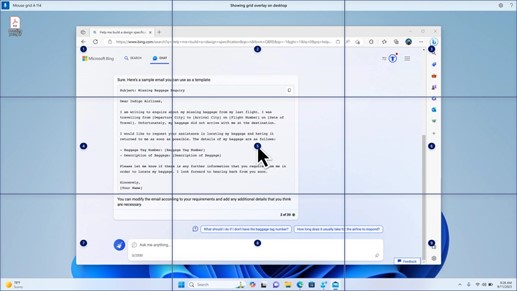
Nouveau ! Cette mise à jour introduit des raccourcis vocaux ou des commandes personnalisées. Vous pouvez les utiliser pour créer vos propres commandes dans les dialectes anglais pris en charge. Pour commencer, dites « que puis-je dire », puis cliquez sur l’onglet « Raccourcis vocaux » dans le panneau de gauche. Vous pouvez également utiliser la commande « afficher les raccourcis vocaux » pour ouvrir la page Raccourcis vocaux. Cliquez sur Créer un nouveau raccourci. Utilisez votre voix ou une autre entrée pour créer une commande. Donnez-lui un nom et sélectionnez une ou plusieurs actions. Après avoir rempli les informations nécessaires, cliquez sur Créer. Votre commande est maintenant prête à être utilisée. Pour afficher tous les raccourcis vocaux que vous avez créés, accédez à la page d’aide de la commande ou utilisez la commande vocale « Afficher les raccourcis vocaux ».
Narrateur
- Nouveau ! Vous pouvez maintenant écouter un aperçu des dix voix naturelles avant de les télécharger. Consultez la section Narrateur de la mise à jour de septembre 2023 pour la liste. Ces voix utilisent la synthèse vocale moderne sur l’appareil. Une fois téléchargés, ils fonctionnent sans connexion Internet. Cependant, pour écouter un aperçu, vous avez besoin d’une connexion Internet. Pour ajouter et utiliser l’une des voix naturelles, suivez les étapes ci-dessous.
- Pour ouvrir les paramètres du Narrateur, appuyez sur la touche de raccourci WIN+CTRL+N.
- Sous la voix du Narrateur, sélectionnez Ajouter, qui se trouve en regard de Ajouter des voix naturelles.
- Sélectionnez la voix que vous souhaitez installer. Vous pouvez installer toutes les voix, mais vous devez les installer une par une.
- L’aperçu sera lu automatiquement lorsque vous parcourrez la liste.
- Si vous aimez l’aperçu, cliquez sur Télécharger et installer. La nouvelle voix se télécharge et est prête à l’emploi en quelques minutes, selon votre vitesse de téléchargement Internet.
- Dans les paramètres du Narrateur, sélectionnez votre voix préférée dans le menu dans Voix >du NarrateurChoisir une voix.
- Nouveau ! Cette mise à jour ajoute une nouvelle commande clavier pour passer d’une image à l’autre sur un écran. Vous pouvez désormais utiliser les touches G ou Maj+G pour avancer ou reculer entre les images en mode Balayage (touche Narrateur + barre d’espace).
- Nouveau ! Cette mise à jour améliore la détection par le Narrateur du texte dans les images, y compris l’écriture manuscrite. Il améliore également les descriptions des images. Pour utiliser cette fonctionnalité, vous devez disposer d’une connexion Internet active. Vous devez également activer le paramètre pour obtenir des descriptions d’image dans les paramètres du Narrateur. Pour essayer cette expérience, sélectionnez une image, puis appuyez sur la touche Narrateur+CTRL+D.
- Nouveau ! Dans Microsoft Word, le Narrateur annonce la présence de signets et de commentaires brouillons ou résolus. Il vous indique également si des suggestions d’accessibilité existent lorsqu’il lit du texte dans le fichier.
- Nouveau ! Vous pouvez désormais utiliser l’accès vocal pour ouvrir des applications, dicter du texte et interagir avec des éléments à l’écran. Vous pouvez également utiliser votre voix pour commander le Narrateur. Par exemple, vous pouvez lui dire de « parler plus vite », « lire la ligne suivante », etc. Pour commencer, recherchez « accès vocal » dans la recherche Windows et configurez-le.
Windows Share
- Nouveau ! Cette mise à jour modifie les applications qui apparaissent dans la fenêtre de partage Windows. Le compte que vous utilisez pour vous connecter affecte les applications qui sont dans « Partager à l’aide ». Par exemple, si vous utilisez un compte Microsoft (MSA) pour vous connecter, vous verrez apparaître Microsoft Teams (gratuit). Lorsque vous utilisez un compte Microsoft Entra ID (anciennement Azure Active Directory) pour vous connecter, vos contacts Microsoft Teams (professionnel ou scolaire) s’affichent à la place.
- Nouveau ! La fenêtre de partage Windows prend désormais en charge le partage avec WhatsApp dans la section « Partager à l’aide ». Si WhatsApp n’est pas installé, vous pouvez l’installer depuis la fenêtre de partage Windows.
Partage à proximité
- Nouveau ! Cette mise à jour affecte la façon dont le partage à proximité s’active et se désactive. Vous pouvez utiliser les paramètres rapides ou l’application Paramètres pour activer le partage à proximité. Si vous le faites et que Wi-Fi et le Bluetooth sont désactivés, Wi-Fi et le Bluetooth s’activent pour que le partage de proximité fonctionne comme prévu. Si vous désactivez Wi-Fi ou Bluetooth, le partage de proximité est également désactivé.
- Nouveau ! Cette mise à jour améliore la vitesse de transfert du partage de proximité pour les utilisateurs du même réseau. Auparavant, les utilisateurs devaient être sur le même réseau privé. Les utilisateurs doivent désormais se trouver sur le même réseau public ou privé. Vous pouvez utiliser les paramètres rapides pour activer le partage à proximité. Cliquez avec le bouton droit sur un fichier local dans l’Explorateur de fichiers et choisissez « Partager ». Choisissez ensuite de partager sur un appareil répertorié dans Partage à proximité dans la fenêtre de partage Windows.
- Nouveau ! Vous pouvez désormais donner un nom plus convivial à votre appareil pour l’identifier lors du partage. Accédez à Paramètres>du système>Partage à proximité. Vous pouvez alors renommer votre appareil.
Casting
Nouveau ! Cette mise à jour vous aide à en savoir plus sur la fonction Cast et à découvrir quand elle est disponible ; Consultez les exemples de la liste ci-dessous. Diffuser signifie envoyer du contenu qui se trouve sur l’écran de votre appareil vers un PC, un téléviseur ou d’autres écrans externes à proximité. Cela se produit sans fil.
- Il est fréquent que vous passiez d’une fenêtre à l’autre pour effectuer une tâche ou que vous utilisiez l’Assistant d’ancrage pour organiser l’espace de votre écran. Lorsque vous effectuez plusieurs tâches de cette manière, une notification vous suggère d’utiliser Cast.
- Le menu volant Cast dans les paramètres rapides vous aide davantage pour rechercher des affichages à proximité, réparer les connexions, etc.
Dispositions d’ancrage
- Nouveau ! Cette mise à jour ajoute des suggestions aux dispositions d’alignement. Ils vous aident à ancrer instantanément plusieurs fenêtres d’application ensemble.
- Nouveau ! Vous pouvez pointer sur le bouton Réduire ou Agrandir d’une application (WIN+Z) pour ouvrir la zone de disposition. Lorsque vous le faites, les icônes des applications affichent différentes options de mise en page. Utilisez-les pour vous aider à choisir la meilleure option de mise en page.
Démarrage de Windows 365
- Nouveau ! Cette mise à jour ajoute un mode dédié pour le démarrage de Windows 365. Lorsque vous vous connectez sur l’appareil appartenant à votre entreprise, cela vous connecte également à votre PC Windows 365 PC Cloud. Ce problème se produit à l’aide de l’authentification sans mot de passe, comme Windows Hello Entreprise.
- Nouveau ! Ce nouveau mode dédié offre également une expérience de changement de compte rapide. Avec lui, vous pouvez rapidement changer de profil et vous connecter. Vous pouvez également personnaliser l’expérience pour votre nom d’utilisateur et votre mot de passe. Cela inclut le choix d’une image d’affichage personnalisée pour l’écran de verrouillage, le stockage de votre nom d’utilisateur, etc.
- Nouveau ! Une entreprise peut personnaliser ce que les utilisateurs voient à l’écran lorsqu’ils se connectent au démarrage de Windows 365. En mode partagé, vous pouvez ajouter la marque de votre entreprise à partir de Microsoft Intune.
- Nouveau ! Cette mise à jour ajoute un mécanisme de défaillance rapide pour le démarrage de Windows 365. Il est utile lorsque vous vous connectez à votre PC cloud. La logique intelligente vous demande de résoudre les problèmes réseau ou de terminer la configuration de l’application afin que le démarrage de Windows 365 n’échoue pas.
- Nouveau ! Vous pouvez désormais gérer les paramètres de votre PC physique (local) à partir de votre PC cloud. Le démarrage de Windows 365 facilite l’accès direct au son, l’affichage et d’autres paramètres de l’appareil.
Commutateur Windows 365
- Nouveau ! Il est désormais plus facile pour Windows 365 Switch de se déconnecter. Vous pouvez utiliser votre PC local pour vous déconnecter de votre PC cloud. Accéder àl’affichage des tâches du PC> local. Cliquez avec le bouton droit sur le bouton PC cloud, puis sélectionnez Déconnecter. Cette mise à jour ajoute également des info-bulles au menu Démarrer de PC cloud. Elles apparaissent sur les options de déconnexion et de déconnexion et vous aident à découvrir le fonctionnement de chacune d’elles.
- Nouveau ! Cette mise à jour ajoute des indicateurs de bureau pour Windows 365 Switch. Les termes « PC cloud » et « PC local » s’affichent sur l’indicateur du bureau lorsque vous passez de l’un à l’autre.
- Nouveau ! Le temps de connexion au PC cloud de première ligne Windows Windows 365 à partir de Windows 365 Switch peut être long. Pendant que vous attendez, l’écran vous montre le status de connexion et l’indicateur de délai d’attente pour le PC cloud. En cas d’erreur, utilisez le bouton Nouvelle copie sur l’écran d’erreur pour copier l’ID de corrélation. Cela permet de résoudre le problème plus rapidement.
Améliorations
Remarque
Pour afficher la liste des problèmes résolus, cliquez ou appuyez sur le nom du système d’exploitation pour développer la section réductible.
Windows 11, version 23H2
Important
Utilisez EKB KB5027397 pour effectuer la mise à jour vers Windows 11, version 23H2.
Cette mise à jour non liée à la sécurité comprend des améliorations de la qualité. Les modifications principales sont notamment les suivantes :
- Cette build inclut toutes les améliorations de Windows 11, version 22H2.
- Aucun problème supplémentaire n’est documenté pour cette publication.
Windows 11, version 22H2
Cette mise à jour non liée à la sécurité comprend des améliorations de la qualité. Lorsque vous installez cette base de connaissances :
- Nouveau ! Cette mise à jour concerne Windows Hello Entreprise. Les administrateurs informatiques peuvent désormais utiliser la gestion des périphériques mobiles (GPM) pour désactiver l’invite qui s’affiche lorsque les utilisateurs se connectent à un ordinateur joint à Entra. Pour ce faire, ils peuvent activer le paramètre de stratégie « DisablePostLogonProvisioning ». Une fois qu’un utilisateur s’est connecté, l’approvisionnement est désactivé pour les appareils Windows 10 et Windows 11.
- Nouveau ! Cette mise à jour améliore l’hôte de session Bureau à distance. Vous pouvez désormais configurer sa stratégie de « redirection du Presse-papiers » pour qu’elle fonctionne dans une seule direction de l’ordinateur local vers l’ordinateur distant. Vous pouvez également inverser cet ordre.
-
Nouveau ! Cette mise à jour ajoute des points forts de recherche à la zone de recherche de la barre des tâches pour l’Espace économique européen. Pour en savoir plus, consultez Moteurs de recherche Windows.
Remarque Cette fonctionnalité n’est peut-être pas disponible pour tous les utilisateurs, car elle sera déployée progressivement. - Cette mise à jour prend en charge les modifications de l’heure d’été au Groenland. Pour en savoir plus, consultez La mise à jour du fuseau horaire du Groenland 2023 est désormais disponible.
- Cette mise à jour prend en charge les modifications apportées à l’heure d’été au Kazakhstan. Pour en savoir plus, consultez les conseils intermédiaires pour les modifications du fuseau horaire du Kazakhstan en 2024.
- Cette mise à jour prend en charge les modifications de l’heure d’été au Samoa. Pour en savoir plus, consultez les conseils intermédiaires pour les modifications apportées à l’heure d’été 2021 aux Samoa.
- Cette mise à jour prend en charge les modifications de l’heure d’été en Palestine. Pour en savoir plus, consultez les conseils intermédiaires sur les modifications de l’heure d’été annoncées par l’Autorité palestinienne pour 2024, 2025.
- Cette mise à jour affecte les applications MSIX. Cela aide leur interface utilisateur à se localiser correctement pour toutes les langues lorsque vous mettez à niveau votre système d’exploitation.
- Cette mise à jour résout un problème qui concerne le composant COM+. Certaines applications qui en dépendent cessent de répondre.
- Cette mise à jour résout un problème qui empêche certaines applications et fonctionnalités d’être disponibles. Cela se produit après la mise à niveau vers Windows 11.
- Cette mise à jour résout un problème de blocage dans CloudAP. Il se produit lorsque plusieurs utilisateurs se connectent et se déconnectent en même temps sur des machines virtuelles.
- Cette mise à jour résout un problème qui affecte une ressource réseau. Vous ne pouvez pas y accéder à partir d’une session Bureau à distance. Cela se produit lorsque vous activez la fonctionnalité Protection des informations d’identification à distance et que le client est Windows 11 version 22H2 ou ultérieure.
- Cette mise à jour résout un problème qui concerne les conteneurs que vous créez ou déployez. Leur status ne dépasse pas « ContainerCreating ».
- Cette mise à jour résout un problème qui affecte le service de temps. Vous pouvez le configurer à l’aide de la gestion des périphériques mobiles (GPM) ou d’un objet de stratégie de groupe (GPO). Toutefois, l’application Paramètres Windows ne correspond pas à ce que vous avez configuré.
- Cette mise à jour résout un problème qui affecte certaines unités de traitement neuronal (NPU). Ils ne s’affichent pas dans le Gestionnaire des tâches.
- Cette mise à jour résout un problème qui affecte le clavier tactile et la fenêtre candidate pour les éditeurs de méthode d’entrée (IME) japonais et chinois. Ils ne s’affichent pas une fois que vous sortez de la veille moderne. Pour plus d’informations, consultez IME japonais Microsoft et Qu’est-ce que la veille moderne.
- Cette mise à jour résout un problème qui se produit lorsque vous utilisez LoadImage() pour charger un bitmap de haut en bas. Si le bitmap a une hauteur négative, l’image ne se charge pas et la fonction renvoie NULL.
- Cette mise à jour met à jour les profils d’actifs des paramètres de pays et d’opérateur (COSA) pour certains opérateurs mobiles.
- Cette mise à jour résout un problème qui concerne le Bloc-notes. Il ne parvient pas à imprimer sur certaines imprimantes IPP (Internet Printing Protocol) lorsque vous utilisez une application de prise en charge de l’impression.
- Cette mise à jour résout un problème qui concerne le contrôle d’application Windows Defender (WDAC). Il empêche une erreur d’arrêt qui se produit quand vous appliquez plus de 32 stratégies.
- Cette mise à jour résout un problème qui affecte le mode d’application de collecte des règles AppLocker existant. Elle n’est pas écrasée lorsque des règles fusionnent avec une collection qui n’a pas de règles. Cela se produit lorsque le mode de mise en conformité est défini sur « Non configuré ».
- Cette mise à jour résout un problème qui affecte le service de stratégie de groupe. Il échoue une fois que vous avez utilisé LGPO.exe pour appliquer une stratégie d’audit au système.
- Cette mise à jour résout un problème qui affecte le lancement sécurisé. Il ne s’exécute pas sur certains processeurs.
- Cette mise à jour résout un problème de fiabilité. Il affecte un produit Virtual Remote App lorsque vous utilisez un shell personnalisé pour l’ouvrir.
- Cette mise à jour résout un problème qui affecte certains écouteurs sans fil. Les connexions Bluetooth ne sont pas stables. Cela se produit sur les appareils dotés d’un microprogramme à partir d’avril 2023 et des versions ultérieures.
- Cette mise à jour résout un problème qui concerne le protocole TLS (Transport Layer Security) version 1.3. Il provoque l’échec d’Azure App Services. Cela se produit lorsque le serveur web tente de se connecter à un serveur tiers du protocole LDAP (Lightweight Directory Access Protocol).
- Cette mise à jour résout un problème qui concerne dsamain.exe. Il cesse de répondre. Cela se produit lorsque le vérificateur de cohérence des connaissances (KCC) exécute des évaluations.
- Cette mise à jour résout un problème qui affecte le module PowerShell Microsoft Message Queue (MSMQ). Il ne se charge pas.
Si vous avez installé des mises à jour antérieures, seules les nouvelles mises à jour contenues dans ce package seront téléchargées et installées sur votre appareil.
Mise à jour de la pile de maintenance de Windows 11 - 22621.3364 et 22631.3364
Cette mise à jour apporte des améliorations de la qualité à la pile de maintenance, le composant qui installe les mises à jour Windows. Les mises à jour de la pile de maintenance (SSU) garantissent que vous disposez d’une pile de maintenance robuste et fiable permettant à vos appareils de recevoir et d’installer les mises à jour Microsoft.
Problèmes connus dans cette mise à jour
À ce jour, Microsoft n'a connaissance d'aucun problème lié à cette mise à jour.
Comment obtenir cette mise à jour
Avant d’installer cette mise à jour
Microsoft combine la dernière mise à jour de la pile de maintenance (SSU) pour votre système d’exploitation avec la dernière mise à jour cumulative (LCU). Pour obtenir des informations d’ordre général sur les mises à jour SSU, consultez les articles Mises à jour de la pile de maintenance et Mises à jour de la pile de maintenance (SSU) : Forum aux questions.
Installer cette mise à jour
| Canal de publication | Disponible | Étape suivante |
|---|---|---|
| Windows Update ou Microsoft Update | Oui | Accédez àMise à jourdes paramètres> & Sécurité >Windows Update. Dans la zone Mises à jour facultatives disponibles, vous trouverez le lien pour télécharger et installer la mise à jour. |
| Windows Update for Business | Non | Aucune. Ces changements seront inclus dans la prochaine mise à jour de sécurité de ce canal. |
| Microsoft Update Catalog | Oui | Pour obtenir le package autonome pour cette mise à jour, accédez au site web Catalogue Microsoft Update. |
| Windows Server Update Services (WSUS) | Non | Vous pouvez importer cette mise à jour manuellement dans WSUS. Pour obtenir des instructions, consultez le Catalogue Microsoft Update . |
Remarque
- Si vous souhaitez supprimer le LCU
- Pour supprimer le LCU après avoir installé le package SSU et LCU combiné, utilisez l’option de ligne de commande DISM/Remove-Package avec le nom du package LCU comme argument. Vous pouvez trouver le nom du package à l’aide de cette commande : DISM /online /get-packages.
- L’exécution Windows Update programme d’installation autonome (wusa.exe) avec le commutateur /uninstall sur le package combiné ne fonctionnera pas car le package combiné contient la mise à jour SSU. Vous ne pouvez pas supprimer le SSU du système après l’installation.
Informations de fichier
Pour obtenir la liste des fichiers fournis dans cette mise à jour, téléchargez les informations de fichier relatives à la mise à jour cumulative 5035942.
Pour obtenir la liste des fichiers fournis dans la mise à jour de la pile de maintenance, téléchargez les informations sur les fichiers pour la mise à jour SSU : versions 22621.3364 et 22631.3364.