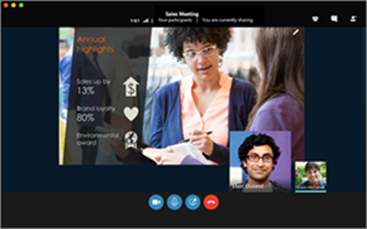
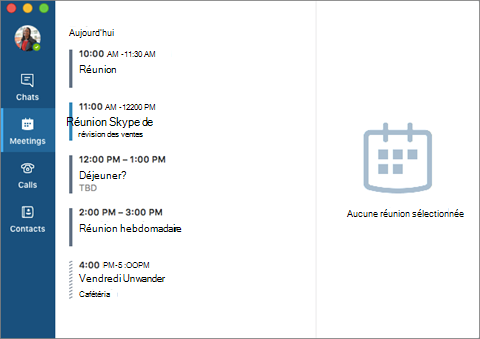
Si vous utilisez déjà Skype pour rester en contact avec vos amis et votre famille dans votre vie hors du travail, vous apprécierez la puissance et la simplicité de Skype Entreprise où il est facile de trouver et de communiquer avec vos collègues. Vous pouvez également utiliser les appareils dont vous disposez déjà pour atteindre les entreprises par le biais d’une plateforme gérée par l’informatique, sécurisée et de qualité professionnelle.
Nouvelle apparence
Si vous êtes un utilisateur régulier de la version commerciale de Skype, Skype Entreprise vous semblera très familier : la liste des contacts, les indicateurs de présence, les boutons et les icônes, et même les sons de l’application doivent vous faire sentir comme chez vous. Apprenez-en davantage.
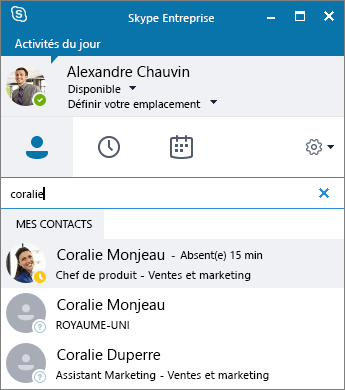 Bien sûr, toutes les fonctionnalités essentielles de Lync sont toujours là, comme les boutons Actions rapides, qui vous permettent de communiquer par messagerie instantanée ou d’appeler un contact (et plus encore) en un seul clic.
 Dans la fenêtre Réunion Skype, la disposition simplifiée des contrôles et des menus facilite la recherche de la commande dont vous avez besoin. Dans la fenêtre de conversation, le texte de la conversation est mis en forme afin que vous puissiez facilement voir qui parle, et les conversations à onglets vous permettent de suivre plusieurs discussions à la fois.
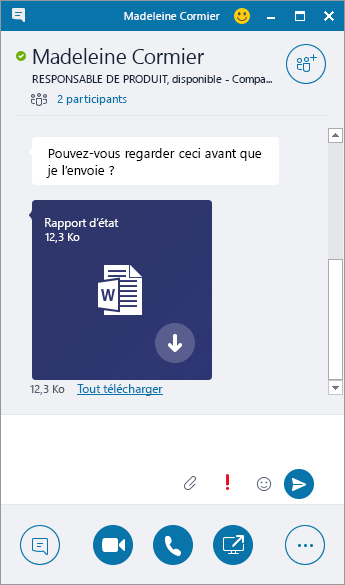
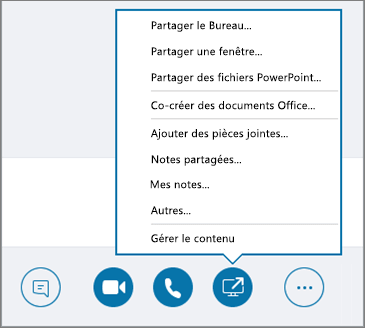 Si quelqu’un vous a déjà envoyé un fichier au cours d’une conversation par messagerie instantanée, la préversion du transfert de fichiers est une autre fonctionnalité de la nouvelle Skype Entreprise apparence que vous apprécierez. Lorsqu’une personne vous envoie un fichier, sélectionnez Télécharger dans la fenêtre de messagerie instantanée pour mettre à jour l’icône du fichier, ou cliquez avec le bouton droit ou appuyez longuement pour le transférer, le prévisualiser ou le supprimer.
Appel avec Skype Entreprise en utilisant votre téléphone de bureau pour l’audio
Important
Cette fonctionnalité est disponible uniquement si votre organisation possède Skype Entreprise Server 2015.
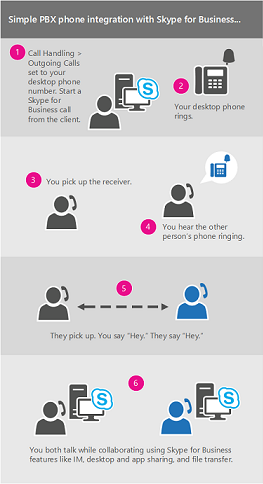
Si vous disposez d’un système téléphonique dans un téléphone de bureau Microsoft 365 et que votre service informatique l’a configuré pour qu’il fonctionne avec Skype Entreprise vous pouvez rechercher des personnes dans votre organization et les appeler à partir de l’interface utilisateur Skype Entreprise, tandis que l’audio pour l’appel transite par votre téléphone de bureau standard de système téléphonique. Vous pouvez également passer des appels à partir du client Skype Entreprise à l’aide de n’importe quel téléphone proche de chez vous (comme votre téléphone mobile, domicile ou hôtel). La personne que vous appelez voit votre numéro de téléphone comme si vous appeliez du numéro de téléphone principal de votre société. Lorsque vous passez un appel Skype Entreprise avec l’audio routé via votre téléphone de bureau, vous obtenez un excellent audio, ainsi que :
- Messagerie instantanée : vous pouvez, par exemple, effectuer un rapide copier/coller d’une URL que vous souhaitez partager.
- Partage de bureau et d’application : vous pouvez facilement afficher, communiquer, résoudre des problèmes ou donner des explications avec des éléments visuels.
- Pièces jointes : envoyer des fichiers à l’autre personne sans quitter Skype Entreprise
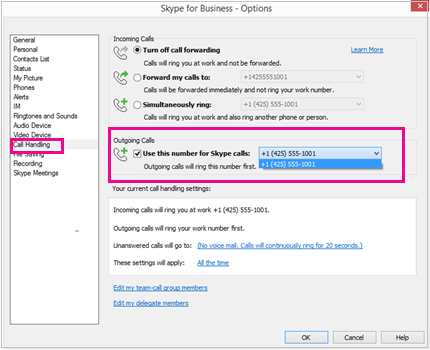
Les administrateurs des serveurs activent et configurent la fonction Appel via le Bureau pour l’entreprise. Les utilisateurs finaux disposent de fonctionnalités de configuration limitées, notamment l’activation ou la désactivation de la fonctionnalité pour leur compte individuel (une fois qu’elle est activée au niveau de l’entreprise) et la définition du numéro de téléphone que Skype Entreprise devez appeler. Si le numéro a été défini et verrouillé par l’administrateur, les options d’appels sortants seront indisponibles pour l’utilisateur final.
 Pour plus d’informations, consultez Passer un appel Skype Entreprise mais utiliser votre système téléphonique dans le téléphone de bureau Microsoft 365 pour l’audio
Intégration à l’annuaire Skype
Important
Cette fonctionnalité nécessite :
- logo Skype Entreprise Server 2015 ou Skype Entreprise Online

- Interface utilisateur Skype Entreprise (non prise en charge dansLync)
- La dernière version du

Skype Entreprise utilisateurs peuvent se connecter via Internet à des centaines de millions d’utilisateurs Skype directement à partir de l’interface utilisateur Skype Entreprise. La première étape consiste à rechercher votre contact.
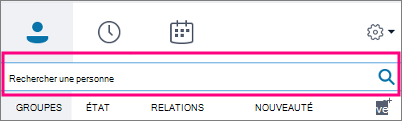
Dans la zone de recherche de la vue Contacts de la fenêtre principale Skype Entreprise, tapez un nom, une adresse de messagerie instantanée ou un numéro de téléphone de bureau (s’ils se trouvent dans votre organization). Au fur et à mesure que vous tapez, les résultats de recherche s’affichent sous la zone de recherche et les onglets passeront de Groupes, Statut, Relations ou Nouveau :
à Mes contacts et Annuaire Skype :
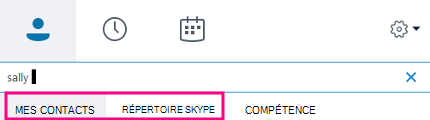
Si la personne que vous recherchez se trouve dans votre organization, conservez l’onglet Mes contacts sélectionné (c’est la valeur par défaut). Lorsque l’option Mes contacts est sélectionnée, Skype Entreprise recherche dans le carnet d’adresses de votre organization.
Si la personne que vous recherchez ne fait pas partie de votre entreprise et possède un compte Skype, cliquez sur l’onglet Annuaire Skype pour étendre la recherche aux millions d’utilisateurs Skype. Indiquer l’ID Skype et l’emplacement de la personne permet d’accélérer la recherche. Vous pouvez également effectuer une recherche à l’aide de leur adresse e-mail ou de leur compte Microsoft (par exemple, JohnDoe@outlook.com).Remarque
Votre administrateur active ou désactive la fonctionnalité de recherche dans l’annuaire Skype en accord avec la politique de recherche mise en place par votre organisation. Si vous ne voyez pas l’onglet Annuaire Skype comme illustré dans la capture d’écran ci-dessus, vous ne pourrez pas pour rechercher des utilisateurs de Skype.
Lorsque vous recherchez des contacts dans l’annuaire Skype, vous pouvez les ajouter à votre liste de contacts, lancer une conversation par messagerie instantanée, voir leurs informations de présence et dialoguer avec eux au moyen d’un appel audio ou vidéo. Notez que l’annuaire Skype contient uniquement des informations de contact pour les utilisateurs de Skype, et non pour les utilisateurs de Skype Entreprise. Un utilisateur Skype qui souhaite ajouter un utilisateur Skype Entreprise à sa liste de contacts doit utiliser l’adresse e-mail complète de l’utilisateur Skype Entreprise, telle que Joe@contoso.com.
Moniteur d’appel
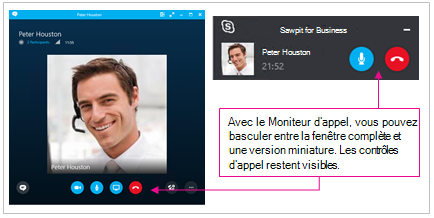
Le moniteur d’appel est une fonctionnalité Populaire de Skype qui est désormais disponible dans Skype Entreprise. Avec le Moniteur d’appels, vous pouvez passer d’une fenêtre de Skype Entreprise complète, pour les moments où vous participez activement à l’appel, et d’une version compacte qui vous permet de continuer à surveiller la progression de l’appel, et de désactiver ou de mettre fin à l’appel, tout en vous concentrant sur d’autres tâches.
La fenêtre miniature du Moniteur d’appel s’affiche pendant un appel audio ou vidéo chaque fois que la fenêtre de conversation principale est réduite. Pour afficher à nouveau la fenêtre de conversation en plein écran, il vous suffit de double-cliquer ou d’appuyer deux fois sur le Moniteur d’appel.
Évaluer mon appel
La fonctionnalité Évaluer mon appel permet aux administrateurs de Skype Entreprise Server 2015 de collecter des données sur les appels, d’accéder aux rapports standard et d’exporter des données brutes pour une analyse ultérieure. Les utilisateurs sont invités à participer à une enquête après avoir passé un appel.
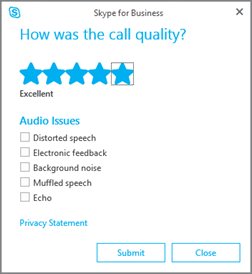 Les rapports Évaluer mon appel ne sont pas disponibles pour Skype Entreprise administrateurs de locataires en ligne pour l’instant.
Accès rapide aux contrôles d’appel
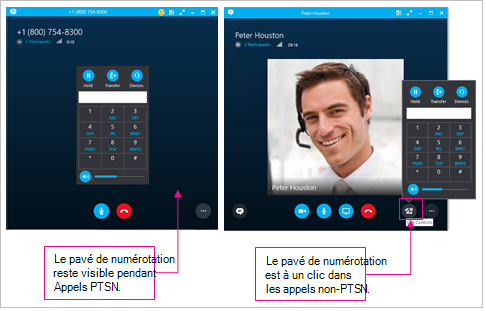
L’accès au pavé de numérotation et aux contrôles d’appel est considérablement amélioré. Pour les forfaits d’appels dans les appels Microsoft 365, le pavé de numérotation et les contrôles d’appel restent visibles tout au long de l’appel. Pour les autres appels, le pavé de numérotation et les contrôles d’appel sont accessibles en un seul clic.
Émoticônes
Skype Entreprise inclut désormais le même ensemble d’émoticônes que dans la version grand public de Skype. Vous pouvez désactiver les émoticônes dans Skype Entreprise en accédant à Options>de messagerie instantanée. Aucun paramètre de serveur n’est disponible.