Skype Entreprise affiche des notifications et des alertes dans la barre des tâches dans plusieurs situations, par exemple quand quelqu’un lance une conversation avec vous ou quand quelqu’un vous ajoute à sa liste de contacts. Skype Entreprise vous permet de déterminer quand, où et à partir de qui vous verrez ces alertes.
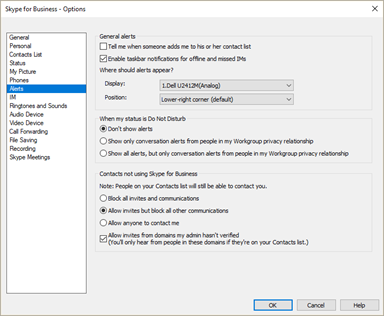
Pour définir vos préférences de réception des notifications et des alertes, dans la fenêtre principale Skype Entreprise, cliquez sur le bouton Options , puis sélectionnez Alertes.
Scénarios de notification de message instantané d'un PC à un PC ou d'un PC à un mobile
| Scénario |
Notification |
Un collègue entame une conversation par messagerie instantanée avec vous.
 Votre status de présence est défini sur Disponible.
 |
Vous recevez une notification.
- Cliquez sur Accepter pour rejoindre la conversation.
- Cliquez sur Ignorer pour ne pas rejoindre la conversation. Vous recevrez le message électronique “Un expéditeur vous a envoyé un message dans Skype Entreprise” ou “Conversation manquée avec un expéditeur” si plusieurs messages ont été envoyés.
- Si vous ne cliquez sur aucune de ces options, le message s'ouvre au bout de 30 secondes. S’il n’est pas affiché, vous recevez un e-mail « L’expéditeur vous a envoyé un message dans Skype Entreprise » ou « Conversation manquée avec l’expéditeur » si plusieurs messages ont été envoyés. Si vous choisissez de répondre à une conversation ultérieurement après l’avoir manquée, vous recevrez la conversation dans un e-mail.
|
Un collègue entame une conversation par messagerie instantanée avec vous.

 Votre status de présence est automatiquement défini sur Occupé ou Absent.
 |
Vous recevez une notification.
- Cliquez sur Accepter pour rejoindre la conversation.
- Cliquez sur Ignorer pour ne pas rejoindre la conversation. Vous recevrez le message électronique “Un expéditeur vous a envoyé un message dans Skype Entreprise” ou “Conversation manquée avec un expéditeur” si plusieurs messages ont été envoyés.
- Si vous ne cliquez sur aucune de ces options, le message s'ouvre au bout de 30 secondes. Si le message n'est pas lu, vous recevrez le message électronique “Un expéditeur vous a envoyé un message dans Skype Entreprise” ou “Conversation manquée avec un expéditeur” si plusieurs messages ont été envoyés.
|
Un collègue entame une conversation par messagerie instantanée avec vous.
Votre status de présence est défini manuellement sur Occupé ou Absent. |
Vous recevez une notification.
- Cliquez sur Accepter pour rejoindre la conversation.
- Cliquez sur Ignorer pour ne pas rejoindre la conversation. Vous recevrez le message électronique “Un expéditeur vous a envoyé un message dans Skype Entreprise” ou “Conversation manquée avec un expéditeur” si plusieurs messages ont été envoyés.
- Si vous ne cliquez sur aucune de ces options, le message s'ouvre au bout de 30 secondes. Si le message n'est pas lu, vous recevrez le message électronique “Un expéditeur vous a envoyé un message dans Skype Entreprise” ou “Conversation manquée avec un expéditeur” si plusieurs messages ont été envoyés.
|
Un collègue entame une conversation par messagerie instantanée avec vous.
Votre status de présence est défini sur Dans un appel, Dans une réunion ou Dans une téléconférence. |
Vous recevez une notification.
- Cliquez sur Accepter pour rejoindre la conversation.
- Cliquez sur Ignorer pour ne pas rejoindre la conversation. Vous recevrez le message électronique “Un expéditeur vous a envoyé un message dans Skype Entreprise” ou “Conversation manquée avec un expéditeur” si plusieurs messages ont été envoyés.
- Si vous ne cliquez sur aucune de ces options, le message s'ouvre au bout de 30 secondes. Si le message n'est pas lu, vous recevrez le message électronique “Un expéditeur vous a envoyé un message dans Skype Entreprise” ou “Conversation manquée avec un expéditeur” si plusieurs messages ont été envoyés.
|
Un collègue entame une conversation par messagerie instantanée avec vous.
 Votre status de présence est défini sur Ne pas déranger ou Présenter (si sur PC).
Note: Le comportement de présentation s’affiche comme Ne pas déranger , sauf si vous avez modifié le paramètre.
Le statut de présentation n'est pas disponible sur un appareil mobile. |
Vous ne recevez pas de notification.
- Votre collègue verra le message suivant : “Le destinataire est défini sur Ne pas déranger, mais d'après ses paramètres, il peut tout de même recevoir vos messages instantanés comme messages manqués”
- Vous recevrez un e-mail « L’expéditeur vous a envoyé un message dans Skype Entreprise » ou « Conversation manquée avec l’expéditeur » si plusieurs messages ont été envoyés. Si vous avez déjà ouvert une conversation avec une personne qui vous envoie un autre message alors que votre status est toujours défini sur Ne pas déranger ou Présenter, l’icône Skype Entreprise dans la barre des tâches est mise en surbrillance.
|
Un collègue entame une conversation par messagerie instantanée avec vous.
 Votre status de présence est défini sur Hors connexion.
 |
Vous ne recevez pas de notification.
- Votre collègue verra le message suivant : "Le destinataire est hors ligne, mais il peut tout de même recevoir vos messages instantanés comme messages manqués".
- Vous recevrez le message électronique suivant : “Un expéditeur vous a envoyé un message dans Skype Entreprise pendant que vous étiez hors ligne”.
|
Scénarios de notification de message instantané d'un PC ou d'un mobile à plusieurs périphériques
| Scénario |
Notification |
Un collègue entame une conversation par messagerie instantanée avec vous.
Votre status de présence est défini sur Disponible. |
Vous recevez une notification.
- Cliquez sur Accepter pour rejoindre la conversation. Si le collègue accepte la notification sur un appareil mobile et souhaite poursuivre la conversation sur un PC, il doit créer une nouvelle conversation sur le PC, mais pour vous, la conversation se poursuit sur le PC.
- Cliquez sur Ignorer pour ne pas rejoindre la conversation. Vous recevrez le message électronique “Un expéditeur vous a envoyé un message dans Skype Entreprise” ou “Conversation manquée avec un expéditeur” si plusieurs messages ont été envoyés.
- Si vous ne cliquez sur aucune de ces options, le message s'ouvre sur un PC au bout de 30 secondes et s'affiche comme étant lu sur un mobile. S’il n’est pas affiché sur le PC, vous recevrez un e-mail « L’expéditeur vous a envoyé un message dans Skype Entreprise » ou « Conversation manquée avec l’expéditeur » si plusieurs messages ont été envoyés. Si vous choisissez de répondre à une conversation ultérieurement après l’avoir manquée, vous recevrez la conversation dans un e-mail.
|
Un collègue entame une conversation par messagerie instantanée avec vous.
Votre status de présence est automatiquement défini sur Occupé ou Absent. |
Vous recevez une notification.
- Cliquez sur Accepter pour rejoindre la conversation. Votre statut sera défini sur Actif.
- Cliquez sur Ignorer pour ne pas rejoindre la conversation. Vous recevrez le message électronique “Un expéditeur vous a envoyé un message dans Skype Entreprise” ou “Conversation manquée avec un expéditeur” si plusieurs messages ont été envoyés.
- Si vous ne cliquez sur aucune de ces options, le message s'ouvre sur un PC au bout de 30 secondes et s'affiche comme étant lu sur un mobile. Si le message n'est pas lu sur le PC, vous recevrez le message électronique “Un expéditeur vous a envoyé un message dans Skype Entreprise” ou “Conversation manquée avec un expéditeur” si plusieurs messages ont été envoyés.
|
Un collègue entame une conversation par messagerie instantanée avec vous.
Votre status de présence est défini manuellement sur Occupé ou Absent. |
Vous recevez une notification.
- Cliquez sur Accepter pour rejoindre la conversation.
- Cliquez sur Ignorer pour ne pas rejoindre la conversation. Vous recevrez le message électronique “Un expéditeur vous a envoyé un message dans Skype Entreprise” ou “Conversation manquée avec un expéditeur” si plusieurs messages ont été envoyés.
- Si vous ne cliquez sur aucune de ces options, le message s'ouvre sur un PC au bout de 30 secondes et s'affiche comme étant lu sur un mobile. Si le message n'est pas lu sur le PC, vous recevrez le message électronique “Un expéditeur vous a envoyé un message dans Skype Entreprise” ou “Conversation manquée avec un expéditeur” si plusieurs messages ont été envoyés.
|
Un collègue entame une conversation par messagerie instantanée avec vous.
Votre status de présence est défini sur Dans un appel, Dans une réunion ou Dans une téléconférence. |
Vous recevez une notification.
- Cliquez sur Accepter pour rejoindre la conversation.
- Cliquez sur Ignorer pour ne pas rejoindre la conversation. Vous recevrez le message électronique “Un expéditeur vous a envoyé un message dans Skype Entreprise” ou “Conversation manquée avec un expéditeur” si plusieurs messages ont été envoyés.
- Si vous ne cliquez sur aucune de ces options, le message s'ouvre sur un PC au bout de 30 secondes et s'affiche comme étant lu sur un mobile. Si le message n'est pas lu sur le PC, vous recevrez le message électronique “Un expéditeur vous a envoyé un message dans Skype Entreprise” ou “Conversation manquée avec un expéditeur” si plusieurs messages ont été envoyés.
|
Un collègue entame une conversation par messagerie instantanée avec vous.
Votre status de présence est défini sur Ne pas déranger ou Présenter (si sur PC).
Note: Le comportement de présentation s’affiche comme Ne pas déranger , sauf si vous avez modifié le paramètre.
Le statut de présentation n'est pas disponible sur un appareil mobile. |
Vous ne recevez pas de notification.
- Votre collègue verra le message suivant : “Le destinataire est défini sur Ne pas déranger, mais d'après ses paramètres, il peut tout de même recevoir vos messages instantanés comme messages manqués”
- Vous recevrez un e-mail « L’expéditeur vous a envoyé un message dans Skype Entreprise » ou « Conversation manquée avec l’expéditeur » si plusieurs messages ont été envoyés. Si vous avez déjà ouvert une conversation avec une personne qui vous envoie un autre message alors que votre status est toujours défini sur Ne pas déranger ou Présenter, l’icône Skype Entreprise dans la barre des tâches est mise en surbrillance.
|
Un collègue entame une conversation par messagerie instantanée avec vous.
Votre status de présence est défini sur Hors connexion. |
Vous ne recevez pas de notification.
- Votre collègue verra le message suivant : "Le destinataire est hors ligne, mais il peut tout de même recevoir vos messages instantanés comme messages manqués".
- Vous recevrez le message électronique suivant : “Un expéditeur vous a envoyé un message dans Skype Entreprise pendant que vous étiez hors ligne”.
|
Scénarios de notification de message instantané d'un mobile à un PC
| Scénario |
Notification |
Un collègue entame une conversation par messagerie instantanée avec vous.
Votre status de présence est défini sur Disponible. |
Vous recevez une notification.
- Cliquez sur Accepter pour rejoindre la conversation.
- Cliquez sur Ignorer pour ne pas rejoindre la conversation. Vous recevrez le message électronique “Un expéditeur vous a envoyé un message dans Skype Entreprise” ou “Conversation manquée avec un expéditeur” si plusieurs messages ont été envoyés.
- Si vous ne cliquez sur aucune de ces options, le message s'ouvre sur un PC au bout de 30 secondes et s'affiche comme étant lu sur un mobile. S’il n’est pas affiché sur le PC, vous recevrez un e-mail « L’expéditeur vous a envoyé un message dans Skype Entreprise » ou « Conversation manquée avec l’expéditeur » si plusieurs messages ont été envoyés. Si vous choisissez de répondre à une conversation ultérieurement après l’avoir manquée, vous recevrez la conversation dans un e-mail.
|
Un collègue entame une conversation par messagerie instantanée avec vous.
Votre status de présence est automatiquement défini sur Occupé ou Absent. |
Vous recevez une notification.
- Cliquez sur Accepter pour rejoindre la conversation. Votre statut sera défini sur Actif.
- Cliquez sur Ignorer pour ne pas rejoindre la conversation. Vous recevrez le message électronique “Un expéditeur vous a envoyé un message dans Skype Entreprise” ou “Conversation manquée avec un expéditeur” si plusieurs messages ont été envoyés.
- Si vous ne cliquez sur aucune de ces options, le message s'ouvre sur un PC au bout de 30 secondes et s'affiche comme étant lu sur un mobile. Si le message n'est pas lu sur le PC, vous recevrez le message électronique “Un expéditeur vous a envoyé un message dans Skype Entreprise” ou “Conversation manquée avec un expéditeur” si plusieurs messages ont été envoyés.
|
Un collègue entame une conversation par messagerie instantanée avec vous.
Votre status de présence est défini manuellement sur Occupé ou Absent. |
Vous recevez une notification.
- Cliquez sur Accepter pour rejoindre la conversation.
- Cliquez sur Ignorer pour ne pas rejoindre la conversation. Vous recevrez le message électronique “Un expéditeur vous a envoyé un message dans Skype Entreprise” ou “Conversation manquée avec un expéditeur” si plusieurs messages ont été envoyés.
|
Un collègue entame une conversation par messagerie instantanée avec vous.
Votre status de présence est défini sur Dans un appel, Dans une réunion ou Dans une téléconférence. |
Vous recevez une notification.
- Cliquez sur Accepter pour rejoindre la conversation.
- Cliquez sur Ignorer pour ne pas rejoindre la conversation. Vous recevrez le message électronique “Un expéditeur vous a envoyé un message dans Skype Entreprise” ou “Conversation manquée avec un expéditeur” si plusieurs messages ont été envoyés.
|
Un collègue entame une conversation par messagerie instantanée avec vous.
Votre status de présence est défini sur Ne pas déranger ou Présenter (si sur PC).
Note: Le comportement de présentation s’affiche comme Ne pas déranger , sauf si vous avez modifié le paramètre.
Le statut de présentation n'est pas disponible sur un appareil mobile. |
Vous ne recevez pas de notification.
- Votre collègue verra le message suivant : “Le destinataire est défini sur Ne pas déranger, mais d'après ses paramètres, il peut tout de même recevoir vos messages instantanés comme messages manqués”
- Vous recevrez le message électronique “Un expéditeur vous a envoyé un message dans Skype Entreprise” ou “Conversation manquée avec un expéditeur” si plusieurs messages ont été envoyés.
|
Un collègue entame une conversation par messagerie instantanée avec vous.
Votre status de présence est défini sur Hors connexion. |
Vous ne recevez pas de notification.
- Votre collègue verra le message suivant : "Le destinataire est hors ligne, mais il peut tout de même recevoir vos messages instantanés comme messages manqués".
- Vous recevrez le message électronique suivant : “Un expéditeur vous a envoyé un message dans Skype Entreprise pendant que vous étiez hors ligne”.
|
Autres scénarios et options des alertes
| Scénario |
Remarques |
L’expéditeur reçoit ce message d’erreur : 
|
- Une notification est envoyée dans la messagerie instantanée si l’historique des conversations côté serveur n’est pas activé.
- Si l’historique des conversations côté serveur est activé, la connectivité risque d'être interrompue. Il peut être nécessaire que votre administrateur ouvre un ticket d'assistance.
|
| Délai d’expiration de session : délai d’expiration de 10 minutes qui entraîne plusieurs conversations pour le même contact. |
- Pour les conversations par messagerie instantanée dans Skype Entreprise sur Mac, le délai d’expiration est de 10 minutes.
- Ce problème sera résolu dans une prochaine mise à jour de Skype Entreprise sur Mac.
|
| Remise des messages lorsque plusieurs points de terminaison sont connectés. |
- Tous les points de terminaison recevront l'invitation lorsqu'elle est lancée.
- Le premier point de terminaison qui accepte le message entrant annule les autres demandes.
|
Modifier les paramètres d’alerte dans la fenêtre principale Skype Entreprise (Options>Alertes).
Exemples :
- Sélectionnez l'emplacement où vous souhaitez que les alertes s'affichent sur votre écran.
- Autorisez les messages instantanés du groupe de travail lorsque le statut est Présentation ou Ne pas déranger.
- Bloquez les invitations/la communication.
|
|
Modifier votre statut de présence dans Skype Entreprise
