
La fenêtre Options de messagerie instantanée dans Skype Entreprise vous permet d’appliquer des paramètres pour la vérification orthographique, la modification des polices et l’affichage d’émoticônes dans vos messages instantanés.
Pour accéder à la fenêtre Options de messagerie instantanée, procédez comme suit :
- Dans la fenêtre principale Skype Entreprise, cliquez sur le bouton Options
 et sélectionnez Messagerie instantanée, ou cliquez sur la flèche en regard du bouton Options
 puis sélectionnez Outils>Options.
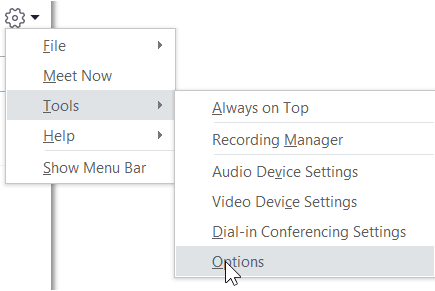
- Dans la page Options, sélectionnez Messagerie instantanée.
Définition de vos options de messagerie instantanée
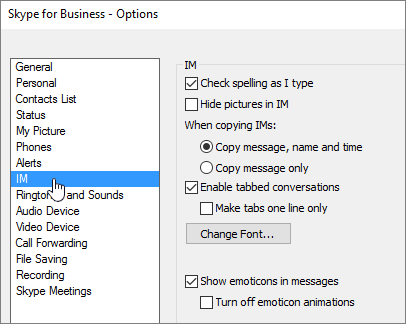
Dans la page Options de messagerie instantanée, choisissez les options que vous souhaitez utiliser pour vos messages instantanés.
- Vérifier l’orthographe au fur et à mesure de la frappe Sélectionnez cette option si vous souhaitez Skype Entreprise marquer les mots mal orthographiés avec un soulignement ondulé rouge.
- Masquer les images dans les MI Sélectionnez cette option pour afficher uniquement votre conversation dans la fenêtre Messagerie instantanée ou les volets avec onglet, pas les images.
- Lors de la copie de messages instantanés Choisissez si vous souhaitez copier le message, le nom et l’heure, ou copier uniquement le message.
- Conversations à onglets activées Sélectionnez cette option pour activer les conversations à onglets. Cette option vous permet de suivre simultanément plusieurs conversations de messagerie instantanée. Lorsque plusieurs conversations sont actives, vous verrez un onglet pour chacune dans le coin supérieur gauche de la fenêtre de conversation. Cliquez simplement sur les onglets pour passer d’une conversation à l’autre. Pour limiter l’affichage de chaque conversation avec onglets à une ligne, activez la case à cocher Afficher des onglets sur une ligne.
- Modifier la police Cliquez pour modifier la taille, le style et la couleur de police par défaut des messages instantanés que vous envoyez. Pour appliquer ces préférences de police aux messages instantanés que vous recevez, activez la case à cocher Appliquer les paramètres aux messages entrants.
- Afficher les émoticônes dans les messages Sélectionnez cette option pour afficher les émoticônes dans les messages instantanés. Pour afficher les équivalents typographiques à la place des émoticônes, désactivez la case à cocher. Les émoticônes sont animées par défaut. Si cela s’avère distrayant, vous pouvez désactiver l’animation en cliquant sur Désactiver les animations des émoticônes.
Envoyer un message instantané dans Skype EntrepriseAjouter un contact