
Les événements de niveau 1, également appelés événements ou assemblées générales, diffusent généralement du contenu à un large public, souvent avec des valeurs de production élevées, telles que plusieurs sources vidéo et audio, et une équipe d’événements dédiée.
Réunion Skype Broadcast est un outil efficace pour ces événements, lorsqu’il est combiné avec le matériel, la planification et les répétitions appropriés.
Notions de base du streaming en direct
Avant d’approfondir les bonnes pratiques, nous allons actualiser les principaux composants impliqués dans le streaming en direct en général et leur relation avec Réunion Skype Diffusion.
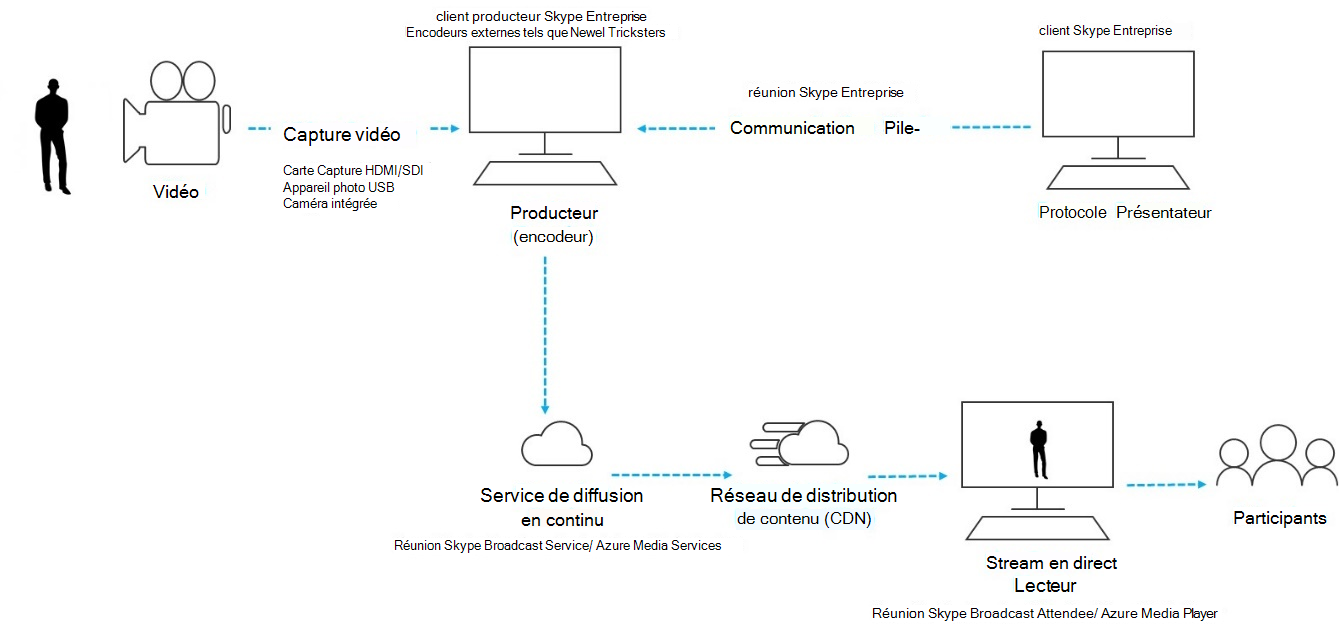
- Caméra vidéo Il peut s’agir d’une caméra intégrée à l’ordinateur, d’une caméra USB connectée à l’ordinateur ou d’une caméra de qualité professionnelle. La vidéo est capturée à partir d’une caméra, puis préparée pour la diffusion en continu.
- Capture vidéo Les caméras USB branchées directement à l’ordinateur sont suffisantes pour de nombreuses diffusions, mais certains événements nécessiteront un équipement de qualité professionnelle. La plupart des caméras de niveau professionnel et de définition standard (SD) et haute définition (HD), « prosumer » et professionnelles disposent d’une sortie SDI ou HDMI, qui nécessite une capture vidéo carte (interne ou externe).
- Ordinateur avec logiciel d’encodage (producteur) Le flux vidéo de la caméra est transmis dans un logiciel (local et/ou cloud) qui permet de gérer les sources audio et vidéo qui y sont connectées (auto-ou à partir de participants distants, le cas échéant). Les producteurs peuvent sélectionner des dispositions et contrôler la transition d’une scène à l’autre, avant de l’envoyer à un service de diffusion en continu pour diffusion. Les producteurs peuvent également voir un aperçu en direct de ce qui est diffusé aux participants.
- Service de diffusion en continu La sortie finale du producteur est hébergée sur un service de diffusion en continu, qui à son tour utilise le réseau de distribution de contenu pour diffuser efficacement la vidéo aux participants du monde entier.
- Réseau de distribution de contenu (CDN) Les CDN permettent de répliquer des flux vidéo en direct à partir des serveurs d’origine vers des serveurs de mise en cache dispersés dans le monde entier, de sorte que le contenu vidéo est servi à l’utilisateur à partir des serveurs les plus proches de lui.
- Lecteur activé pour le flux en direct Le lecteur est utilisé par les participants à la diffusion pour regarder la diffusion. Le lecteur est généralement hébergé dans le web autonome ou incorporé dans un réseau social ou un logiciel de collaboration.
Commencez par lire Prise en main de Réunion Skype diffusion et meilleures pratiques pour Réunion Skype diffusion pour la production de votre événement.
Utiliser des caméras de niveau studio avec un appareil de capture matériel
Réunion Skype Broadcast peut utiliser n’importe quelle source vidéo qui s’affiche sous la forme d’une caméra web compatible Skype Entreprise dans Windows, ainsi que n’importe quelle source sonore Windows. Cela vous offre une flexibilité supplémentaire lors de la planification de votre diffusion.
- Vous pouvez utiliser des caméras de niveau studio, qui affichent du contenu en HDMI ou SDI si le contenu est ingéré à l’aide d’un carte de capture ou d’un dongle. Les cartes d’extension matérielles sont disponibles auprès de plusieurs fabricants pour être installées dans le PC de bureau utilisé pour la diffusion. Ou, il existe plusieurs dongles matérielles qui peuvent accepter une entrée HDMI ou SDI et convertir en une connexion USB, qui apparaît dans Windows sous la forme d’une webcam USB standard. Vous pouvez sélectionner cette source de capture dans la boîte de dialogue Appareil vidéo des paramètres Skype Entreprise. Si votre appareil peut être utilisé dans un appel vidéo standard Skype Entreprise, il peut être utilisé dans un Réunion Skype Broadcast.
- Si votre flux HDMI ou SDI envoie de l’audio avec de la vidéo, sélectionnez le même pilote de caméra web que la source du microphone dans la boîte de dialogue Périphérique audio dans les paramètres de Skype Entreprise.
- Vous pouvez utiliser plusieurs périphériques de capture matérielle, un sur chaque ordinateur utilisé pour la diffusion, et passer d’une photo à l’autre en sélectionnant la vidéo active à diffuser dans Skype Entreprise (Figure 1). Sinon, si votre événement est produit par une société de production ou un service interne spécialisé, il se peut qu’ils disposent déjà d’un flux HDMI provenant d’un bureau de mixage ou d’un autre équipement, qui a des photos de plusieurs caméras et sources audio mélangées (Figure 2). Dans ce cas, une seule source dans Skype Entreprise suffit.
- Examinez attentivement les nouveaux achats de matériel photo, en particulier si vous achetez des caméras de studio professionnelles. Souvent, les caméras professionnelles enregistrent dans un profil de couleur neutre pour une flexibilité maximale en post-production. Cela peut faire en sorte que votre diffusion n’ait pas la saturation ou la vivacité d’un DSLR moins cher, « prosumer », si vous n’avez pas aussi du matériel ou des logiciels pour colorier la sortie de votre caméra en direct.
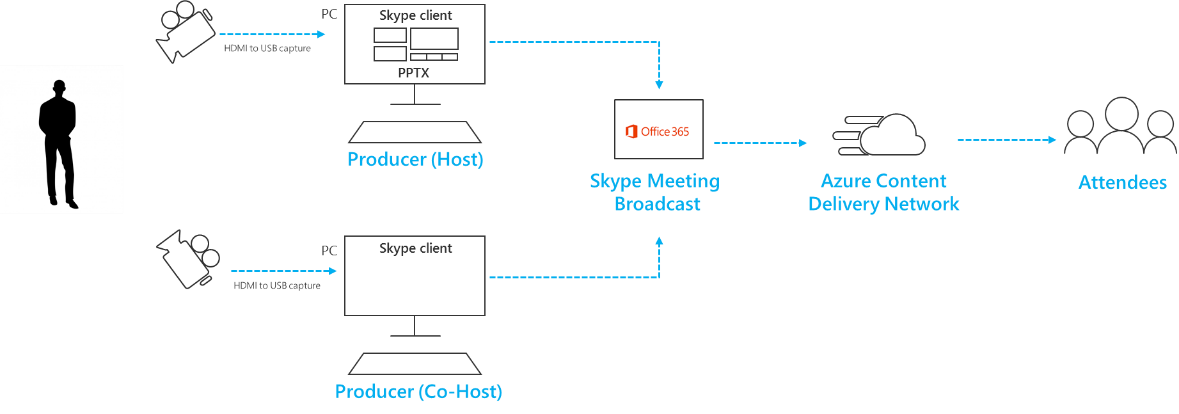
Figure 1 : Basculement de plusieurs sources dans Réunion Skype diffusion
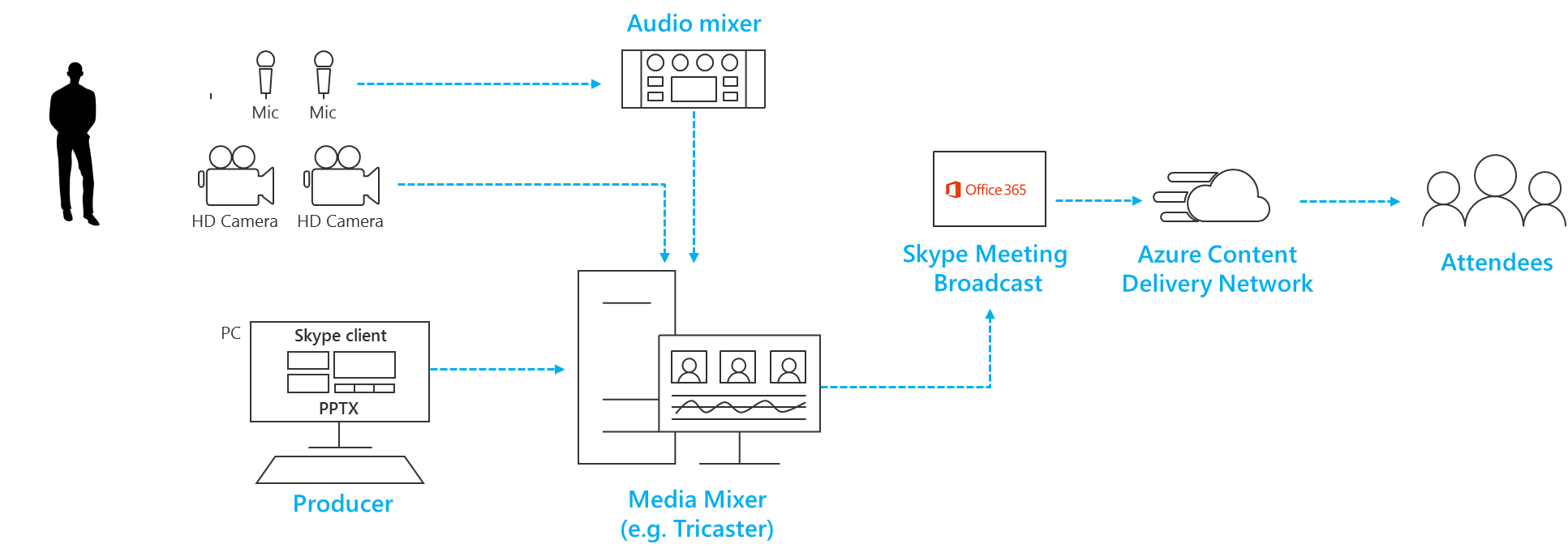
Figure 2 : Basculement de plusieurs sources dans un mélangeur de vision matérielle
Ajouter un partage d’écran et une vidéo préenregistrée
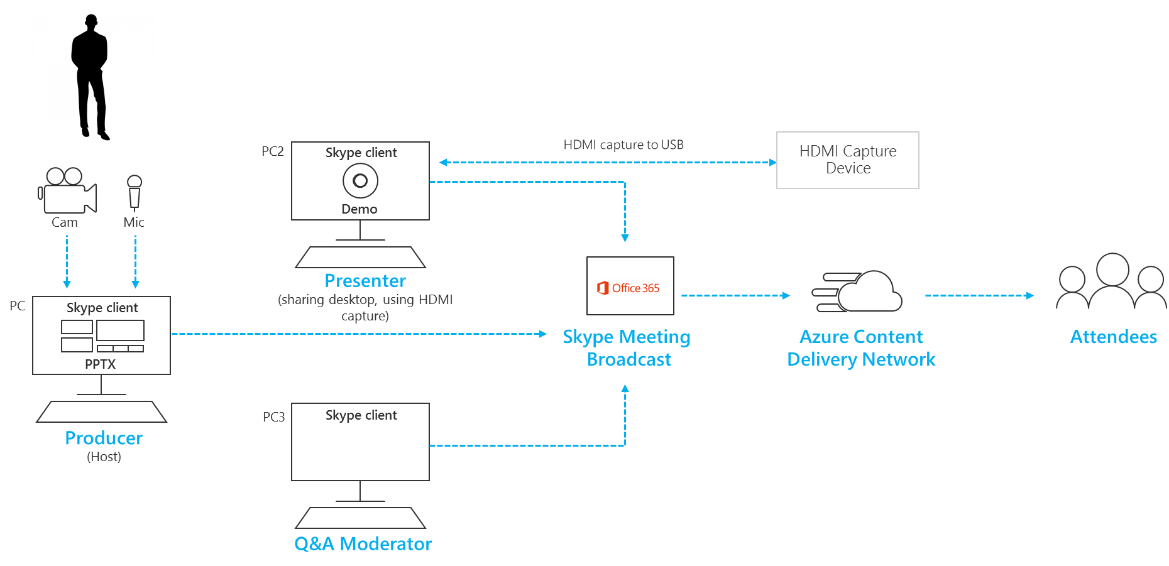
- Il n’est actuellement pas possible d’ajouter le partage d’écran directement dans une diffusion Réunion Skype de la même façon qu’il peut être ajouté à un appel de Skype Entreprise standard. Toutefois, le même effet peut être simulé à l’aide d’un périphérique de capture matérielle, en prenant son entrée HDMI à partir de la connexion de moniteur d’un ordinateur portable de présentation.
- La même approche peut être utilisée pour ingérer des vidéos ou de la musique dans la diffusion à l’aide d’un logiciel de lecture vidéo tel que l’application Films & TV dans Windows 10 ou Lecteur multimédia Windows dans les versions antérieures de Windows.
- Répétez comment vous allez basculer vers cette source vidéo pendant la diffusion, en prêtant attention à comment/quand vous réactivez le son ; et comment vous éviterez à l’audience de voir l’application « chrome » comme les contrôles de lecture/arrêt ou un pointeur de souris.
Ajouter des légendes et des graphiques à l’aide d’un mélangeur de vision
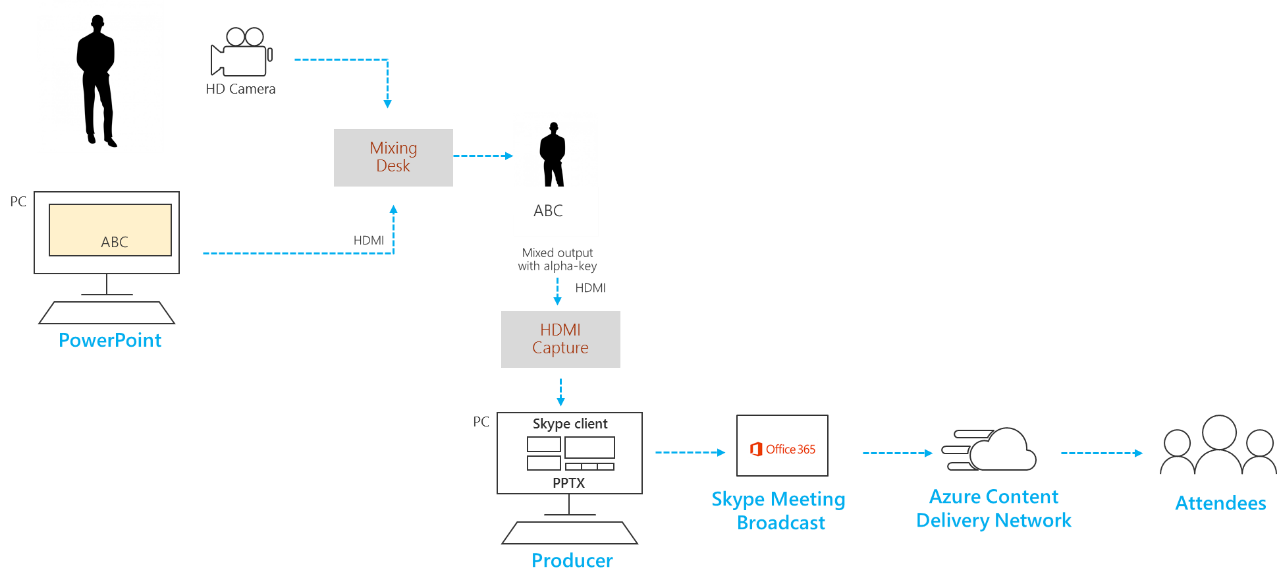
Bien qu’il soit possible de basculer la source vidéo active à l’intérieur de Skype Entreprise pendant la diffusion, avec plusieurs sources vidéo et audio, il peut être plus facile d’utiliser un bureau de mixage visuel et d’ingérer un flux unique pré-mixé dans la diffusion. Cela présente également l’avantage de nécessiter moins de périphériques de capture et de PC de présentation.
L’ajout de graphiques à l’écran, parfois appelés tiers inférieurs, peut donner à votre public des informations précieuses sur la personne qui parle, et est souvent une caractéristique de productions de haute qualité.
- De nombreux bureaux de mixage d’entrée de gamme prennent en charge la touche alpha (également appelée chroma-key) pour chevaucher une image par-dessus une autre en supprimant une couleur spécifique. Cela peut être utile pour ajouter des légendes et des graphiques.
- L’une des approches consiste à ajouter vos légendes et vos graphiques à un jeu PowerPoint avec un arrière-plan bleu ou vert (comme l’exige le mélangeur de vision), puis à utiliser l’effet alpha-clé du mélangeur de vision pour superposer ces graphiques sur la source de l’appareil photo. Gardez à l’esprit que vous pouvez utiliser PowerPoint pour animer vos graphiques sur et hors de l’écran.
Gérer les salles distantes et l’auditeur
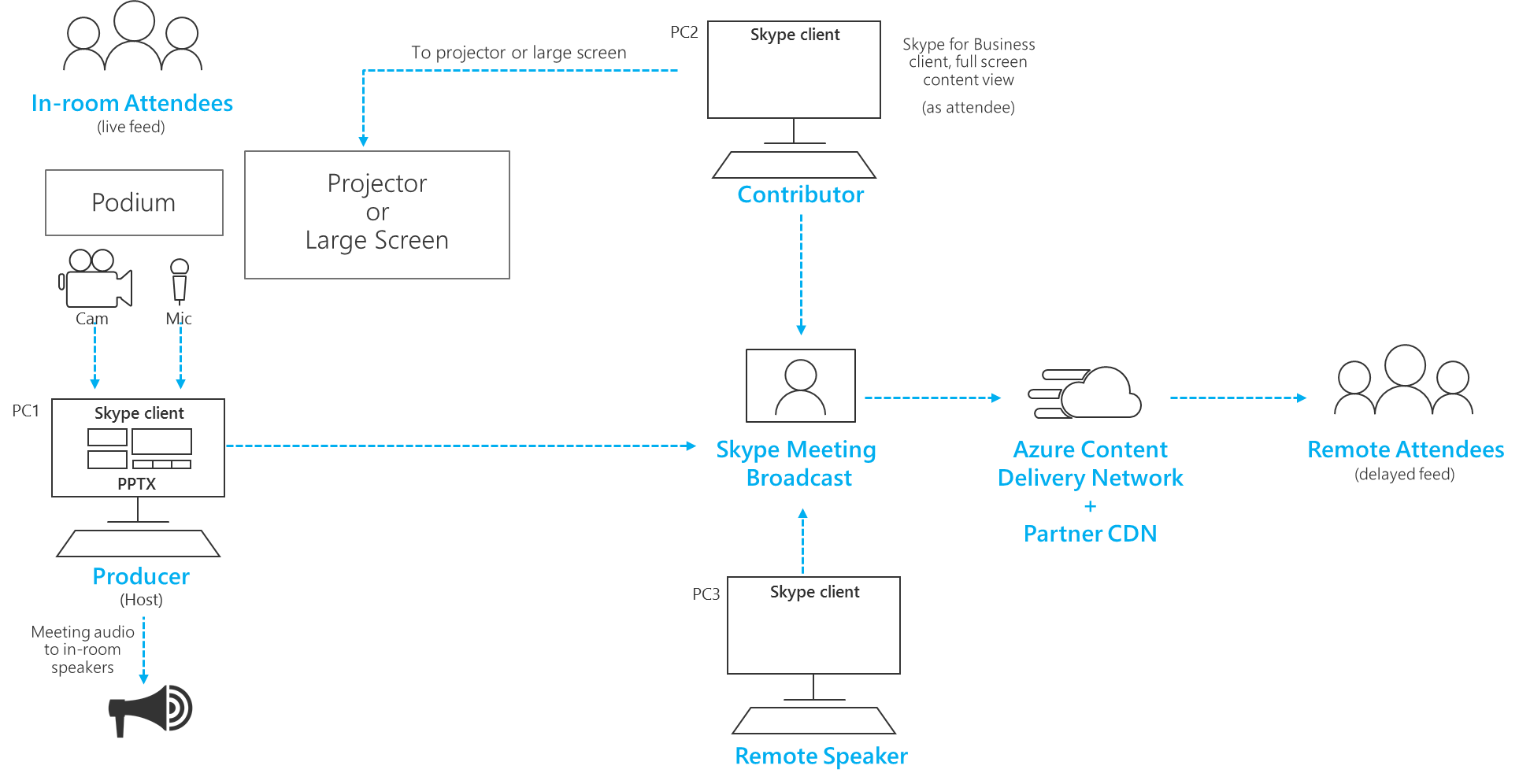
Gardez à l’esprit que votre public regardera la diffusion avec un retard d’environ 20 à 30 secondes en direct. Cela ne sera pas un problème pour les membres du public qui regardent individuellement sur leurs propres appareils, mais cela a des implications si vous diffusez la diffusion en continu vers un auditorium qui inclut des présentateurs à distance.
- Les salles contenant à la fois un public et des présentateurs distants doivent recevoir le flux de réunion en temps réel via le client Skype Entreprise, et ne pas regarder le flux de diffusion à retardement via un navigateur.
- Pour afficher la diffusion dans l’auditorium distant, utilisez un deuxième PC pour vous connecter en tant que participant dans Skype Entreprise client, puis basculez vers l’affichage contenu en haut à droite de la barre de titre. Le mode Contenu supprime toutes les miniatures du présentateur et du chrome de l’écran et donne une vue plein écran du contenu actif. Cela sera beaucoup plus proche du temps réel que le flux de diffusion. Projetez cette vue dans la salle distante.
- Répétez soigneusement le son dans l’auditorium distant, particulièrement en vérifiant tout écho indésirable. Si possible, utilisez le même PC pour lire de l’audio dans la pièce et enregistrer l’audio à partir de la pièce. Cela permettra Skype Entreprise d’utiliser efficacement l’algorithme d’annulation du bruit par défaut et de produire un « propre mix » de l’audio de la pièce.
Gérer plusieurs présentateurs
Dans une grande diffusion, l’équipe d’événements souhaite conserver un contrôle étroit sur les autorisations des présentateurs et des participants dans l’appel Skype Entreprise. Tenez compte de ces rôles et autorisations lors de la planification de votre stratégie d’autorisations.
Remarque
Dans ce contexte, les présentateurs et les participants font référence aux utilisateurs tels qu’ils apparaissent dans le client Skype Entreprise, et non aux participants qui regardent la diffusion via un navigateur.
- Membres de l’équipe d’événements Les utilisateurs qui ont reçu l’autorisation des membres de l’équipe d’événements dans le portail de réunion Skype Entreprise peuvent rejoindre l’appel Skype Entreprise en tant que présentateurs et avoir accès aux contrôles de diffusion pour démarrer et arrêter la diffusion et modifier la source vidéo active.
- Présentateurs Les présentateurs qui ne font pas partie du rôle Membres de l’équipe d’événements peuvent être ajoutés par d’autres présentateurs déjà présents dans l’appel, directement à partir du client Skype Entreprise. Les présentateurs supplémentaires ne verront pas les contrôles de diffusion dans le client Skype Entreprise, ni n’apporteront de modifications à la vidéo active. Les présentateurs peuvent ajouter des participants et des présentateurs supplémentaires, et désactiver ou désactiver le son de n’importe quel autre utilisateur. Utilisez le rôle Présentateur avec parcimonie pour les membres de l’équipe qui ne sont pas des événements.
- Participants Les participants peuvent être ajoutés par les présentateurs déjà présents dans l’appel. Les participants peuvent désactiver le son et réactiver leur propre ligne, mais ne peuvent pas modifier la vidéo active dans la diffusion, ni affecter les contrôles de diffusion tels que le démarrage ou l’arrêt de la diffusion. Les participants sont un choix approprié lorsque vous devez ajouter d’autres contributeurs à la diffusion, tels que ceux qui parlent à distance, car les autorisations sont tout simplement suffisantes pour leur permettre de contribuer au contenu tandis que l’équipe de l’événement conserve le contrôle de la diffusion. Utilisez le rôle Participant si vous devez ajouter un flux en temps réel pour une salle ou un auditorium distant.
Rendre votre diffusion résiliente aux défaillances réseau ou matérielles
Consultez les conseils généraux concernant la présence de plusieurs appareils et de plusieurs membres de l’équipe d’événements qui peuvent continuer à contrôler la diffusion en cas de défaillance d’un PC ou d’un réseau. Ces étapes supplémentaires peuvent être utiles.
- Si vous utilisez un appareil de capture vidéo, envisagez d’utiliser un séparateur HDMI ou SDI pour dupliquer la sortie, puis ingérer la vidéo séparément à l’aide de deux périphériques de capture sur deux PC. Cela offre une résilience à plusieurs points.
- Envisagez d’utiliser différents réseaux sur vos périphériques de sauvegarde, par exemple une connexion cellulaire haut débit en plus de votre réseau câblé ou sans fil d’entreprise.
- Envisagez d’utiliser les fonctionnalités de surveillance en temps réel disponibles à partir d’Insights Hive pendant la diffusion pour case activée nombre de participants et les niveaux de qualité de streaming. Vous pouvez ouvrir cette page à partir du portail de réunion Skype Entreprise.
Utiliser le matériel testé
Il n’existe aucun programme de certification Microsoft pour le matériel de diffusion Réunion Skype, mais le matériel audio et vidéo certifié pour Skype Entreprise fonctionne dans Réunion Skype Broadcast.
En outre, il a été constaté que le matériel suivant fonctionne bien sur les appareils Surface Pro et Surface Book lorsqu’il est utilisé avec Réunion Skype Broadcast. Cette liste ne doit pas être constituée comme une recommandation ni une garantie, et plusieurs fournisseurs fourniront le matériel approprié.
- Dongle d’encodage vidéo (pour convertir hdmi en webcam USB) : Magewell USB Capture HDMI Gen 2 (prend également en charge l’audio dans le flux HDMI)
- Périphérique d’encodage audio (pour convertir et mélanger plusieurs flux audio XLR en une source audio USB) : Enregistreur pratique Zoom H5
- Mélangeur vision (pour mélanger plusieurs flux HDMI, mélanger l’audio, ajouter des effets visuels tels que la touche alpha pour le sous-titrage) : Roland V-1HD Video Switcher