
Réunion Skype Broadcast est une fonctionnalité de Skype Entreprise Online et de Microsoft 365 qui vous permet de planifier, produire et diffuser des réunions ou des événements à un public en ligne jusqu’à 10 000 participants. Le portail de diffusion de réunion Skype vous permet de planifier une réunion de cette taille.
Important
Skype Entreprise Online sera mis hors service le 31 juillet 2021, date à laquelle l’accès au service prendra fin. Nous encourageons les clients à commencer la mise à niveau vers Microsoft Teams, le client principal pour les communications et le travail d’équipe dans Microsoft 365.
Prise en main de Diffusion de réunion Skype
Une fois que votre administrateur a activé Réunion Skype diffuser la fonctionnalité de diffusion Réunion Skype pour votre organization, vous pouvez commencer à l’utiliser. Si la fonction n’est pas activée, vous recevez un message indiquant que vous n’êtes pas autorisé à l’utiliser.
Étape 1 : Planifier votre diffusion
Vous utilisez le portail de diffusion de réunion Skype pour planifier une diffusion. Voici une illustration du portail.
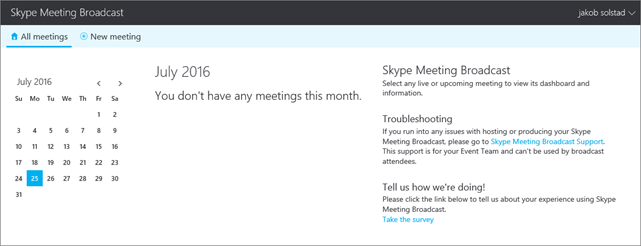
Dans le portail, vous pouvez planifier une diffusion pour 10 000 participants maximum. Vous pouvez également :
- Sécurisez la réunion afin que seuls les participants répertoriés puissent y assister.
- Créez un enregistrement vidéo de la réunion (fichier MP4 téléchargeable).
- Créer une vidéo disponible à la demande après la réunion.
- Ajouter une application participative, telle que l’application de vote Microsoft Pulse. Elle permet de conserver l’attention des participants et de savoir comment l’événement est perçu en temps réel.
Étape 2 : Créer un événement de diffusion
Vous passez maintenant à Skype Entreprise pour créer votre événement :
- Au besoin, téléchargez les présentations PowerPoint qui seront présentées pendant la réunion. Vérifiez également les flux en direct produits par les caméras.
- Vérifiez que la partie audio fonctionne correctement.
- Activer les flux.
- Démarrer et arrêter la diffusion.
Étape 3 : Télécharger la réunion enregistrée et le rapport de réunion
Une fois votre diffusion terminée, revenez au portail de diffusion de réunion Skype pour télécharger un enregistrement de la diffusion ainsi qu’un compte-rendu sur l’événement. Le rapport de réunion inclut les ID de session, les noms et adresses e-mail des participants, les informations du navigateur, les horodatages, les activités (rejoindre, lecture, pause) et la langue. Vous pouvez utiliser ces informations pour contacter les participants avec des informations de suivi sur la diffusion.
Rôles de diffusion de réunion Skype
Dans une grande entreprise, plusieurs personnes peuvent être impliquées dans la production d’une réunion de diffusion.
| Rôle | Ce que fait cette personne |
|---|---|
| Organiseur | Crée la demande de réunion, invite les participants, examine les rapports de réunion et publie l’enregistrement sur Microsoft 365 Video. |
| Membre de l’équipe organisatrice de l’événement | Gère les sources de réunion (PowerPoint, audio et vidéo) et gère les contrôles de production de diffusion. Les membres de l’équipe d’événement peuvent également participer à la réunion en tant qu’intervenant ou présentateur. Remarque : L’utilisation d’une vidéo incorporée dans une présentation PowerPoint n’est actuellement pas prise en charge dans la Diffusion de réunion Skype. |
| Participant | Regarde l’événement en ligne. |
Configuration requise
Voici ce que chaque rôle doit produire ou assister à une diffusion de réunion.
| Rôle | Logiciels nécessaires |
|---|---|
| Participants | Edge, Internet Explorer 11, Chrome 35 ou version ultérieure, Firefox, OSX Safari, iOS 8 ou version ultérieure, Android (KitKat) Remarque : Adobe Flash est requis pour Internet Explorer 11 sous Windows 7, Firefox versions 41 et antérieures, ainsi que pour Safari sur Mac. |
| Membres de l’équipe de l’événement |
Skype Entreprise installé sur leur ordinateur. Vous devez vous assurer que vous disposez qu’une version récente de l’application Skype Entreprise. Pour déterminer la version que vous utilisez, dans Skype Entreprise, sélectionnez Aide>à propos de Skype Entreprise. Vous devez avoir l’une des versions suivantes :
Pour organiser la réunion, les producteurs ont besoin des licences suivantes :
Remarque : le navigateur géré Microsoft Intune sur votre téléphone n’est actuellement pas pris en charge pour la diffusion de réunion Skype. |
Prise en main pour les membres de l’équipe et les participants
- Planifier une diffusion de réunion Skype
- Gérer une diffusion de réunion Skype
- Participer à une diffusion de réunion Skype
Prise en main pour les administrateurs
Ces articles expliquent ce que vous devez faire pour que votre entreprise puisse héberger des réunions de diffusion de réunion Skype.
Remarque
La diffusion de réunion Skype est disponible pour les organisations EDU avec Office 365 A5 ou Office 365 A3. Pour plus d’informations, voir Licences utilisateur bloquées pour la diffusion de réunion Skype.
- Si ce n’est pas encore fait, configurez Skype Entreprise Online pour votre organisation.
- Activer une diffusion de réunion Skype : Une fois que vous avez activé la fonction, les utilisateurs peuvent diffuser les réunions aux autres personnes au sein de votre entreprise.
Si votre entreprise a un pare-feu :
- Pour ajouter d’autres entreprises à votre fédération d’utilisateurs approuvés et leur diffuser les réunions, effectuez la procédure dans Les utilisateurs peuvent contacter des utilisateurs Skype Entreprise externes.
- Si vous souhaitez diffuser des webinaires ou d’autres réunions à des participants n’appartenant pas à votre entreprise, vous devez configurer votre réseau. Consultez Configurer votre réseau pour la Diffusion de réunion Skype.
OU - Configurez votre déploiement local pour la diffusion de réunion Skype. Cet article s’adresse aux clients qui utilisent Skype Entreprise Server 2015.