Configurer votre périphérique audio
- Dans Afficher le menu
 , sélectionnez :
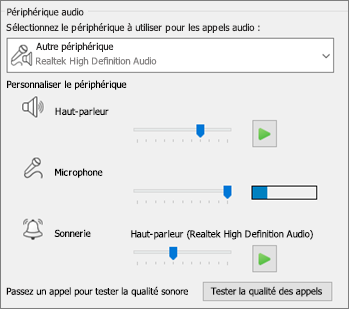
Outils>Paramètres du périphérique audio. - Sous Périphérique audio, sélectionnez l’appareil souhaité et personnalisez les paramètres suivants :
-
Haut-parleur - Sélectionnez Lecture
 et faites glisser le curseur pour régler le volume.
 - Microphone : parlez pour tester le volume, puis faites coulisser le curseur jusqu’à ce que la barre de progression atteigne le milieu de la zone de test.
-
Sonnerie - Sélectionnez Lire et faites glisser le curseur pour régler le volume.
- Réglez les paramètres audio, puis sélectionnez OK.
Configurer votre périphérique vidéo
- Dans Afficher le menu , sélectionnez :
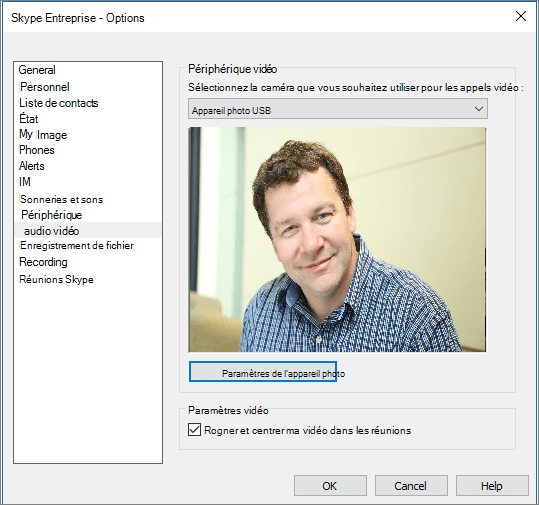
Outils>Paramètres du périphérique vidéo. - Sous Périphérique vidéo, sélectionnez l’appareil souhaité.
- Ajustez l’angle de la caméra pour centrer votre image dans le volet de visualisation.
- Sélectionnez Paramètres de la caméra si vous voulez régler le processeur vidéo ou les contrôles de la caméra.
- Sélectionnez Rogner et centrer ma vidéo dans les réunions pour focaliser et effectuer un zoom avant sur votre visage pendant les visioconférences.
- Sélectionnez OK.