

Si vous êtes un administrateur de site Microsoft SharePoint, vous devrez peut-être gérer l’accès expiré pour les invités qui ont accès au contenu de votre site. Si votre administrateur a défini un délai d’expiration pour l’accès invité, chaque invité que vous invitez sur le site ou avec lequel vous partagez des fichiers et dossiers individuels se verra accorder un accès pendant un certain nombre de jours. Si vous souhaitez qu’ils continuent à y accéder, vous devez étendre leur accès.
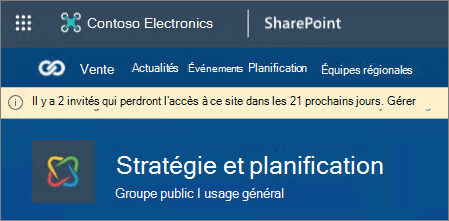
Lorsque les invités approchent de leur date d’expiration, une bannière sur le site vous en informera.
Remarque
- Cette fonctionnalité est actuellement disponible pour tous les locataires.
- Les administrateurs de collection de sites recevront une fois par semaine une notification par e-mail vous informant de tous les invités qui expireront dans les 2 à 3 prochaines semaines.
- La bannière apparaîtra 2 à 3 semaines avant la date d’expiration de l’invité et s’affichera uniquement sur l’application web. La bannière ne s’affiche pas dans l’application mobile.
Fonctionnement des stratégies d’expiration d’invité
L’appartenance invité s’applique au niveau du groupe Microsoft 365. Par conséquent, les invités autorisés à afficher un site SharePoint ou à utiliser un lien de partage peuvent également avoir accès à une équipe Microsoft Teams ou à un groupe de sécurité. Lorsqu’un accès à un site SharePoint ou à un lien de partage expire, certains utilisateurs invités peuvent encore avoir accès à une équipe ou à un groupe de sécurité ailleurs.
La stratégie d’expiration d’invité s’applique uniquement aux invités qui utilisent des liens de partage ou aux invités disposant d’autorisations directes sur un site SharePoint après l’activation de la stratégie d’invité. La stratégie d’invité ne s’applique pas aux utilisateurs invités qui ont des autorisations préexistantes ou un accès via un lien de partage avant l’application de la stratégie d’expiration d’invité.
La stratégie d’expiration des utilisateurs invités s’applique uniquement aux utilisateurs invités. L’expiration de l’utilisateur Standard peut être définie manuellement sur n’importe quel utilisateur d’une collection de sites. Tous les utilisateurs avec une valeur d’expiration sont supprimés une fois l’expiration passée, sauf s’ils sont administrateurs du site, auquel cas l’expiration sera reportée jusqu’à ce qu’ils ne soient plus administrateurs du site ou lorsque la valeur d’expiration est effacée pour eux.
Étendre l’accès d’un invité
Lorsqu’un invité approche de l’expiration, vous pouvez renouveler son accès. Leur accès sera étendu selon le nombre de jours que votre administrateur a configuré.
Sur le site, sélectionnez Paramètres, puis Autorisations du site.
Sous Expiration de l’invité, sélectionnez Gérer.
Sur la page Expiration de l’accès , sélectionnez l’utilisateur à étendre, puis sélectionnez Prolonger.
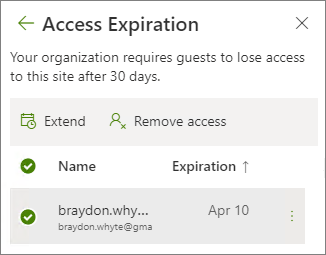
Dans la boîte de dialogue de confirmation, sélectionnez Oui, prolonger.
Remarque
- Si l’administrateur du site SharePoint a désactivé l’expiration des invités après la définition de dates d’expiration, vous verrez une option permettant d’effacer la date d’expiration de vos invités, ce qui leur permet d’avoir accès au site indéfiniment.
- L’extension de l’accès d’un invité s’applique à tous ses accès sur un site. Si vous souhaitez qu’un invité n’ait accès qu’à un sous-ensemble des ressources du site, vous devez supprimer manuellement son accès à ces éléments avant ou après l’extension.
Supprimer l’accès d’un invité
Vous pouvez supprimer l’accès d’un invité avant l’expiration de son accès.
- Sur le site, sélectionnez Paramètres, puis Autorisations du site.
- Sous Expiration de l’invité, sélectionnez Gérer.
- Sur la page Expiration de l’accès , sélectionnez l’utilisateur dont vous souhaitez supprimer l’accès, puis sélectionnez Supprimer l’accès.
- Dans la boîte de dialogue de confirmation, sélectionnez Oui, supprimer.
FAQ sur l’expiration de l’invité
Q : Qu’advient-il du partage de liens lorsque l’accès invité expire ?
R : L’accès invité est géré au niveau de l’utilisateur plutôt qu’au niveau d’un document ou d’un lien de partage. C’est pourquoi le partage de liens ne se désactive jamais. Au lieu de cela, un utilisateur invité perd l’accès une fois que ses informations d’identification d’invité ont expiré. Pour empêcher un invité de perdre l’accès à un lien de document précédemment partagé avec lui, un administrateur doit étendre l’accès invité individuel.
Q : La version de Microsoft Entra ID est-elle modifiée d’une manière qui nécessite la réapplication du paramètre d’authentification multifacteur lorsque l’accès invité expire pour un site SharePoint ?
R : Non, l’expiration de l’accès invité pour un site SharePoint ne modifie pas le compte d’invité.
Q : Que se passe-t-il lorsqu’un compte d’utilisateur invité est supprimé d’Active Directory (AD) ?
R : L’expiration de l’invité est différente de la désactivation ou de la suppression d’un compte dans AD. Lorsqu’un compte est désactivé, un utilisateur ne peut plus se connecter. Lorsqu’il est supprimé, le compte n’existe plus.
Q : Puis-je partager un lien avec une date d’expiration prédéterminée au lieu de m’appuyer sur l’expiration de l’invité ?
R : Pour plus d’informations sur les paramètres de lien, consultez Partage de fichiers, de dossiers et d’éléments de liste.
Q : Les stratégies d’expiration des invités mises à jour en juillet 2021 s’appliquent-elles aux comptes invités créés avant juillet 2021 ?
R : L’expiration s’applique uniquement aux utilisateurs invités ajoutés à la collection de sites AFTER que l’administrateur a activé la stratégie (chaque fois que cela aurait pu être le cas).
Q : Combien de temps la bannière de notification d’expiration des invités s’affichera-t-elle sur les sites ?
R : La bannière apparaîtra pendant 2 à 3 semaines avant la date d’expiration de l’accès invité.