

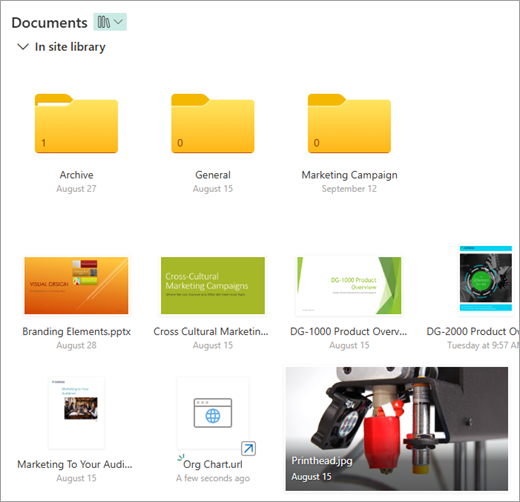
Lorsque vous utilisez SharePoint dans Microsoft 365 ou SharePoint Server 2019, vous pouvez ajouter un lien dans une bibliothèque de documents vers un élément situé en dehors de la bibliothèque de documents. Par exemple, vous pouvez ajouter un lien vers un fichier ou un dossier situé dans une autre bibliothèque de documents, un autre site ou même un site web externe. Lorsque vous ajoutez un lien dans une bibliothèque de documents, le lien s’affiche dans la liste des éléments de la bibliothèque.
Remarque
- Cette fonctionnalité n’est pas disponible dans l’expérience classique SharePoint, SharePoint 2016 Server ou version antérieure.
- Pour déterminer la version de SharePoint que vous utilisez, voir Quelle est la version de SharePoint que j’utilise ?
Pour ajouter un lien dans une bibliothèque de documents
Accédez à la bibliothèque de documents dans laquelle vous voulez ajouter un lien.
Dans le menu supérieur gauche, sélectionnez Nouveau, puis sélectionnez Lien.

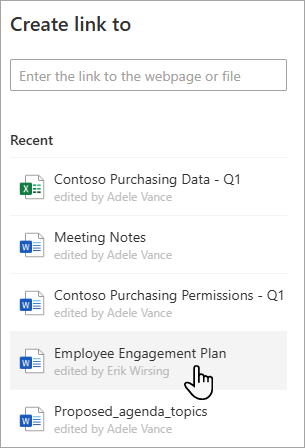
Dans la boîte de dialogue Créer un lien vers , entrez le lien.
Par exemple, si vous voulez ajouter un lien vers un fichier situé dans une autre bibliothèque, accédez d’abord à cette bibliothèque. Cliquez avec le bouton droit sur le fichier vers lequel créer le lien, puis sélectionnez Copier le lien. Choisissez le type de lien souhaité, puis copiez le lien. Revenez à la bibliothèque de documents dans laquelle vous souhaitez ajouter le lien, entrez ce lien dans la boîte de dialogue Créer un lien vers .
Pour plus d’informations sur l’obtention d’un lien vers un fichier dans Microsoft 365, voir Partager des fichiers ou dossiers SharePoint.Une fois le lien entré dans la boîte de dialogue Créer un lien vers , le champ Nom de fichier s’affiche. Dans le champ Nom de fichier, entrez un nom pour le lien, puis sélectionnez Créer.

Remarque
Lorsque vous créez un lien, « .url » est ajouté automatiquement à la fin du nom du fichier.
Vous pouvez également sélectionner Nouveau>lien, puis un élément dans la liste Récent . Un lien est ajouté automatiquement à la bibliothèque de documents sans qu’il soit nécessaire d’entrer l’adresse ou le nom du fichier.
Voir aussi
Créer, charger et partager des fichiers dans une bibliothèque de documents
Charger, afficher et supprimer des fichiers ou documents de projet