

Si vos listes ou bibliothèques SharePoint sont configurées pour suivre les versions, vous pouvez supprimer une version précédente, toutes les versions ou seulement des versions mineures d’un élément ou d’un fichier. Pour savoir comment restaurer une version, voir Restaurer une version antérieure d’un élément ou d’un fichier. Pour activer le contrôle de version, voir Activer l’historique des versions dans SharePoint.
Mise à jour le 7 février 2020 grâce aux commentaires des clients.
Supprimer des versions antérieures d’éléments ou de fichiers dans SharePoint
Accédez à la liste ou à la bibliothèque pour laquelle vous souhaitez supprimer une version précédente.
Si le nom de votre liste ou bibliothèque n’apparaît pas, dans le volet de navigation gauche, sélectionnez Contenu du site, puis sélectionnez le nom de votre liste ou bibliothèque.Cliquez avec le bouton droit sur l’espace entre le nom de l’élément ou du document et la date, puis dans le menu, sélectionnez Historique des versions. Pour afficher l’Historique des versions, vous devrez peut-être faire défiler le menu.
Si Historique des versions n’apparaît pas, dans la boîte de dialogue, sélectionnez le ... (points de suspension), puis sélectionnez Historique des versions.
La liste des versions du fichier s’affiche.
Dans la boîte de dialogue Historique des versions , pointez à côté de la version souhaitée, et pour obtenir une liste d’options, sur le côté droit, sélectionnez la flèche vers le bas. Sélectionnez Supprimer.

Pour supprimer la version, sélectionnez OK.

Remarque
SharePoint déplace les versions que vous supprimez vers la corbeille. Pour plus d’informations, voir Comment puis-je récupérer des versions supprimées d’éléments ou de fichiers dans SharePoint ?
Supprimer toutes les versions précédentes d’éléments ou de fichiers dans SharePoint dans Microsoft 365
Accédez à la liste ou à la bibliothèque pour laquelle vous souhaitez supprimer une version précédente.
Si le nom de votre liste ou bibliothèque ne s’affiche pas, sélectionnez Contenu du site ou Afficher tout le contenu du site, puis sélectionnez le nom de votre liste ou bibliothèque.Cliquez avec le bouton droit sur l’espace entre le nom de l’élément ou du document et la date, puis dans le menu, sélectionnez Historique des versions. Pour afficher l’Historique des versions, vous devrez peut-être faire défiler le menu.
Si Historique des versions n’apparaît pas, dans la boîte de dialogue, cliquez sur le bouton ... (points de suspension), puis sélectionnez Historique des versions.Dans la boîte de dialogue Historique des versions , sélectionnez Supprimer toutes les versions.
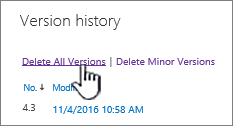
Pour supprimer toutes les versions du fichier ou de l’élément que vous avez sélectionné, sélectionnez OK.

Haut de la page
Supprimer les versions mineures de fichiers dans SharePoint dans Microsoft 365
Remarque
SharePoint ne prend pas en charge les versions mineures dans les listes.
Accédez à la liste ou à la bibliothèque pour laquelle vous souhaitez supprimer une version précédente.
Si le nom de votre bibliothèque ne s’affiche pas, sélectionnez Contenu du site ou Afficher tout le contenu du site, puis sélectionnez le nom de votre bibliothèque.Cliquez avec le bouton droit sur l’espace entre le nom du document et la date, puis dans le menu, sélectionnez Historique des versions. Pour afficher l’Historique des versions, vous devrez peut-être faire défiler le menu.
Si Historique des versions n’apparaît pas, dans la boîte de dialogue, sélectionnez le ... (points de suspension), puis sélectionnez Historique des versions.Dans la boîte de dialogue Historique des versions , sélectionnez Supprimer les versions mineures.

Pour supprimer les versions mineures du fichier que vous avez sélectionné, sélectionnez OK.

Haut de la page
Que se passe-t-il lorsque je supprime une version mineure ?
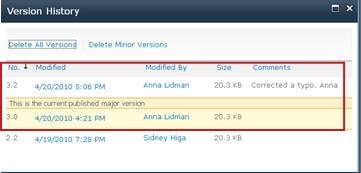
La version mineure et son numéro de version sont supprimés lorsque vous supprimez une version. Les autres numéros de version ne changent pas. Par exemple, si vous avez un document contenant des versions mineures 3.1 et 3.2 et que vous décidez de supprimer la version 3.1, l’historique des versions qui en résulte n’affiche que les versions mineures 3.0 et 3.2.
Comment puis-je récupérer des versions supprimées d’éléments ou de fichiers dans SharePoint ?
Les versions supprimées sont stockées dans la Corbeille SharePoint pendant 90 jours. Pour plus d’informations sur la Corbeille SharePoint, consultez l’un des documents suivants :
- Pour SharePoint dans Microsoft 365 2016 ou 2013, voir Restaurer le contenu supprimé dans la Corbeille d’un site SharePoint.
- Pour SharePoint 2010, voir Restaurer un objet supprimé d’une corbeille SharePoint.
- Pour SharePoint 2007, voir Afficher, restaurer ou supprimer des éléments dans la Corbeille d’un site SharePoint.
Suppressions locales Si vous avez supprimé votre fichier sur votre ordinateur, et non à partir d’une bibliothèque en ligne, utilisez la corbeille Windows pour le restaurer. Vous pouvez y accéder à partir du bureau. Si ce n’est pas le cas, appuyez sur la touche Windows, puis entrez recyclage. Sélectionnez le dossier Corbeille ou Corbeille.
Activer l’historique des versions dans SharePoint
L’historique des versions est activé par défaut dans SharePoint, mais si vous ne voyez pas la commande Historique des versions , il se peut que l’historique des versions soit désactivé. Selon la façon dont votre administrateur a configuré SharePoint, vous pourrez peut-être activer le contrôle de version des documents.
Pour plus d’informations sur les paramètres de contrôle de version SharePoint, voir Activer et configurer le contrôle de version pour une liste ou une bibliothèque.
Plus d’informations sur le contrôle de version
Pour savoir s’il existe une limite au nombre de versions que vous pouvez utiliser, quelles sont les versions mineures, comment fonctionne le contrôle de version avec les case activée de fichiers entrant et case activée sortant, ou l’approbation du contenu, voir Comment fonctionne le contrôle de version dans une liste ou une bibliothèque ?
Haut de la page
N’hésitez pas à nous laisser un commentaire
Cet article vous a-t-il été utile ? Dans le cas contraire, précisez ce qui était imprécis ou manquant, et ce à quoi vous vous attendiez. Si vous avez consulté cette page dans le cadre d’une recherche et que les informations présentées ne correspondent pas à ce que vous recherchiez, faites nous connaître l’objet de votre recherche. Veuillez indiquer la version de SharePoint, du système d’exploitation et du navigateur que vous utilisez. Nous utiliserons vos commentaires pour vérifier les procédures et mettre à jour le contenu de cet article.