
Vous pouvez suivre et gérer les informations au fil du temps avec le contrôle de version dans les listes et bibliothèques, ainsi que afficher et récupérer les versions précédentes à partir de l’historique de l’élément.
Lorsque cette option est activée, les nouvelles versions sont ajoutées à l’historique d’un élément après l’enregistrement des modifications. Le nombre de versions stockées et la visibilité des versions brouillons ou mineures peuvent être modifiés pour chaque liste et bibliothèque.
Activer et configurer le contrôle de version dans une liste ou une bibliothèque
Ouvrez la liste ou la bibliothèque pour laquelle vous souhaitez activer le contrôle de version.
Sélectionnez Paramètres
 , puis sélectionnez Paramètres de liste ou Paramètres de la bibliothèque.

Dans la page Paramètres , sélectionnez Paramètres de contrôle de version.
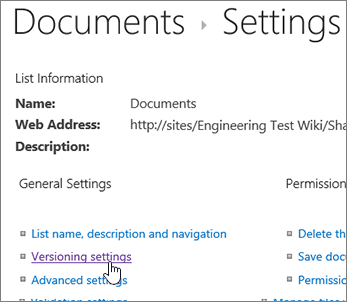
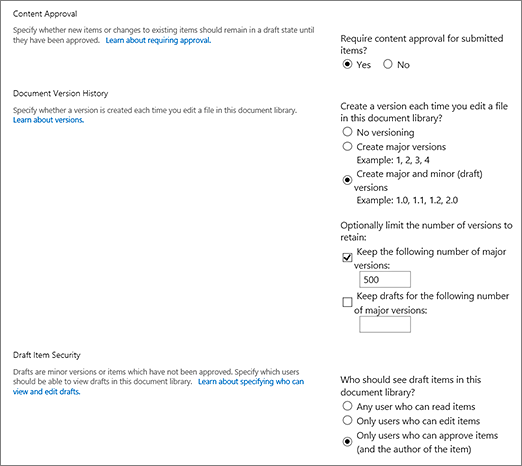
Dans la page Paramètres de version, les paramètres suivants sont disponibles :
Pour une bibliothèque de documents :
Exiger l’approbation du contenu pour les éléments envoyés.
Créez une version chaque fois que vous modifiez un fichier dans cette bibliothèque de documents à l’aide de versions principales uniquement ou de versions principales et mineures.
Limitez le nombre de versions et de brouillons à conserver.
Définissez qui peut voir les éléments brouillons.
Exiger que les documents soient extraits avant de pouvoir être modifiés.

Pour une liste :
Exiger l’approbation du contenu pour les éléments envoyés.
Créez une version chaque fois que vous modifiez un élément dans la liste.
Limitez le nombre de versions et de brouillons à conserver.
Définissez qui peut voir les éléments brouillons dans la liste.

Sélectionnez OK.
Pour afficher, restaurer ou supprimer une version antérieure dans une liste ou une bibliothèque
Ouvrez la liste ou la bibliothèque avec l’élément ou le document dont vous souhaitez afficher l’historique.
En regard de l’élément pour lequel vous souhaitez afficher l’historique, sélectionnez le ... (points de suspension).
Sélectionnez Historique des versions.
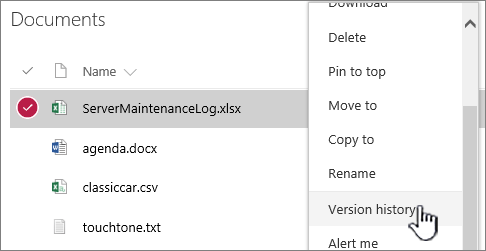
Si vous ne voyez pas l’historique des versions, sélectionnez Plus, puis Historique des versions.
Dans la boîte de dialogue Historique des versions, pointez votre souris sur le lien de date d’une version antérieure, puis pour afficher le menu, sélectionnez la flèche vers le bas.

Dans le menu, vous pouvez effectuer les opérations suivantes :
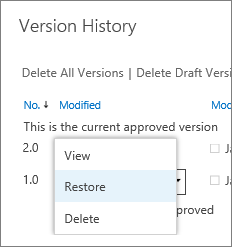
- Affichez le document actif. Une boîte de dialogue s’affiche dans laquelle vous pouvez restaurer ou supprimer une version précédente, ainsi que voir la status d’approbation actuelle. Vous pouvez également modifier la version actuelle à partir de cette boîte de dialogue.
- Restaurez le document. Une boîte de dialogue s’affiche pour indiquer si vous souhaitez en faire le document actuellement approuvé. Il l’ajoute en tant que nouvelle version.
- Supprimez le document. Une boîte de dialogue s’affiche pour indiquer si vous êtes sûr de vouloir envoyer l’élément à la Corbeille.
- Rejetez cette version. N’apparaît que sur les documents approuvés, au lieu de Supprimer.
Lorsque vous avez terminé, dans le coin supérieur droit, sélectionnez X.



Autres paramètres qui affectent le contrôle de version
Vous pouvez configurer d’autres paramètres qui affectent le contrôle de version. Dans les listes et bibliothèques, vous pouvez exiger que le contenu soit approuvé. Dans les bibliothèques, vous pouvez exiger que les fichiers soient extraits.
Pour plus d’informations sur ces paramètres et bien plus encore, consultez Comment fonctionne le contrôle de version dans une liste ou une bibliothèque ?