
Pour obtenir des informations dans votre flux d’actualités sur un sujet qui vous intéresse, suivez une balise pour cette rubrique. Dans ce contexte, les balises sont des mots clés précédés d’un signe dièse (#). Par exemple, si vous souhaitez obtenir les dernières informations sur l’analytique de votre équipe, vous pouvez suivre la balise #analytics dans votre flux d’actualités. Lorsque vous commencez à suivre une balise, vous recevez des notifications de flux d’actualités chaque fois que cette balise apparaît dans une conversation effectuée sur ce flux d’actualités. Si vous ne voulez plus recevoir d’informations relatives à cette balise, il vous suffit d’arrêter de la suivre.
Remarque
Les fonctionnalités décrites dans cet article varient selon que votre organization a configuré ou personnalisé des sites personnels et des flux d’actualités, et si elle prend en charge cette fonctionnalité sociale.
Que voulez-vous faire ?
- Suivre une balise de votre flux d’actualités
- Obtenir des informations sur une balise
- Arrêter de suivre une balise
Suivre une balise de votre flux d’actualités
Votre flux d’actualités est un bon endroit pour rechercher des informations sur les sujets sur lesquels vous travaillez. Lorsque vous voyez une balise qui suscite votre intérêt pour un billet de flux d’actualités, vous pouvez la suivre pour afficher d’autres publications sur ce sujet dans votre flux d’actualités et partager votre intérêt avec d’autres personnes.
Vous recevez des notifications de flux d’actualités lorsque les personnes que vous suivez commencent à suivre une balise et, si vos paramètres de confidentialité de flux d’actualités le permettent, les personnes qui vous suivent recevront des notifications dans leur flux d’actualités lorsque vous commencez à suivre une balise. Cela vous permet, à vous et à votre équipe, de communiquer avec les bonnes personnes pour échanger des informations.
Suivre une balise de votre flux d’actualités :
- Vous informe des conversations liées à vos centres d’intérêt.
- Vous aide à collaborer en partageant votre intérêt avec d’autres personnes de votre organization qui suivent la même balise.
Pour suivre une balise à partir de votre page de flux d’actualités :
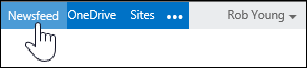
- Cliquez sur Flux d’actualités dans l’en-tête en haut d’une page SharePoint ou Microsoft 365.
- Cliquez sur le #tag Suivre sous le billet ou, si vous ne voyez pas cette option, cliquez sur les points de suspension (...), puis sélectionnez la balise dans la liste déroulante.
- Pour publier une nouvelle balise que vous ou d’autres personnes pouvez suivre, tapez un #tag (par exemple, #sharepoint) dans votre fenêtre de publication, cliquez sur Publier, puis cliquez sur Suivre #tag sous le billet.
Pour afficher la liste des balises que vous suivez :
- Cliquez sur Flux d’actualités dans l’en-tête en haut d’une page SharePoint ou Microsoft 365.
- Sous Je suis, cliquez sur le nombre des balises. Vous verrez votre page de paramètres de flux d’actualités, avec la liste des balises que vous suivez en haut.
Conseil
Si vous ne suivez pas quelqu’un qui publie fréquemment sur l’une de vos étiquettes, vous pouvez suivre cette personne afin que vous puissiez voir toutes les publications effectuées par cette personne qui peuvent également être intéressantes.
Pour en savoir plus sur une balise :
- Cliquez sur Flux d’actualités dans l’en-tête en haut d’une page SharePoint ou Microsoft 365.
- Cliquez sur une balise qui vous intéresse dans un billet ou une annonce. Une page À propos de #tag s’affiche avec une liste de conversations, de documents et d’autres éléments associés à cette balise. Vous pouvez également voir une liste de balises associées, que vous pouvez modifier en cliquant sur Ajouter.
- Pour suivre la balise, cliquez sur Suivre cette #tag en haut de la page.
Haut de la page
Obtenir des informations sur une balise
Pour afficher des informations sur un #tag que vous trouvez dans une conversation de flux d’actualités :
- Cliquez sur le #tag pour afficher le profil de balise, qui répertorie les conversations qui font référence à la balise, ainsi qu’une liste d’étiquettes associées. Vous pouvez créer la liste des balises associées en cliquant sur Ajouter une balise associée sous Étiquettes associées.
Arrêter de suivre une balise
Pour arrêter de suivre une balise à partir de votre page de paramètres de flux d’actualités :
- Dans la page Paramètres de flux d’actualités, recherchez la balise dans la zone Suivi #Tagstext, puis supprimez-la.
Pour arrêter de suivre une balise à partir de votre flux d’actualités :
- Cliquez sur la balise que vous souhaitez arrêter de suivre dans un billet de flux d’actualités. Une page s’affiche avec une liste de conversations pertinentes et une liste d’étiquettes associées.
- Cliquez sur Arrêter de suivre cette #tag en haut de la page.
Haut de la page