

Cet article fournit une vue d’ensemble de certains des concepts clés liés à l’utilisation des nouvelles fonctionnalités de métadonnées gérées dans SharePoint Server. Il explique comment les nouvelles fonctionnalités de métadonnées gérées prennent en charge la mise en œuvre de taxonomies formelles par le biais de termes gérés. Il explique également comment fonctionnent les balises sociales et comment elles sont liées aux fonctionnalités de métadonnées gérées telles que les termes gérés et les mots clés d’entreprise.
Contenu de cet article
Fonctionnalités des métadonnées gérées
Les nouvelles fonctionnalités de métadonnées gérées dans SharePoint Server sont activées par une nouvelle application de service de métadonnées gérées qui prend en charge deux éléments clés :
- Publication du type de contenu Partage de types de contenu entre collections de sites et applications web. Pour plus d’informations sur la publication de type de contenu, voir Introduction aux types de contenu et à la publication de type de contenu.
- Taxonomies La création et la gestion de collections hiérarchiques de termes gérés de manière centralisée (appelés ensembles de termes) qui peuvent être utilisés comme attributs pour des éléments dans des sites SharePoint. Ces ensembles de termes peuvent être partagés entre des collections de sites et des applications web. Les ensembles de termes peuvent être créés et gérés via une fonctionnalité appelée Outil de gestion du magasin de termes.
Haut de la page
Termes et concepts clés
Plusieurs termes et concepts clés sont utiles à comprendre lors de l’utilisation des différentes fonctionnalités de métadonnées dans SharePoint Server. La compréhension de ces concepts vous aidera à comprendre les informations conceptuelles expliquées plus loin dans cet article et dans d’autres articles sur les fonctionnalités de métadonnées managées.
Taxonomie
Une taxonomie est une classification hiérarchique de mots, d’étiquettes ou de termes organisés en groupes en fonction des similitudes. Une taxonomie peut être définie et gérée de manière centralisée par une ou plusieurs personnes. La Classification internationale Standard des industries (CITI), qui a été élaborée par les Nations Unies, est un exemple célèbre de taxonomie industrielle utilisée pour classer les données économiques. Les taxonomies sont utiles car elles fournissent une structure logique et hiérarchique de métadonnées qui peut être utilisée pour classer les informations de manière cohérente.
Haut de la page
Folksonomie
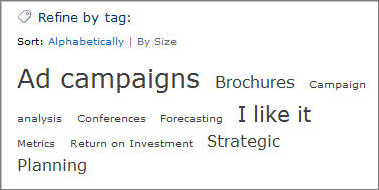
Une folksonomie est la classification qui résulte de l’application collaborative de mots, d’étiquettes ou de termes au contenu d’un site Web. Si vous avez déjà vu un nuage de balises sur un site Web, vous avez vu une visualisation d’une folksonomie. La figure ci-dessous montre un composant WebPart Nuage de balises sur un site SharePoint. Une approche des métadonnées basée sur la folksonomie peut être utile car elle exploite les connaissances et l’expertise des utilisateurs du site et des créateurs de contenu et permet à la classification du contenu d’évoluer avec l’évolution des besoins et des intérêts commerciaux des utilisateurs.
Haut de la page
Ensemble de termes
Un ensemble de termes est un groupe de termes associés.
Selon l’endroit où un ensemble de termes est créé, son étendue peut être locale ou globale :
- Les ensembles de termes locaux sont créés dans le contexte d’une collection de sites et ne peuvent être utilisés (et visibles) que par les utilisateurs de cette collection de sites. Par exemple, si vous ajoutez une colonne de métadonnées gérées à une liste ou une bibliothèque et créez un ensemble de termes pour cette colonne, l’ensemble de termes est local à la collection de sites qui contient cette liste ou cette bibliothèque.
- Les ensembles de termes globaux peuvent être utilisés sur tous les sites qui s’abonnent à une application de service de métadonnées gérées spécifique.
Les ensembles de termes peuvent être configurés pour être fermés, ce qui signifie que les utilisateurs ne peuvent pas y ajouter de nouveaux termes lorsqu’ils entrent une valeur pour une colonne associée à l’ensemble de termes. Elles peuvent également être configurées pour être ouvertes, ce qui signifie que les utilisateurs peuvent ajouter de nouveaux termes à l’ensemble de termes lorsqu’ils mettent à jour la valeur d’une colonne associée à l’ensemble de termes.
Haut de la page
Intitulé
Un terme est un élément individuel au sein d’un ensemble de termes, et il s’agit d’un mot ou d’une expression spécifique qui peut être associé à un élément sur un site SharePoint Server. Un terme a un ID unique et il peut avoir de nombreuses étiquettes de texte différentes (synonymes). Si vous travaillez sur un site multilingue, il peut également avoir des étiquettes dans différentes langues.
Il existe deux types de termes :
Conditions gérées
Les termes gérés sont généralement prédéfinis et organisés dans un terme hiérarchique défini par un administrateur du magasin de termes ou une autre personne autorisée à utiliser des métadonnées managées.
Mots clés d’entreprise
Un mot clé d’entreprise est un mot ou une expression qui est ajouté aux éléments d’un site SharePoint. Les mots clés d’entreprise sont organisés en un seul ensemble de termes non hiérarchiques dans l’outil de gestion du magasin de termes appelé ensemble de mots clés. Étant donné que les utilisateurs peuvent généralement ajouter n’importe quel mot ou expression à un élément en tant que mot clé, les mots clés d’entreprise peuvent être utilisés pour le balisage de style folksonomy. Les administrateurs du magasin de termes, ou d’autres personnes autorisées à gérer les métadonnées, peuvent choisir de déplacer les mots clés de l’ensemble de termes Mots clés vers un ensemble de termes géré spécifique, auquel cas les mots clés deviendront disponibles dans le contexte d’un ensemble de termes spécifique. Les administrateurs du magasin de termes peuvent également choisir de fermer l’ensemble de mots-clés, afin que les utilisateurs ne puissent pas soumettre de nouveaux mots-clés et soient limités à l’utilisation de mots-clés existants.
Haut de la page
Groupe
Les groupes définissent les limites de sécurité. Un groupe est un ensemble de termes qui partagent tous des exigences de sécurité communes. Seuls les utilisateurs désignés comme contributeurs à un groupe spécifique peuvent gérer des ensembles de termes qui appartiennent au groupe ou en créer de nouveaux en son sein. Les organisations doivent créer des groupes uniques pour les ensembles de termes qui auront des besoins uniques en matière d’accès ou de sécurité.
Haut de la page
Outil de gestion du magasin de termes
L’outil Gestion du magasin de termes est l’outil que les taxonomistes, les administrateurs ou les autres personnes qui gèrent les taxonomies peuvent utiliser pour créer, importer et gérer des ensembles de termes et les termes qu’ils contiennent. L’outil Gestion du magasin de termes affiche tous les ensembles de termes globaux et locaux disponibles pour la collection de sites à partir de laquelle vous accédez à l’outil de gestion du magasin de termes.
Haut de la page
Colonne Métadonnées gérées
La colonne Métadonnées gérées est un nouveau type de colonne qui peut être ajouté à des listes ou des bibliothèques afin que les utilisateurs du site ou les propriétaires de contenu puissent sélectionner des valeurs dans un ensemble spécifique de termes gérés et les appliquer au contenu. Une colonne de métadonnées gérées peut être configurée pour être mappée à un ensemble de termes existant, ou vous pouvez créer un ensemble de termes spécifiquement pour la colonne. Si vous créez un nouvel ensemble de termes spécifiquement pour une colonne de métadonnées gérées, cet ensemble de termes sera un ensemble de termes local uniquement disponible pour une utilisation dans la collection de sites où il a été créé.
Haut de la page
Colonne Mots clés d’entreprise
La colonne Mots clés d’entreprise est une colonne que vous pouvez ajouter à des types de contenu, des listes ou des bibliothèques pour permettre aux utilisateurs de baliser des éléments avec des mots ou des expressions de leur choix. Il s’agit d’une colonne à plusieurs valeurs par défaut. Lorsque les utilisateurs tapent un mot ou une phrase dans la colonne, des suggestions de saisie anticipée leur sont présentées, qui peuvent inclure des éléments provenant à la fois d’ensembles de termes gérés et de l’ensemble de termes Mots clés. Les utilisateurs peuvent sélectionner une valeur existante ou entrer quelque chose de nouveau (si l’ensemble de termes Mots clés a été configuré pour être ouvert aux ajouts d’utilisateurs).
Haut de la page
Liens de mise en réseau
Les balises sociales sont des mots ou des expressions que les utilisateurs de site peuvent appliquer au contenu d’un site SharePoint pour les aider à catégoriser les informations de manière significative pour eux. Les balises sociales peuvent également être appliquées aux URL en dehors d’un site SharePoint. Les balises sociales prennent en charge le balisage basé sur la folksonomie. Une balise sociale est composée de pointeurs vers trois types d’informations :
- Identité d’utilisateur
- URL d’un article
- un terme
Ces pointeurs sont stockés dans le magasin de balisage social qui fait partie de l’application Service de profil utilisateur. Techniquement, les balises sociales ne font pas partie des fonctionnalités de métadonnées gérées dans SharePoint Server, mais elles se connectent aux fonctionnalités de métadonnées gérées de plusieurs manières importantes qui aident à prendre en charge l’utilisation cohérente des métadonnées au sein d’une organisation. La partie terme d’une balise sociale pointe vers un terme dans l’ensemble Mots clés du magasin de termes pour l’une des applications du service de métadonnées gérées à laquelle un site est connecté.
Par exemple, lorsque vous créez une balise sociale, vous avez la possibilité de sélectionner des termes existants, qui peuvent inclure des termes gérés, ainsi que des mots clés d’entreprise. Si vous sélectionnez l’un de ces termes, votre balise sociale contient un pointeur vers ce terme. Si vous choisissez de ne pas sélectionner un terme existant et que vous créez un terme qui n’a jamais été utilisé auparavant, un nouveau mot clé est créé pour celui-ci dans le jeu de termes Mots clés du magasin de termes, et votre nouvelle balise sociale pointe vers ce terme.
De cette façon, les mots-clés utilisés dans les balises sociales sont ajoutés à l’ensemble de termes Mots-clés visible dans l’outil Gestion du magasin de termes (s’ils n’y existent pas déjà) et ils peuvent être gérés par les administrateurs du magasin de termes. En outre, lorsque les utilisateurs appliquent des mots clés d’entreprise ou des termes gérés au contenu en mettant à jour une colonne de mots clés d’entreprise ou de métadonnées gérées, les balises sociales peuvent être créées automatiquement afin que ces termes soient visibles en tant que balises dans les flux d’actualités, les nuages de balises ou les profils Mon site. Les propriétaires de listes ou de bibliothèques peuvent activer ou désactiver la publication de métadonnées en mettant à jour les paramètres de métadonnées d’entreprise et de mots clés pour une liste ou une bibliothèque.
Lorsque vous ajoutez une balise sociale à un élément, vous pouvez spécifier si vous souhaitez rendre votre identité et l’URL de l’élément privées, mais le terme, qui est stocké dans le magasin de termes, est toujours public.
Le balisage social est utile car il permet aux utilisateurs du site d’améliorer la détectabilité du contenu et des informations d’un site.
Pour plus d’informations sur les implications du balisage social en matière de confidentialité et de sécurité, consultez Implications du balisage social en matière de confidentialité et de sécurité.
Marquage
Dans son sens le plus générique, le marquage peut simplement faire référence à l’acte d’appliquer des métadonnées à un élément, qu’il s’agisse de métadonnées gérées ou d’un tag social. Dans cet article, le verbe « tag » est utilisé dans ce sens, et il ne se limite pas aux tags sociaux.
Haut de la page
Scénarios de métadonnées : des taxonomies aux folksonomies
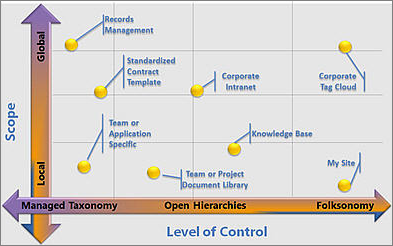
Les fonctionnalités de gestion des métadonnées dans SharePoint Server prennent en charge un éventail d’approches de la gestion et de l’utilisation des métadonnées. Imaginez cette gamme comme une sorte de continuum. À une extrémité de ce continuum, il y a les taxonomies, qui sont des groupes de termes formels, centralisés et hiérarchiques. À l’autre extrémité de cette gamme, il y a les folksonomies, qui sont les classifications collaboratives qui résultent de l’application libre de balises au contenu.
SharePoint Server prend en charge les deux extrêmes de ce continuum, ainsi que les points en cours de route. À une extrémité du continuum, vous pouvez implémenter des taxonomies formelles par le biais de termes gérés et d’ensembles de termes. À l’autre extrémité, il y a la prise en charge des mots-clés d’entreprise et du balisage social, qui permettent tous deux aux utilisateurs du site de marquer le contenu avec les mots-clés de leur choix.
Entre ces deux extrêmes, vous pouvez appliquer des degrés flexibles de structure et de contrôle aux métadonnées, et vous pouvez ajuster la portée à laquelle vous appliquez ce contrôle en choisissant de le rendre global entre les sites ou local à des sites spécifiques. Par exemple, vous avez la possibilité de configurer des ensembles de termes pour qu’ils soient fermés ou ouverts aux contributions des utilisateurs. Vous pouvez choisir d’utiliser les mots clés d’entreprise et le balisage social conjointement avec les termes gérés, ou non. SharePoint Server permet aux organisations de combiner les avantages des taxonomies formelles et gérées avec les avantages dynamiques du balisage social de manière personnalisée.
Le diagramme suivant illustre comment différents types de solutions basées sur SharePoint peuvent nécessiter différentes approches des métadonnées en fonction des besoins de l’entreprise.
Haut de la page
Avantages des métadonnées gérées
L’utilisation de métadonnées gérées sur les sites d’une organisation présente plusieurs avantages :
Utilisation cohérente des métadonnées Les fonctionnalités de métadonnées gérées dans SharePoint Server vous permettent d’appliquer des degrés de contrôle réglables aux métadonnées ajoutées au contenu. Avec les ensembles de termes et les termes gérés, vous pouvez établir un contrôle sur les types de termes disponibles pour être ajoutés au contenu, et vous pouvez contrôler qui a la possibilité d’ajouter de nouveaux termes. Vous pouvez également limiter l’utilisation des mots clés d’entreprise à une liste spécifique de mots clés en configurant le terme Mots clés défini comme fermé.
Lorsque les mêmes termes sont utilisés de manière cohérente sur tous les sites, il est plus facile de créer des processus ou des solutions robustes qui s’appuient sur les métadonnées. En outre, l’expérience utilisateur en ce qui concerne l’utilisation des métadonnées sur les sites, dans les listes et les bibliothèques, ainsi que dans les programmes clients Office, permet aux utilisateurs du site d’appliquer facilement des métadonnées cohérentes à leur contenu.
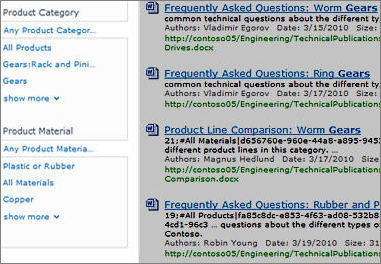
Amélioration de la détectabilité du contenu Lorsque le contenu des sites d’une même organisation présente des métadonnées cohérentes, il est plus facile de trouver et d’accéder aux informations et données métiers à l’aide de la recherche. De nouvelles fonctionnalités de recherche, telles que le panneau d’affinement, qui s’affiche sur le côté gauche de la page des résultats de recherche, permettent aux utilisateurs de filtrer les résultats de recherche en fonction des métadonnées.
Haut de la page
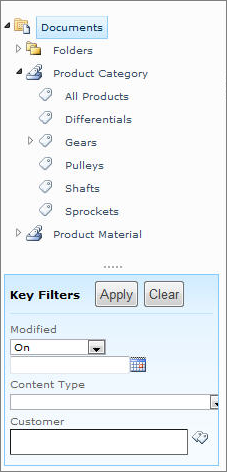
En outre, vous pouvez configurer la navigation dans les métadonnées pour les listes et les bibliothèques afin de permettre aux utilisateurs de créer des affichages dynamiques des informations en fonction de champs de métadonnées spécifiques. Les utilisateurs peuvent parcourir les bibliothèques par dossier ou par métadonnées, puis affiner les résultats à l’aide de filtres clés supplémentaires.
Haut de la page
Flexibilité accrue Les fonctionnalités de métadonnées gérées permettent aux administrateurs du magasin de termes (ou à d’autres personnes autorisées à mettre à jour les métadonnées gérées) de gérer et d’adapter facilement vos métadonnées en fonction de l’évolution des besoins de l’entreprise. Vous pouvez facilement mettre à jour un ensemble de termes dans l’outil de gestion du magasin de termes. De nouveaux termes ou des termes mis à jour sont automatiquement disponibles partout où une colonne Métadonnées gérées associée à cet ensemble de termes est disponible. Si vous fusionnez plusieurs termes en un seul terme, le contenu qui est marqué avec ces termes est automatiquement mis à jour pour refléter cette modification. Vous pouvez spécifier plusieurs synonymes (ou étiquettes) pour des termes individuels. Si votre site est multilingue, vous pouvez également spécifier des étiquettes multilingues pour des termes individuels.
Haut de la page
Gestion des métadonnées
Planification et configuration des métadonnées gérées
Votre organisation souhaitera peut-être s’engager dans un certain degré de planification avant de commencer à utiliser les fonctionnalités de métadonnées gérées. Le degré de planification requis est plus ou moins proportionnel au degré de formalité et de contrôle que vous souhaitez imposer aux métadonnées.
Si vous voulez permettre aux utilisateurs de vous aider à développer votre taxonomie, vous pouvez simplement demander aux utilisateurs d’ajouter des mots-clés aux éléments, puis de les organiser en ensembles de termes si nécessaire.
Si votre organisation souhaite utiliser des ensembles de termes gérés pour implémenter des taxonomies formelles prédéfinies, les parties prenantes clés ayant un intérêt direct dans la structure de la taxonomie doivent collaborer pour planifier et développer les ensembles de termes et les termes à utiliser. Pour plus d’informations sur ce processus de planification, voir Termes du plan et ensembles de termes. Pour plus d’informations sur la configuration d’une application de service de métadonnées gérées, consultez Administration des métadonnées gérées.
Une fois que les principales parties prenantes de l’organisation se sont mises d’accord sur les ensembles de termes requis, vous pouvez utiliser l’outil Gestion du magasin de termes pour importer ou créer vos ensembles de termes, et gérer et gérer les ensembles de termes lorsque les utilisateurs commencent à travailler avec les métadonnées. Si une application de service de métadonnées gérées a été configurée pour votre application Web et que vous êtes administrateur de collection de sites ou administrateur de magasin de termes désigné, vous pouvez accéder à l’outil Gestion du magasin de termes en cliquant sur Paramètres du site dans le menu Actions du site , puis sur Gestion du magasin de termes sous Administration du site.
Haut de la page
Création et gestion d’ensembles de termes
L’outil Term Store Management Tool fournit un contrôle d’arborescence que vous pouvez utiliser pour effectuer la plupart des tâches. Votre rôle d’utilisateur pour cet outil détermine les tâches que vous pouvez effectuer. Pour utiliser l’outil Gestion du magasin de termes, vous devez être un administrateur de batterie de serveurs, un administrateur de magasin de termes ou une personne qui a été désignée comme gestionnaire de groupe ou contributeur pour les ensembles de termes. Pour plus d’informations sur ces rôles, consultez Rôles de métadonnées gérées.
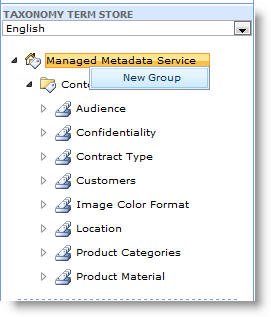
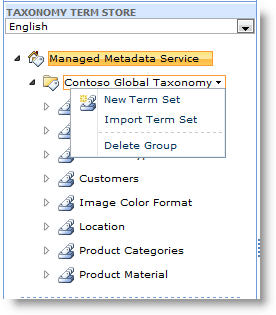
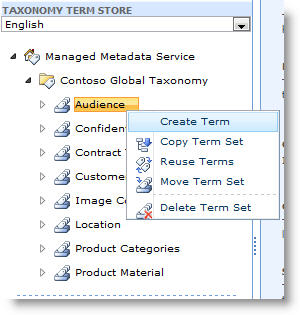
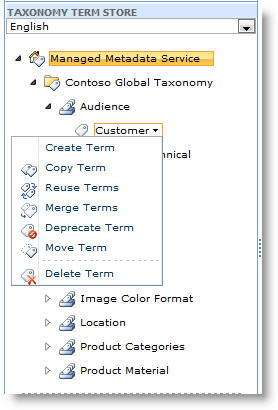
Pour effectuer des actions sur un élément de la hiérarchie, pointez sur le nom de l’application, du groupe, du groupe de termes ou du terme que vous souhaitez modifier le Service de métadonnées gérées, cliquez sur la flèche qui s’affiche, puis utilisez le menu pour sélectionner les actions souhaitées.
Par exemple :
Si vous êtes administrateur de magasin de termes, vous pouvez créer ou supprimer des groupes dans une application Managed Metadata Service.
Haut de la page
Si vous êtes un administrateur de magasin de termes ou un gestionnaire de groupe, vous pouvez créer, importer ou supprimer des ensembles de termes dans un groupe. Les contributeurs d’ensembles de termes peuvent créer de nouveaux ensembles de termes.
Haut de la page
Si vous êtes un administrateur de magasin de termes, un gestionnaire de groupe ou un contributeur d’ensemble de termes, vous pouvez créer ou réutiliser des termes dans un ensemble de termes, ainsi que copier, déplacer ou supprimer un ensemble de termes sélectionné.
Haut de la page
Si vous êtes un administrateur de magasin de termes, un gestionnaire de groupe ou un contributeur d’ensemble de termes, vous pouvez créer, copier, réutiliser, fusionner, déprécier, déplacer ou supprimer des termes individuels dans un ensemble de termes.
Haut de la page
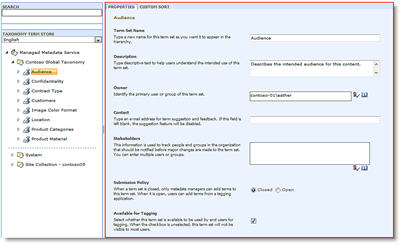
À chaque niveau de la hiérarchie, vous pouvez configurer des propriétés spécifiques pour un groupe, un ensemble de termes ou un terme à l’aide du volet Propriétés qui s’affiche à droite du contrôle d’arborescence Magasin de termes.
Par exemple, si vous configurez un ensemble de termes, vous pouvez utiliser le volet Propriétés pour spécifier des détails tels que le nom, la description, le propriétaire, le contact et les parties prenantes. Vous pouvez spécifier si vous souhaitez qu’un ensemble de termes soit ouvert ou fermé aux nouvelles soumissions des utilisateurs. Vous pouvez également spécifier si vous souhaitez que l’ensemble de termes soit disponible pour le balisage. Si vous choisissez de rendre un ensemble de termes indisponible pour le balisage, il ne sera pas visible pour la plupart des utilisateurs. Si un ensemble de termes est encore en cours de développement, par exemple, vous pouvez choisir de le rendre indisponible pour le balisage.
Haut de la page
Application des métadonnées
Balisage du contenu avec des termes gérés
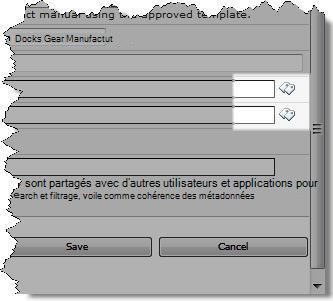
Si une colonne de métadonnées gérées a été ajoutée à un type de contenu, une liste ou une bibliothèque, les propriétaires de contenu peuvent étiqueter leur contenu avec des termes gérés à partir d’un ensemble de termes spécifiques en modifiant les propriétés d’une liste ou d’un élément de bibliothèque, puis en mettant à jour les champs appropriés dans le formulaire Modifier les propriétés pour l’élément ou le document. Les colonnes Métadonnées gérées sont faciles à identifier car elles affichent une icône de balises qui peut être utilisée pour lancer la boîte de dialogue du sélecteur de termes.
Haut de la page
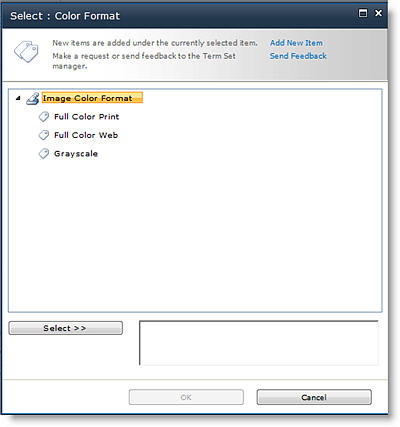
Vous pouvez utiliser le sélecteur de termes pour sélectionner un terme dans la hiérarchie d’un ensemble de termes. Ceci est utile si vous n’êtes pas familiarisé avec les termes disponibles. Si un ensemble de termes a été configuré pour être ouvert et que la colonne de métadonnées gérées pour celui-ci autorise des valeurs de remplissage, vous pouvez avoir la possibilité d’ajouter un nouveau terme à un ensemble de termes. Vous pouvez également avoir simplement la possibilité d’envoyer des commentaires au contact désigné pour le terme défini.
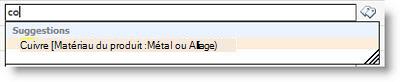
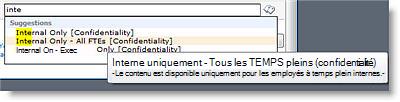
Lorsque vous pouvez commencer à taper le terme souhaité, les termes disponibles vous sont automatiquement suggérés en fonction de ce que vous commencez à taper, et vous pouvez sélectionner celui que vous voulez. Vous pouvez voir des informations entre crochets après le terme qui indiquent le nom et la hiérarchie de l’ensemble de termes pour le terme. Cela peut vous aider à choisir parmi des termes similaires.
Si des termes en double ou similaires sont suggérés, vous pouvez également voir le texte descriptif que l’administrateur du magasin de termes a configuré pour le terme afin d’aider les utilisateurs à faire les sélections appropriées.
Haut de la page
Balisage du contenu avec des mots-clés d’entreprise
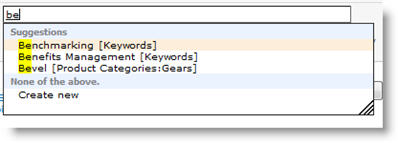
Si une colonne Mots clés d’entreprise a été ajoutée à un type de contenu, une liste ou une bibliothèque, les propriétaires de contenu (ou toute personne disposant d’autorisations de contribution pour la liste ou la bibliothèque) peuvent marquer le contenu avec des termes gérés ou des mots clés disponibles en modifiant les propriétés d’une liste ou d’un élément de bibliothèque et en tapant les mots clés souhaités dans le champ Mots clés d’entreprise . Si un terme correspondant ou similaire existe, il est suggéré et vous pouvez le sélectionner. Vous pouvez également ajouter un nouveau mot clé, si l’ensemble de termes Mots clés a été configuré pour être ouvert à de nouveaux termes. Le champ Mots clés d’entreprise est à valeurs multiples, ce qui vous permet d’ajouter plusieurs mots clés à un élément.
Haut de la page
Balisage du contenu avec des tags sociaux
Si la fonctionnalité de balisage social a été activée, vous pouvez marquer le contenu d’un site SharePoint que vous trouvez significatif ou intéressant. Pour baliser une page, vous pouvez utiliser l’icône de balise qui s’affiche en haut de la page.
Pour baliser des documents ou des éléments de liste, vous pouvez utiliser la commande balise qui s’affiche dans l’onglet Bibliothèque ou Liste du ruban.
Lorsque vous commencez à taper la ou les balises que vous souhaitez appliquer, vous pouvez sélectionner des mots clés existants ou des termes gérés, ou ajouter de nouveaux mots clés, si l’ensemble de termes Mots clés est ouvert.
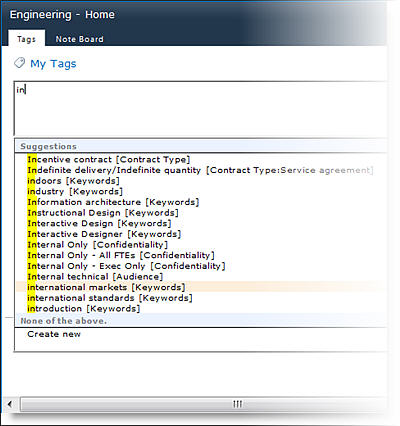
Vous avez également la possibilité d’étiqueter le contenu de sites externes, tels que d’autres sites intranet ou Internet, en ajoutant l’outil Balises et notes SharePoint à votre navigateur. Pour plus d’informations sur le balisage de sites externes, voir Prise en main de votre site Mon site.
Pour plus d’informations sur les fonctionnalités de balisage social, consultez les rubriques Utiliser des balises et des notes pour partager des informations avec des collègues .
Haut de la page