
Vous pouvez utiliser votre site Mon site pour partager des informations et communiquer avec d’autres personnes afin de créer votre réseau professionnel. Cet article décrit certaines fonctionnalités clés et fournit quelques étapes pour vous aider à démarrer.
Contenu de cet article
Présentation
Votre site Mon site est une plaque tournante où vous pouvez réseauter avec vos collègues et suivre les informations qui vous intéressent. Vous pouvez afficher un flux d’actualités des activités de votre collègue, suivre le contenu que vous et vos collègues avez marqué et partager des mises à jour de status.
Pour élargir votre réseau professionnel, SharePoint Server peut suggérer de nouveaux collègues et mots clés à suivre en fonction des e-mails que vous envoyez à partir de programmes de messagerie compatibles. Vous pouvez également découvrir de nouveaux collègues ou mots clés grâce aux informations de votre flux d’actualités, par exemple des personnes qui identifient du contenu lié à vos intérêts.
Remarque
Cet article fait référence à Contoso, qui est une entreprise fictive de fabrication et de vente au détail.
Par exemple, Diane Prescott est directrice des ventes publicitaires en ligne chez Contoso. Étant donné qu’elle connaît bien les métriques publicitaires, elle a ajouté le terme métriques à la section Ask Me About de son profil. Les People peuvent facilement cliquer sur les mesures du mot clé pour poser une question à Diane.
Sachez que votre organization peut personnaliser votre site et votre profil Mon site, par exemple en contrôlant les types d’informations que vous pouvez ajouter ou personnaliser et partager. Votre organisation peut également ajouter des informations à votre profil à partir d’autres sources de données, comme une base de données de ressources humaines.
Façons de tirer le meilleur parti de votre site Mon site
Il existe plusieurs façons de s’engager avec vos collègues et de vous tenir au courant des nouveaux développements. Pour tirer le meilleur parti de votre site et de votre profil, voici quelques étapes que vous pouvez suivre :
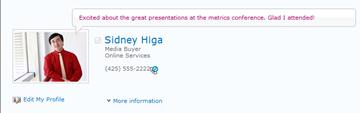
Afficher et mettre à jour votre profil : certains détails de votre profil personnel peuvent déjà être renseignés par le service d’annuaire de votre organisation, mais vous pouvez ajouter d’autres détails afin que vos collègues puissent élargir votre réseau. Si votre organisation ne fournit pas d’image de profil, vous pouvez en ajouter une afin que les utilisateurs puissent vous reconnaître lors de réunions et d’événements. Vous pouvez également partager de courtes mises à jour de status, que les utilisateurs peuvent voir lorsqu’ils visitent votre page de profil ou vous suivent dans leur flux d’actualités.
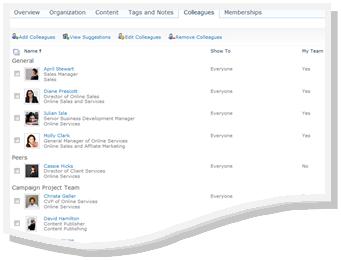
Suivre de nouveaux collègues : vous pouvez suivre les activités de vos collègues, afin de savoir quand ils balisent le contenu, modifient leurs status de travail ou franchissent une étape importante dans leur travail. Votre profil peut déjà contenir des collègues, généralement des membres de votre équipe immédiate, votre responsable et vos subordonnés directs. Vous pouvez ajouter d’autres personnes, telles que des personnes d’autres services avec lesquels vous travaillez souvent ou des personnes ayant des intérêts similaires.
Ajouter du contenu à votre site Mon site - Selon la configuration de votre site Mon site, vous pouvez partager des documents, des images et même partager vos idées sur votre blog.
Remarque
Votre nom contient souvent un lien vers votre site Mon site lorsqu’il apparaît à plusieurs endroits sur un site SharePoint. Envisagez d’ajouter un lien dans votre signature e-mail ou d’autres emplacements où votre nom apparaît sur l’intranet de votre organisation.
Interaction avec le contenu et les collègues
En vous connectant avec vos collègues, vous pouvez élargir votre réseau de personnes et de connaissances.
Par exemple, Diane Prescott a également identifié certains domaines qu’elle souhaite rechercher, tels que le marketing d’affiliation. Parce qu’elle a ajouté le marketing d’affiliation comme un intérêt dans son profil, elle peut voir quand d’autres personnes marquent le contenu avec ce mot clé. Elle a découvert de nouvelles ressources et identifié de nouveaux collègues qui partagent ses intérêts.
Voici quelques façons d’interagir avec vos collègues :
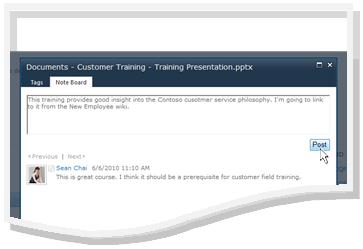
Utiliser des balises et des notes pour partager des informations : vous pouvez baliser et écrire des notes sur le contenu que vous souhaitez mémoriser ultérieurement ou partager avec d’autres personnes. People dans votre organization pouvez en savoir plus sur vos centres d’intérêt en affichant vos balises, et vous pouvez utiliser des balises pour identifier le contenu associé.
Fournir des informations sur le status – Vous pouvez partager des informations actuelles sur vous-même, telles qu’un projet qui vous intéresse ou la meilleure façon de vous contacter.
Consultez votre flux d’actualités pour les mises à jour – Les activités de votre collègue, par exemple lorsqu’il met à jour son blog ou reçoit une promotion, apparaissent dans votre flux d’actualités. En consultant votre flux d’actualités, vous pouvez en savoir plus sur le contenu d’intérêt et les étapes importantes pour vos collègues. Si vous voyez des éléments auxquels vous voulez répondre, vous pouvez cliquer sur le nom de vos collègues pour consulter leur profil. Par exemple, si vous voyez qu’un collègue a reçu une promotion, vous pouvez visiter le profil du collègue et laisser une note de félicitations.
Laissez des notes pour vos collègues – Visitez les profils des autres pour en savoir plus sur leurs projets, ou laissez des notes pour eux sur leur tableau d’notes. Par exemple, si vous rencontrez une personne bien informée lors d’une réunion, vous souhaiterez peut-être vérifier son profil, quelle est sa case activée pour voir si elle dispose de liens ou de balises pour des ressources supplémentaires, ou même lui poser une question.
Haut de la page
Afficher et mettre à jour votre profil Mon site
Certains des détails contenus dans votre profil, tels que votre nom et votre fonction, peuvent être fournis par votre entreprise, vous ne pouvez donc pas les modifier ou les supprimer. Pour corriger les erreurs dans ce type d’informations, contactez la personne responsable de votre site ou votre service des ressources humaines.
Afficher votre profil
- Sur votre site SharePoint, dans le coin supérieur droit, cliquez sur Mon site. Si Vous ne voyez pas Mon site dans le coin supérieur droit, accédez à une page qui contient le lien ou recherchez votre profil. Ignorez cette étape si vous consultez déjà votre site Mon site.
- Cliquez sur Mon profil.
- Pour afficher des détails supplémentaires sur le profil, cliquez surPlus d’informations.
Mettre à jour son profil
Votre profil peut décrire votre poste, mais aussi fournir vos coordonnées et d’autres détails. Il peut aider d’autres personnes à comprendre votre rôle et à mieux communiquer avec vous. La page de profil contient plusieurs détails, dont certains peuvent être gérés par votre organisation et d’autres que vous pouvez personnaliser.
Lorsque vous ajoutez des informations à votre profil, telles que votre photo, elles deviennent visibles par toute personne qui visite votre profil. Toutefois, vous pouvez appliquer des catégories de confidentialité à certains détails de votre profil afin que seules certaines personnes puissent les voir. En utilisant les catégories de confidentialité, vous pouvez restreindre des informations telles que votre numéro de téléphone mobile à un groupe sélectionné de personnes.
Entrez des mots qui se rapportent à votre description de poste dans la section Poser sur . Lorsque les gens visitent votre profil, ils peuvent cliquer sur les termes, puis vous poser une question avec le tableau d’affichage. Saisissez des éléments qui vous intéressent et sur lesquels vous souhaitez en savoir plus dans la section Centres d’intérêt . Les éléments liés à ce mot clé s’affichent dans votre flux d’actualités. Pour plus d’informations sur la modification de votre profil, consultez la section Voir aussi .
Effectuez l’une des opérations suivantes :
- Si vous consultez déjà le profil d’une personne ou une page sur votre site Mon site, cliquez sur Mon profil.

- Si vous affichez un autre type de page sur votre site SharePoint, cliquez sur votre nom dans le coin supérieur droit
 , puis cliquez sur Mon profil.
- Si vous consultez déjà le profil d’une personne ou une page sur votre site Mon site, cliquez sur Mon profil.
Sous votre photo, cliquez sur Modifier mon profil.
Dans la page Modifier les détails , effectuez une ou plusieurs des opérations suivantes :
- Pour ajouter des détails sur vous-même, tapez dans la zone en regard des détails que vous souhaitez mettre à jour. Dans votre section À propos de moi , vous pouvez également mettre en forme le texte, y compris en ajoutant des liens hypertexte. Votre organisation peut restreindre ou fournir ses propres informations pour certaines informations sur les employés.
- Pour ajouter ou modifier votre image, cliquez sur Choisir une image, recherchez l’image souhaitée, puis cliquez sur OK.
- Pour supprimer du texte, sélectionnez-le, puis appuyez sur SUPPR.
Si la zone de la colonne Afficher à est active, vous pouvez restreindre l’affichage des informations personnelles afin que ces informations soient affichées uniquement à un groupe de confidentialité plutôt qu’à tous les membres de votre entreprise.
Cliquez sur Enregistrer et fermer.
Suivez de nouveaux collègues
Selon la configuration de votre site Mon site, vous pouvez recevoir des notifications par courriel lorsque des personnes suivent vos activités, ainsi que des suggestions pour les nouveaux collègues à suivre. Vous pouvez choisir de suivre ces collègues en cliquant sur les liens dans le courrier électronique.
Vous pouvez également suivre les nouveaux collègues lorsque vous visitez leur profil. Souvent, sur un site SharePoint, vous pouvez afficher le profil d’une personne en cliquant sur son nom. Par exemple, si vous voyez le nom d’un collègue qui a marqué du contenu pertinent dans votre flux d’actualités, vous pouvez cliquer sur le nom de cette personne.
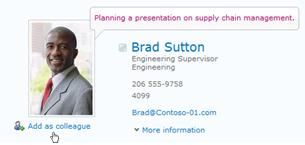
- Parcourez ou recherchez le profil de la personne que vous souhaitez suivre. Si le nom de la personne apparaît sur un site SharePoint, par exemple en regard d’un document qu’elle a récemment modifié, vous pouvez cliquer sur son nom pour visiter son profil.
- Cliquez sur Ajouter comme collègue.
Conseil
Vous pouvez également utiliser le navigateur Organisation et la fonction Recherche de People pour localiser vos collègues.
Utiliser des balises et des notes pour partager des informations
Vous pouvez appliquer des mots clés aux documents et aux pages que vous souhaitez suivre et mémoriser facilement. Selon la configuration de votre organisation, vous pouvez également appliquer des mots-clés aux pages ou aux articles qui vous intéressent sur Internet.
Remarque
Votre organisation peut restreindre l’utilisation du balisage social ou limiter les mots clés que vous pouvez utiliser à un ensemble de termes prédéfinis.
Vos balises et notes sont organisées dans un « nuage de balises » que vous pouvez parcourir de différentes manières. Les balises que vous utilisez apparaissent le plus souvent plus grandes que le reste des balises. Vous pouvez parcourir et filtrer les balises de différentes manières.

Il existe plusieurs manières de baliser le contenu. Pour baliser des informations en ligne n’importe où, vous pouvez utiliser l’outil de balises et de notes SharePoint, que vous pouvez ajouter aux favoris, signets ou barres de liens de votre navigateur.
Lorsque vous affichez du contenu sur un site SharePoint, vous pouvez également utiliser des boutons pour appliquer des balises et des notes, et pour spécifier rapidement que vous aimez un élément et que vous souhaitez le revoir ou le partager.
Ajouter l’outil Balises et notes SharePoint à votre navigateur
Les étapes exactes pour ajouter le raccourci Balises et tableau de notes peuvent varier en fonction de votre navigateur, mais commencez par visiter le lien de l’outil sur la page Balises et notes de votre site.
Effectuez l’une des opérations suivantes :
- Si vous consultez déjà le profil d’une personne ou une page sur votre site Mon site, cliquez sur Mon profil.
- Si vous affichez un autre type de page sur votre site SharePoint, cliquez sur votre nom dans le coin supérieur droit , puis cliquez sur Mon profil.
- Si vous consultez déjà le profil d’une personne ou une page sur votre site Mon site, cliquez sur Mon profil.
Cliquez sur Tags and Notes (Balises et notes).
Sous l’outil Ajouter des balises et des notes SharePoint, cliquez avec le bouton droit sur le lien, puis ajoutez-le aux favoris, liens ou signets de votre navigateur. Dans certains navigateurs, tels qu’Internet Explorer, vous pouvez ajouter un lien vers une barre d’outils de liens. Pour plus d’informations, consultez l’Aide dans votre navigateur.
Pour faciliter l’application de signets, vous pouvez afficher les favoris ou les liens du navigateur dans la barre d’outils du navigateur.
Ajouter des balises et des notes aux pages à l’aide de votre navigateur web
Une fois que vous avez ajouté le lien Balises et tableau de notes à votre navigateur, vous pouvez l’utiliser pour baliser les pages web que vous souhaitez mémoriser ou partager.
- Accédez à la page à laquelle vous souhaitez ajouter des balises et des notes.
- Dans votre navigateur, cliquez sur Balises et tableau de notes.
- Tapez des balises qui vous aideront à mémoriser et à classer le contenu sur la page. Séparez les balises par des points-virgules.
- Pour écrire également une note sur la page, cliquez sur Tableau de notes, puis tapez une note sur la page.
- Cliquez sur Enregistrer.
Ajouter des balises et des notes aux pages d’un site SharePoint Server
Vous pouvez utiliser l’outil Balises et tableau de notes de votre navigateur pour n’importe quelle page web. Si vous affichez une page de votre site SharePoint, vous pouvez également utiliser les boutons J’aime et Balises et notes . Utilisez « J’aime » lorsque vous souhaitez marquer rapidement du contenu à mémoriser ultérieurement, mais que vous ne souhaitez pas appliquer d’autres balises et notes tout de suite. Vous pouvez les ajouter ultérieurement si vous le souhaitez.
- Accédez à la page d’un site SharePoint Server à laquelle vous souhaitez ajouter des balises et des notes.
- Effectuez l’une des opérations suivantes :
- Pour baliser rapidement le contenu à mémoriser ultérieurement sans ajouter d’autres balises ou notes, cliquez sur J’aime.
- Pour ajouter d’autres balises et notes, procédez comme suit :
- Cliquez sur Tags and Notes (Balises et notes).
- Tapez des balises qui vous aideront à mémoriser et à classer le contenu sur la page. Séparez les balises par des points-virgules.
- Pour écrire également une note sur la page, cliquez sur Tableau de notes, puis tapez une note sur la page.
- Cliquez sur Enregistrer.
Ajouter du contenu à votre site Mon site
Vous pouvez ajouter des documents que vous souhaitez partager avec d’autres personnes, ainsi que créer un blog pour partager vos idées. Par exemple, vous pouvez envisager un blog pour donner un aperçu d’idées émergentes ou d’un projet en cours.
Pour ajouter des documents que vous voulez que d’autres personnes voient, utilisez la bibliothèque de documents partagés. Pour ajouter des documents auxquels vous voulez simplement accéder vous-même, ajoutez-les à la bibliothèque de documents personnels. Vous pouvez ajouter d’autres bibliothèques, ainsi que personnaliser les autorisations et d’autres paramètres pour votre bibliothèque, comme vous le feriez avec d’autres bibliothèques sur un site SharePoint.
Selon la configuration de votre site Mon site, vous pouvez également ajouter d’autres bibliothèques et listes, de la même manière que vous pouvez créer des listes ou des bibliothèques sur n’importe quel type de site.
Ajouter des documents partagés à votre site Mon site
Effectuez l’une des opérations suivantes :
Si vous consultez déjà le profil d’une personne ou une page de votre site Mon site, cliquez sur Mon contenu.

Si vous affichez un autre type de page sur votre site SharePoint, cliquez sur votre nom dans le coin supérieur droit
, puis cliquez sur Mon contenu.
.Remarque
Si vous cliquez sur Mon contenu pour la première fois, la configuration de vos listes et bibliothèques peut prendre quelques minutes.
Sous Documents partagés, cliquez sur Ajouter un nouveau document.
Accédez au document à charger et ajoutez les autres détails souhaités.
Cliquez sur OK.
Créer un blog personnel
Effectuez l’une des opérations suivantes :
Si vous consultez déjà le profil d’une personne ou une page de votre site Mon site, cliquez sur Mon contenu.
Si vous affichez un autre type de page sur votre site SharePoint, cliquez sur votre nom dans le coin supérieur droit
, puis cliquez sur Mon contenu.
.Remarque
Si vous cliquez sur Mon contenu pour la première fois, la configuration de vos listes et bibliothèques peut prendre quelques minutes.
Sur le côté droit de la page, cliquez sur Créer un blog.
Pour ajouter un nouvel article à votre blog, cliquez sur Créer un article, puis remplissez les détails de votre article.
Remarque
SharePoint les blogs classiques sont en cours de retrait. À compter du 18 janvier 2020, le nom du modèle de site de blog classique prend la forme « Blogs (supprimé) ». À compter du 17 juillet 2020, la possibilité de créer des sites de blog classiques via l’interface utilisateur est désactivée.
Pour obtenir une alternative aux blogs classiques, voir Créer un blog avec des sites de communication et des billets d’actualités.
Laisser une note sur le profil d’une personne
Lorsque vous laissez une note sur le profil d’une personne, elle s’affiche généralement jusqu’à ce que la personne reçoive des notes plus récentes. Selon la façon dont votre organisation a configuré Mes sites, la personne peut également recevoir une notification par courrier électronique de votre note.
Vous pouvez utiliser les notes à diverses fins, par exemple pour commenter le projet ou le jalon récent d’un collègue, ou poser une question.
- Parcourez ou recherchez le profil de la personne sur laquelle vous souhaitez laisser une note. Si le nom de la personne apparaît sur un site SharePoint, par exemple en regard d’un document qu’elle a récemment modifié, vous pouvez cliquer sur son nom pour visiter son profil.
- Sous Tableau de notes, tapez une note dans la zone.
- Cliquez sur Publier.
Haut de la page
Partager des mises à jour de status
Vous pouvez partager des idées rapides ou un message de status avec vos collègues dans votre profil. Par exemple, vous pouvez dire aux gens que vous êtes enthousiasmé par une conférence ou un projet à venir.
Effectuez l’une des opérations suivantes :
- Si vous consultez déjà le profil d’une personne ou une page sur votre site Mon site, cliquez sur Mon profil.
- Si vous affichez un autre type de page sur votre site SharePoint, cliquez sur votre nom dans le coin supérieur droit , puis cliquez sur Mon profil.
- Si vous consultez déjà le profil d’une personne ou une page sur votre site Mon site, cliquez sur Mon profil.
Cliquez sur le texteQue se passe-t-ildans la bulle de status.
Tapez le texte bref que vous souhaitez partager.
Appuyez sur Entrée.
Rechercher les mises à jour dans votre flux d’actualités
Pour case activée les mises à jour de votre flux d’actualités, effectuez l’une des opérations suivantes :
- Si vous consultez déjà le profil d’une personne ou une page de votre site Mon site, cliquez sur Mon site dans le coin supérieur gauche. Vous pouvez également cliquer sur Mon flux d’actualités.

- Si vous affichez un autre type de page sur votre site SharePoint, cliquez sur votre nom dans le coin supérieur droit , puis cliquez sur Mon site
Conseil
Si vous ne voyez aucun élément, il est possible que vos collègues n’aient pas d’activité récente. Pour augmenter la quantité d’informations dans votre flux d’actualités, envisagez de laisser des notes à vos collègues pour les encourager à interagir ou envisagez de suivre d’autres collègues. Pour voir moins de mises à jour, envisagez de suivre moins de collègues ou de réduire le nombre d’activités que vous suivez dans votre profil.