

Publier une version majeure d’un fichier
Les versions principale et mineure des fichiers sont utilisées pour le suivi des modifications apportées au fichier :
- Les versions principales, identifiées par des nombres entiers comme 5.0, sont généralement utilisées pour les jalons ou lorsque le fichier est prêt à être examiné par un large public.
- Les versions mineures, identifiées par des nombres décimaux tels que 5.1, sont utilisées pour les brouillons ou les travaux en cours, qui ne sont généralement visibles que par le propriétaire du fichier et ceux qui disposent d’autorisations jusqu’à ce qu’une version majeure soit publiée.
Lorsque vous êtes prêt à consulter une version mineure d’un fichier par d’autres personnes, publiez-la.
Accédez à la bibliothèque dans laquelle se trouve votre fichier.
Sélectionnez l’élément ou le fichier pour lequel vous souhaitez publier une version majeure, puis effectuez l’une des opérations suivantes :
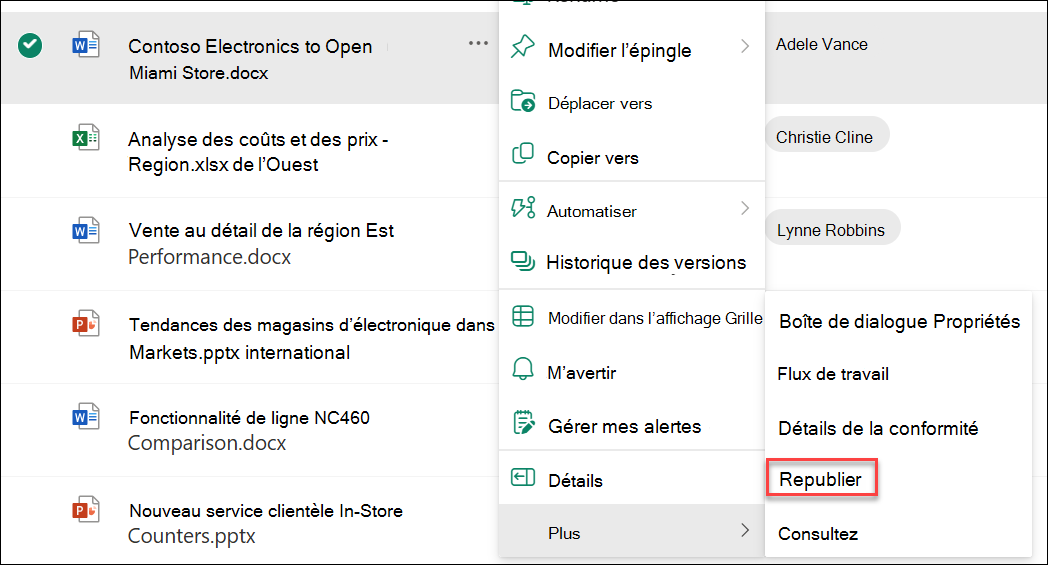
Sélectionnez les points de suspension (...), sélectionnez Plus, puis sélectionnez Republier.
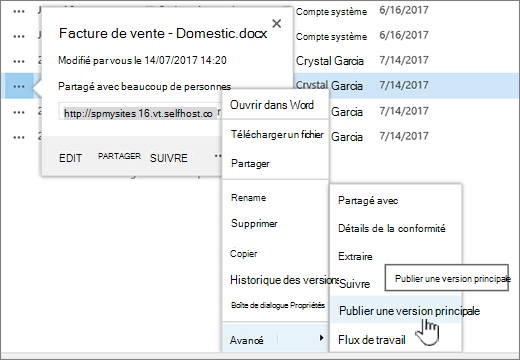
Sélectionnez les points de suspension (...), sélectionnez à nouveau les points de suspension (...), sélectionnez Avancé, puis sélectionnez Publier une version majeure.
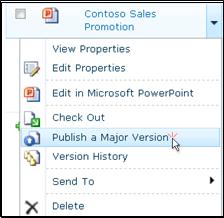
Passez la souris sur le titre du document, sélectionnez la flèche déroulante, puis sélectionnez Publier une version majeure.
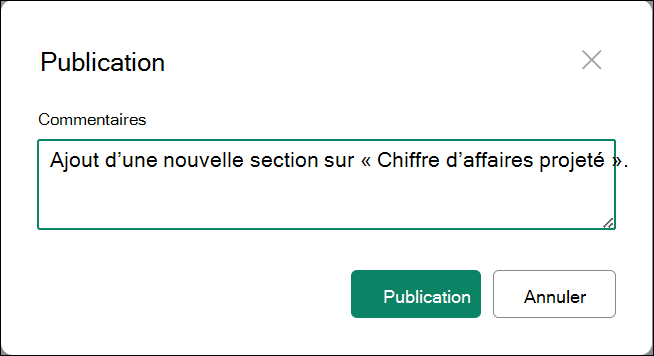
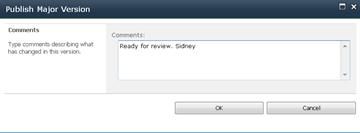
Selon votre version de SharePoint, la boîte de dialogue Publier ou Publier la version principale s’ouvre.
Entrez un commentaire dans le champ Commentaires , puis sélectionnez Publier ou OK.
Remarque
Les commentaires sont facultatifs et facilitent la recherche d’une version précédente.
Annuler la publication d’une version d’un fichier
Si vous disposez des autorisations nécessaires, vous pouvez annuler la publication d’une version d’une bibliothèque de documents. Si la gestion des versions majeures et mineures est activée dans votre bibliothèque, la version non publiée devient une version mineure et, selon les paramètres de votre bibliothèque, peut ne plus être visible par les personnes autorisées à afficher uniquement les versions majeures de la bibliothèque.
Accédez à la liste ou à la bibliothèque dans laquelle se trouve votre élément ou fichier.
Sélectionnez le document dont vous souhaitez annuler la publication, puis effectuez l’une des opérations suivantes :
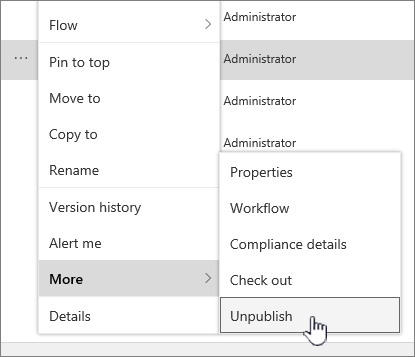
Sélectionnez les points de suspension (...), sélectionnez Plus, puis sélectionnez Annuler la publication.
Sélectionnez les points de suspension (...), sélectionnez à nouveau les points de suspension (...), sélectionnez Avancé, puis sélectionnez Annuler la publication de cette version.
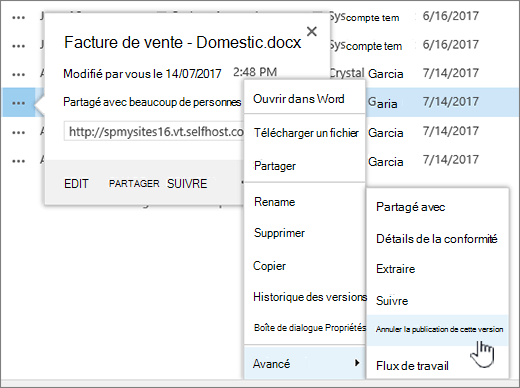
La version majeure la plus récente est immédiatement non publiée.
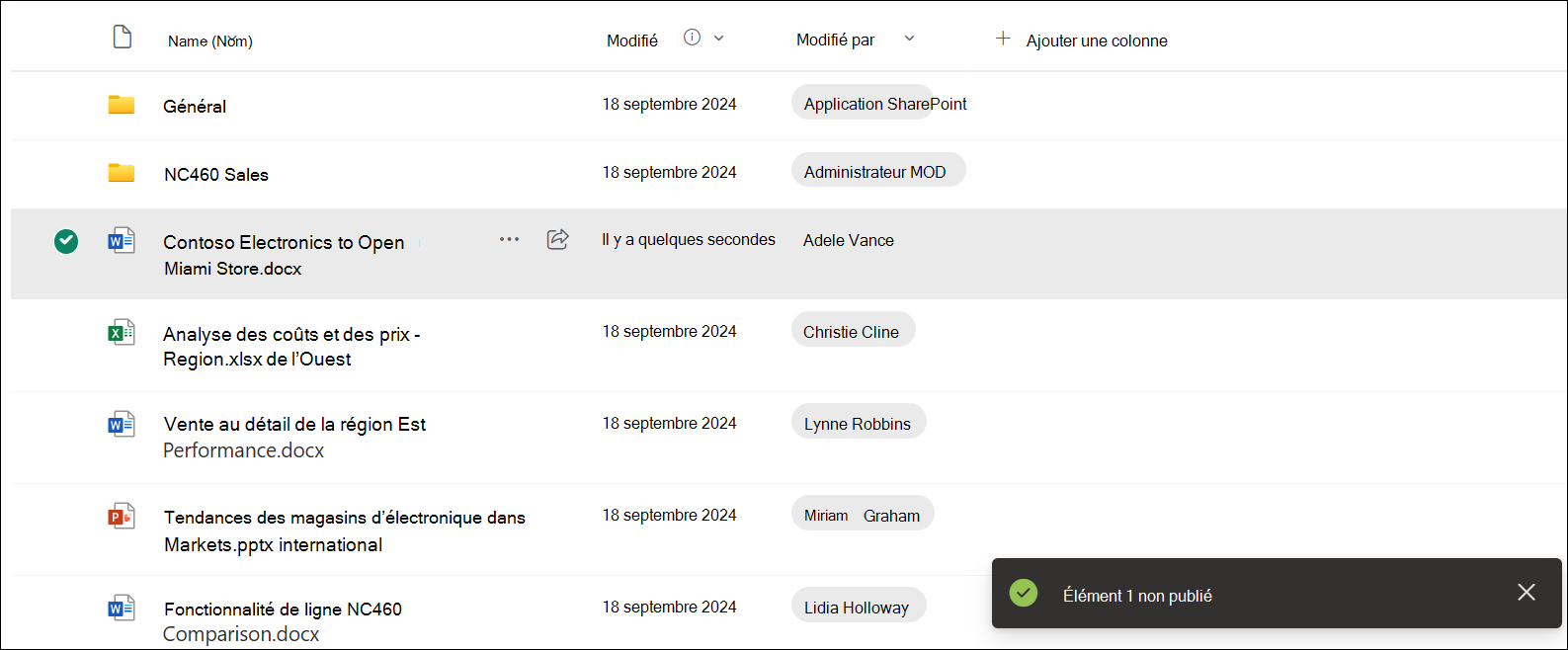
Placez le curseur sur le titre du document avec votre souris, sélectionnez la flèche déroulante, puis sélectionnez Annuler la publication de cette version.
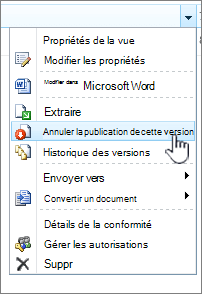
Lorsque vous êtes invité à confirmer que vous souhaitez annuler la publication de la version, sélectionnez OK.
Remarque
Cet article part du principe que les versions majeures et mineures sont activées pour votre bibliothèque. Si vous en avez l’autorisation, vous pouvez gérer les paramètres de contrôle de version d’une bibliothèque à partir des paramètres de bibliothèque. Pour plus d’informations, voir Activer et configurer le contrôle de version pour une liste ou une bibliothèque .