
Vous pouvez définir un fichier ODF (Open Document Format) comme modèle de fichier par défaut pour une bibliothèque de documents. De cette façon, quand quelqu’un crée un fichier dans la bibliothèque, le fichier s’ouvre et s’enregistre en tant que fichier ODF. People pouvez utiliser un programme de leur choix pour modifier le nouveau fichier.
Vous pouvez également spécifier d’autres paramètres ou fournir du contenu par défaut qui apparaît dans chaque nouveau fichier, tel qu’un plan préféré pour une proposition de campagne marketing ou une clause d’exclusion de responsabilité officielle dans un pied de page.
Pour configurer plusieurs modèles pour une bibliothèque, vous devez créer des types de contenu de site et les raccorder à la bibliothèque, plutôt que d’utiliser le modèle par défaut pour la bibliothèque.
Remarque
Vous avez besoin de l’autorisation Contrôle total pour configurer un modèle pour une bibliothèque de documents. Vous avez besoin de l’autorisation Contrôle total pour que le site configure des types de contenu de site.
Que voulez-vous faire ?
En savoir plus sur les modèles de fichiers dans une bibliothèque de documents
Modifier le modèle de fichier par défaut pour une bibliothèque de documents
Configurer plusieurs modèles personnalisés pour la bibliothèque à l’aide de types de contenu de site
Plus d’informations sur les bibliothèques et les types de contenu de site
En savoir plus sur les modèles de fichiers dans une bibliothèque de documents
Emplacement de stockage des modèles de fichier dans la bibliothèque
Lorsqu’un document a un modèle de fichier par défaut, il est stocké dans le dossier Forms de la bibliothèque.
Ouvrez la bibliothèque dans l’Explorateur de fichiers pour consulter le dossier Formulaires qui contient le modèle de fichier pour la bibliothèque. Assurez-vous d’afficher les fichiers masqués dans Explorateur de fichiers (Dans Explorateur de fichiers, cliquez sur Afficher les>éléments masqués.)

Par défaut, une bibliothèque de documents contient un modèle de fichier, appelé template.dotx, que vous pouvez modifier au besoin. Pour spécifier un autre modèle, vous devez d’abord le créer dans un programme compatible avec SharePoint, tel que Word, puis l’enregistrer dans le dossier Formulaires d’une bibliothèque. Ensuite, vous spécifiez l’adresse du modèle personnalisé dans les paramètres avancés de la bibliothèque.
Utilisation de types de contenu pour configurer des modèles de bibliothèque de documents
Vous n’avez pas nécessairement besoin d’utiliser des types de contenu si tout ce que vous souhaitez est un modèle personnalisé pour une bibliothèque. Dans ce cas, vous modifiez simplement le modèle de fichier par défaut pour une bibliothèque existante. Vous devez toutefois envisager d’utiliser des types de contenu de site si vous souhaitez réutiliser le même modèle dans plusieurs bibliothèques.
Pour les bibliothèques existantes avec plusieurs types de contenu déjà activés et les modèles spécifiés pour ces types de contenu, vous devez personnaliser les types de contenu de site pour la bibliothèque. En effet, la bibliothèque utilise les modèles spécifiés par les types de contenu, et non le modèle de fichier par défaut.
Si vous souhaitez utiliser plusieurs modèles pour la même bibliothèque, vous devez utiliser des types de contenu. Pour les nouvelles bibliothèques, créez la bibliothèque (Paramètres>Ajouter une bibliothèque de documents d’application>), puis configurez plusieurs modèles personnalisés pour la bibliothèque.
Haut de la page
Créer une bibliothèque de documents
Si vous n’avez pas encore de bibliothèque de documents, suivez ces instructions pour en créer une.
Sur le site où vous souhaitez créer la bibliothèque, cliquez sur Paramètres
 >Ajouter une application.
Cliquez sur Bibliothèque de documents et entrez un nom pour la bibliothèque.
Remarque
Le nom de la bibliothèque est obligatoire et apparaît en haut de la page de la bibliothèque, s’intègre dans l’adresse de la page de bibliothèque, puis s’affiche dans les éléments de navigation qui permettent à l’utilisateur de rechercher et d’ouvrir la bibliothèque.
Haut de la page
Créer un modèle ODF
Vous pouvez créer un fichier ODF à partir de n’importe quel programme compatible avec ODF. Pour créer un modèle ODF à partir d’un programme Microsoft Office, créez ou ouvrez un fichier, puis enregistrez le fichier en tant que type de fichier OpenDocument. Par exemple, avec un fichier ouvert dans Word, cliquez sur Fichier>Enregistrer sous, choisissez l’emplacement dans lequel vous souhaitez enregistrer, puis définissez le type Enregistrer sous sur Texte OpenDocument (*.odt).
Haut de la page
Modifier le modèle de fichier par défaut pour une bibliothèque de documents
Il existe deux manières de changer le modèle par défaut :
- Si votre bibliothèque de documents a un modèle de fichier par défaut pour un programme compatible avec SharePoint, vous pouvez modifier le modèle par défaut.
- Pour les autres programmes, vous ne pouvez pas modifier directement le modèle par défaut, mais vous pouvez copier un nouveau fichier modèle dans le dossier Formulaires de la bibliothèque pour spécifier un modèle personnalisé.
Modifier le modèle de fichier par défaut
Dans la bibliothèque dans laquelle vous souhaitez modifier le modèle par défaut , cliquez sur>Paramètres de la bibliothèque.
Sous Paramètres généraux, cliquez sur Paramètres avancés.
Dans la section Modèle de document, sous le champ URL du modèle, cliquez sur Modifier le modèle.
Le modèle s’ouvre dans une application compatible avec SharePoint et associée au type de fichier du modèle actif. Par exemple, Word s’ouvre si le modèle par défaut est un modèle Word, ou Excel s’ouvre si le modèle par défaut est une feuille de calcul Excel.
Remarque
Si votre site fait partie d’un abonnement Microsoft 365, vous pouvez être invité à entrer votre nom d’utilisateur et votre mot de passe Microsoft 365.
Apportez les modifications souhaitées puis enregistrez le modèle. Fermez le programme si vous n’en avez plus besoin, ou basculez vers votre site.
Dans votre site, en bas de la page Paramètres avancés de la bibliothèque de documents, cliquez sur OK.
Haut de la page
Spécifier un modèle de fichier personnalisé
Créez et enregistrez votre modèle personnalisé dans un programme compatible avec SharePoint. Notez son emplacement et basculez ensuite sur SharePoint.
Accédez à la bibliothèque dans laquelle vous souhaitez spécifier un modèle personnalisé.
Cliquez sur Bibliothèque>Ouvrir avec Explorer.
Important
Si Explorateur de fichiers ne s’ouvre pas ou si un message d’erreur s’affiche, vous devrez peut-être ajouter votre site en tant que site de confiance dans les paramètres de votre navigateur. Pour plus d’informations, consultez la rubrique Comment utiliser la commande « Ouvrir avec Explorer » et comment résoudre les problèmes liés à cette option dans SharePoint dans Microsoft 365.
Ouvrez un autre Explorateur de fichiers et accédez au modèle personnalisé que vous avez créé.
Copiez ou faites glisser votre modèle personnalisé vers la fenêtre Explorer qui est ouverte dans la bibliothèque de site où vous souhaitez spécifier le modèle personnalisé.
Fermez l’Explorateur de fichiers et revenez à l’affichage d’origine de la bibliothèque sur le site.
Cliquez sur Paramètres de>la bibliothèque.
Sous Paramètres généraux, cliquez sur Paramètres avancés.
Dans la section Modèle de document , tapez l’adresse de votre modèle personnalisé dans la zone URL du modèle . Il s’agit de l’adresse web du modèle sur le site, par rapport au nom du site. Par exemple, si votre modèle est appelé ODT_Document.odt et que vous l’ajoutez au dossier Forms de la bibliothèque de documents Documents partagés, vous devez taper ce qui suit :
Documents/formulaires/ODT_Document.odt partagésRemarque
Si les paramètres de la zone Modèle de document ne sont pas disponibles, un administrateur a peut-être installé plusieurs types de contenu. Pour vérifier si plusieurs types de contenu sont activés, regardez si Oui est sélectionné sous Autoriser la gestion des types de contenu ? dans la section Types de contenus immédiatement au-dessus de la section Modèles de documents. Si c’est le cas, vous devez modifier le modèle pour le type de contenu.
Haut de la page
Configurer plusieurs modèles personnalisés pour une bibliothèque à l’aide de types de contenu de site
La plupart des bibliothèques peuvent contenir plusieurs types de contenu. En définissant plusieurs types de contenu pour une bibliothèque, vous pouvez facilement créer des bibliothèques qui stockent différents types de documents ensemble au même endroit. Par exemple, une bibliothèque peut contenir à la fois les documents et les graphiques liés à un projet. Dans la bibliothèque, les fichiers graphiques sont répertoriés avec les colonnes d’informations affectées au type de contenu graphique et les documents sont répertoriés avec les colonnes affectées au type de contenu de document.
Les types de contenu de site facilitent la cohérence sur un site. En tant que propriétaire de site, vous configurez le type de contenu avec les caractéristiques souhaitées, telles qu’un certain modèle, des métadonnées spécifiques, etc. Ensuite, vous associez le type de contenu de site à la bibliothèque de sorte que lorsqu’un utilisateur choisit un élément dans le menu Nouveau document , il utilise le type de contenu que vous avez défini.

Pour vous assurer que les documents ODF ont un contenu cohérent sur un site et ses sous-sites, vous pouvez associer un modèle .odt, .ods ou .odp à un type de contenu de site.
Haut de la page
Créer un type de contenu de site ODF
Répétez ces étapes pour chaque type de contenu de site que vous souhaitez créer.
Important
Pour créer des types de contenu de site, vous devez posséder l’autorisation Contrôle total pour ce site. Pour créer des types de contenu de site pour le site de niveau supérieur dans une collection de sites, vous devez être administrateur de collection de sites.
- Accédez au site pour lequel vous souhaitez créer un type de contenu de site.
- Cliquez sur Paramètres
 >.
>. - Sous Galeries du concepteur web, cliquez sur Types de contenu de site.
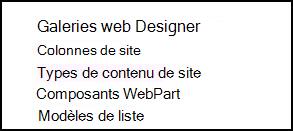
La galerie Types de contenu de site affiche tous les types de contenu de site existants, regroupés en catégories. Utilisez la liste Afficher le groupe pour filtrer l’affichage des types de contenu. - Cliquez sur Créer.
- Dans la page Nouveau type de contenu de site, indiquez un nom (par exemple, ODT_Document) et une description pour le nouveau type de contenu.
- Dans la section Type de contenu parent , sous Formulaire Sélectionner le type de contenu parent, sélectionnez Types de contenu de document, puis sous Type de contenu parent, choisissez Document.
- Dans la section Groupe , sélectionnez Types de contenu de document dans la liste Groupe existant .
- Cliquez sur OK.
La page Type de contenu du site s’ouvre. L’étape suivante consiste à associer un modèle de document ODF au type de contenu de site que vous venez de créer.
Haut de la page
Associer un modèle de document ODF à un type de contenu de site
Après avoir créé votre type de contenu ODF, vous êtes prêt à associer le modèle ODF que vous avez créé au type de contenu de site. Si vous n’avez pas encore de modèle, consultez Créer un modèle ODF.
Dans la page Type de contenu du site, sous Paramètres, cliquez sur Paramètres avancés.
Si vous n’étiez pas déjà sur la page Type de contenu du site, cliquez sur Paramètres>Paramètres Du site Types> decontenu de site pour y accéder.Entrez l’emplacement du modèle :
- Si le modèle est stocké sur votre site, cliquez sur Entrer l’URL d’un modèle de document existant, puis tapez l’URL du modèle à utiliser.
- Si le modèle de document est stocké sur votre ordinateur local, cliquez sur Télécharger un nouveau modèle de document, puis sur Parcourir. Dans la boîte de dialogue Sélectionnez un fichier, recherchez le fichier à utiliser, sélectionnez-le, puis cliquez sur Ouvrir.

Sous Mettre à jour tous les types de contenu qui héritent de ce type ?, cliquez sur Oui si vous voulez mettre à jour tous les types de contenu qui héritent de ce type de contenu avec le modèle de document.
Cliquez sur OK.
Haut de la page
Activer plusieurs types de contenu dans une bibliothèque
Avant de pouvoir ajouter différents types de types de contenu à une bibliothèque, vous devez activer la prise en charge de plusieurs types de contenu. Vous effectuez cette opération une fois pour chaque bibliothèque dans laquelle vous souhaitez utiliser des types de contenu.
Remarque
Vous ne pouvez pas activer plusieurs types de contenu dans une bibliothèque wiki.
- Dans la bibliothèque dans laquelle vous souhaitez activer plusieurs types de contenu , cliquez sur>Paramètres de la bibliothèque.
- Dans la page Paramètres, sous Paramètres généraux, cliquez sur Paramètres avancés.
- Dans la page Paramètres avancés, dans la section Types de contenu , cliquez sur Oui sous Autoriser la gestion des types de contenu ?.
L’URL du modèle dans la section Modèle de document sera désormais grisée pour passer de l’utilisation d’un modèle par défaut pour cette bibliothèque à l’utilisation de types de contenu de site. - Modifiez les autres paramètres souhaités, puis cliquez sur OK.
Haut de la page
Ajouter des types de contenu ODF à une bibliothèque
La dernière étape consiste à ajouter les types de contenu ODF à la bibliothèque. Vous pouvez ajouter plusieurs types de contenu à la bibliothèque en même temps.
- Dans la bibliothèque dans laquelle vous souhaitez ajouter le type de contenu, cliquez sur Paramètres de la>bibliothèque.
- Dans la page Paramètres, sous Types de contenu, cliquez sur Ajouter à partir de types de contenu de site existants.
- Dans la section Sélectionner les types de contenu , dans la liste Sélectionner des types de contenu de site , sélectionnez Types de contenu de document.
- Dans la liste Types de contenu de site disponibles , cliquez sur les noms du type de contenu souhaité, puis cliquez sur Ajouter pour déplacer le type de contenu sélectionné vers la liste Types de contenu à ajouter .
- Lorsque vous avez terminé de sélectionner tous les types de contenu que vous souhaitez ajouter, cliquez sur OK.
Haut de la page
Plus d’informations sur les bibliothèques et les types de contenu de site
Pour en savoir plus sur les types de contenu et leur fonctionnement avec les bibliothèques, consultez les liens suivants :
- Présentation des types de contenus et de la publication de type de contenu
- Créer ou personnaliser un type de contenu de site
- Ajouter un type de contenu à une liste ou une bibliothèque
Haut de la page