

| L’application Bibliothèque de ressources intégrée de SharePoint est préconfigurée pour vous aider à gérer des ressources multimédias enrichies, telles que des fichiers image, audio et vidéo. Fonctionnalité Bibliothèques de ressources :
|
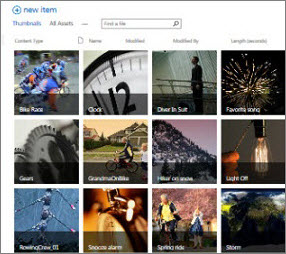
Images affichées sous forme de miniatures dans SharePoint |
|---|
Remarque
À mesure que les expériences vidéo sont améliorées dans SharePoint Online dans le cadre de la nouvelle version de Microsoft Stream, les expériences vidéo améliorées sont désormais disponibles pour tout fichier vidéo chargé dans une bibliothèque de documents normale dans SharePoint, dans Microsoft Teams, Viva Engage, ou OneDrive.
Créer une bibliothèque de biens
Remarque
Si vous ne voyez pas l’option Bibliothèque de biens dans vos applications intégrées, contactez votre administrateur SharePoint pour savoir si elles sont disponibles pour votre site.
Accédez au site où vous souhaitez créer la bibliothèque.
Dans la barre de lancement rapide, cliquez sur Contenu du site ou sur le bouton Paramètres
 puis sur Contenu du site.
Sélectionnez + Nouvelle>application. Dans l’expérience classique, regardez sous Listes, bibliothèques et autres applications, puis sélectionnez Ajouter une application.
Pour créer une bibliothèque de biens, vous devez disposer des autorisations nécessaires pour créer des listes. Si vous ne disposez pas des autorisations suffisantes, vous ne verrez pas le menu + Nouveau ou le lien Ajouter une application .Sous les applications que vous pouvez ajouter, cliquez sur Bibliothèque de biens.

Dans la boîte de dialogue Ajout d’une bibliothèque de biens , tapez un nom pour la bibliothèque, puis cliquez sur Créer.
Charger, modifier, afficher les propriétés, supprimer des ressources
Ces fonctionnalités sont toutes couvertes dans :
Charger des vidéos, de l’audio ou des images dans une bibliothèque de composants
Vue d’ensemble des fonctionnalités de la bibliothèque de biens
Une bibliothèque de biens est un type de bibliothèque de documents avec des fonctionnalités supplémentaires pour prendre en charge le stockage et l’organisation de médias enrichis, tels que des images, des vidéos ou des fichiers audio.
Le modèle Bibliothèque de biens offre les fonctionnalités suivantes :
- Vues centrées sur les miniatures Par défaut, la bibliothèque de biens utilise un affichage Miniatures, qui affiche de petites miniatures des biens de la bibliothèque. Cette vue facilite la recherche rapide d’images et de fichiers vidéo.
- Légendes de superposition En mode Miniatures, le nom du fichier s’affiche sur un superposition noire au bas de la miniature. Lorsque vous déplacez le pointeur sur la miniature, cette superposition défile vers le haut, recouvre la miniature et affiche les boutons cliquables. Un bouton vous permet de sélectionner les fichiers, tandis que l’autre ouvre un panneau de détails avec plus d’options.
- Prise en charge du podcasting via RSS Vous pouvez utiliser la fonctionnalité RSS de la bibliothèque de ressources pour configurer le podcasting pour les fichiers audio ou vidéo stockés dans la bibliothèque de ressources. Les utilisateurs du site peuvent s’abonner au flux RSS pour que la bibliothèque reçoive du nouveau contenu au fur et à mesure qu’il est ajouté via le podcast. Pour savoir comment ajouter de l’audio ou de la vidéo à une publication de flux d’actualités, consultez Ajouter des fonctionnalités à une publication de flux d’actualités.
- Types de contenu des ressources numériques La bibliothèque de ressources est préconfigurée pour prendre en charge les types de contenu pour les fichiers image, vidéo et audio. Ces types de contenu incluent des colonnes qui vous permettent de suivre les métadonnées spécifiques aux ressources multimédias. Pour en savoir plus sur les types de contenus, voir Présentation des types de contenus et de la publication du type de contenu
- Extraction automatique des métadonnées pour les fichiers image Lorsque vous chargez des fichiers image dans une bibliothèque de ressources, toutes les métadonnées existantes du fichier sont extraites et promues dans toutes les colonnes correspondantes disponibles dans la bibliothèque. L’extraction automatique des métadonnées est prise en charge pour les types de fichiers image suivants : BMP, GIF, ICO, JPEG, PNG et TIFF.