
SharePoint Server 2016 ou SharePoint Server 2013 vous permet de copier des fichiers, de mettre à jour les copies à partir de la page Gérer les copies, de modifier les paramètres pour demander des mises à jour, ainsi que de dissocier les copies et de les supprimer.
Si vous ne savez pas quelle version de SharePoint vous utilisez, voir Quelle est la version de SharePoint que j’utilise ?
Remarque
Si vous ne voyez pas d’autres sites répertoriés lorsque vous tentez de copier des éléments, votre organisation n’autorise pas la copie entre les sites. Si vous êtes un administrateur SharePoint ou un administrateur général de votre organisation, voir Autoriser ou empêcher les scripts personnalisés pour savoir comment activer la copie intersites dans le Centre d’administration SharePoint.
- Copier un fichier dans une autre bibliothèque dans SharePoint Server 2016 ou SharePoint Server 2013
- Mettre à jour les copies à partir de la page Gérer les copies dans SharePoint Server 2016 ou SharePoint Server 2013
- Modifier les paramètres d’une copie pour qu’elle invite les mises à jour dans SharePoint Server 2016 ou SharePoint Server 2013
- Dissocier une copie de sa source et la supprimer dans SharePoint Server 2016 ou SharePoint Server 2013
Copier un fichier dans une autre bibliothèque dans SharePoint Server 2016 ou SharePoint Server 2013
SharePoint Server 2016 et 2013 proposent l’option Envoyer à pour la copie vers une autre bibliothèque ou un autre emplacement. Envoyer aux copies un fichier à la fois vers une autre bibliothèque. Envoyer à ne fournit pas l’option de copie des dossiers. La copie de destination aura une connexion au fichier d’origine.
Remarque
Envoyer à Copies la version publiée d’un document. Pour plus d’informations sur les versions, voir Comment fonctionne le contrôle de version dans une liste ou une bibliothèque ?
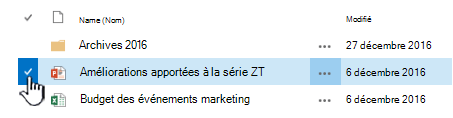
Dans une bibliothèque de documents, cliquez à gauche du nom de fichier pour sélectionner un fichier.
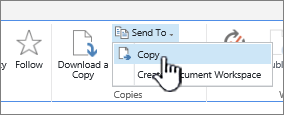
Dans le ruban, cliquez sur Files / Envoyer>à dans la section Copies. L’option est disponible lorsqu’un seul fichier est sélectionné.
Sélectionnez Copier ou un autre emplacement.
Effectuez l’une des opérations suivantes :
Lorsque le champ Bibliothèque de documents ou dossier de destination s’affiche, il doit contenir l’URL de base de votre site. Si c’est le cas, allez à la fin de celui-ci et tapez le nom de la bibliothèque dans laquelle vous souhaitez copier le fichier.
Si la bibliothèque à laquelle vous souhaitez envoyer votre fichier se trouve dans la barre de lancement rapide, cliquez avec le bouton droit sur le nom de la bibliothèque, puis sélectionnez le raccourci Copier.
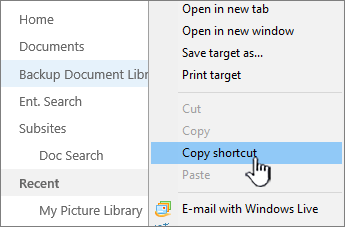
Collez l’URL de la bibliothèque de destination dans le champ Bibliothèque de documents ou dossier de destination de la boîte de dialogue Copier .
Si vous ne parvenez pas à utiliser les méthodes précédentes, essayez cette solution de contournement :
Ouvrez la bibliothèque de documents à laquelle vous souhaitez envoyer les fichiers, puis copiez l’adresse à partir de la barre d’adresses. Vous devrez peut-être modifier l’URL pour supprimer les caractères supplémentaires.
Collez l’URL dans le Bloc-notes, puis supprimez le contenu après le nom de la bibliothèque dans laquelle vous souhaitez copier, comme illustré dans cette illustration.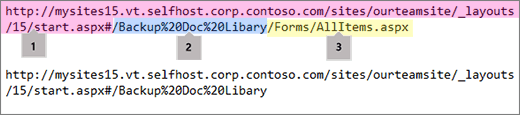 1. URL de base de la bibliothèque.
2. Nom de la bibliothèque, avec 20 caractères remplaçant les espaces dans le nom.
3. Contenu supplémentaire non nécessaire. Supprimez cette partie.Remarque
Certaines URL dépassent 255 caractères et ne peuvent pas être utilisées. Si vous le pouvez, utilisez la barre de lancement rapide ou ajoutez le nom de la bibliothèque à l’URL de base dans le champ Destination pour obtenir votre raccourci, car la barre d’adresses peut contenir du contenu supplémentaire.
Vérifiez l’URL de destination avec (Cliquez ici pour tester). La bibliothèque de destination s’ouvre dans un autre onglet ou une autre fenêtre. Vous pouvez la laisser ouverte pour vérifier votre copie plus tard ou vous pouvez la fermer.
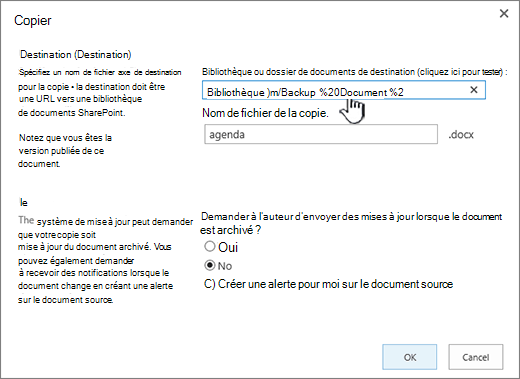
Si vous souhaitez attribuer un autre nom de fichier à la copie, tapez-le dans le champ facultatif Nom de fichier de la copie.
Si vous le souhaitez, vous pouvez également choisir de demander à l’auteur d’envoyer des mises à jour lorsque le fichier est archivé, ou définir une alerte sur le document source. Pour plus d’informations sur les alertes, voir Créer une alerte
Cliquez sur OK lorsque vous avez terminé. Cliquez sur OK sur la page Avancement de la copie pour commencer la copie.
Si la copie a réussi, cliquez sur Terminé. Si elle a échoué, notez l’erreur et corrigez-la.
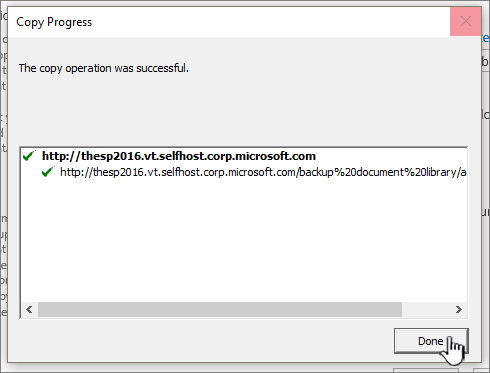
Vérifiez que votre fichier a été correctement copié vers son nouvel emplacement. Si vous souhaitez supprimer la copie source, vous devez dissocier la copie, puis la supprimer.
Haut de la page
Mettre à jour les copies à partir de la page Gérer les copies dans SharePoint Server 2016 ou SharePoint Server 2013
Si un fichier a été copié dans une ou plusieurs bibliothèques différentes, vous pouvez mettre à jour toutes les différentes copies à partir d’un même emplacement dans la page Gérer les copies, qui est accessible à partir de n’importe quelle copie d’un élément.
Si une bibliothèque qui contient une copie que vous voulez mettre à jour n’est pas déjà ouverte, cliquez sur son nom dans la barre de lancement rapide.
Si le nom de votre bibliothèque ne s’affiche pas, cliquez sur le bouton Paramètres Paramètres , Contenu du site, puis cliquez sur le nom de votre bibliothèque.
Cliquez à gauche du nom du fichier à mettre à jour pour le sélectionner, puis cliquez sur l’onglet Files.
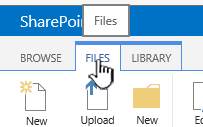
Dans le ruban, cliquez sur Gérer les copies.
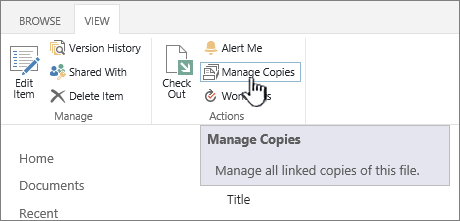
Pour mettre à jour toutes les copies invitant déjà à effectuer les mises à jour, cliquez sur Mettre à jour les copies.
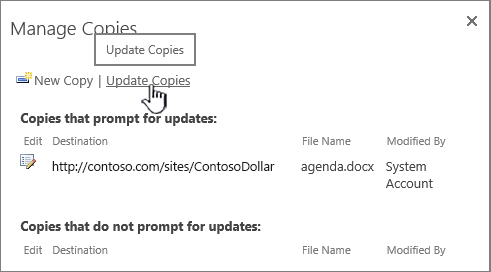
Dans la section Destinations, sous Copies, sélectionnez les copies que vous voulez mettre à jour, puis cliquez sur OK.
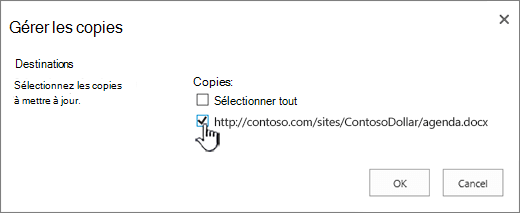
Remarque
Si vous voulez mettre à jour les copies qui figurent dans la page Gérer les copies sous Copies ne demandant pas de mises à jour, vous devez commencer par modifier les paramètres de mise à jour de ces copies. Pour plus d’informations sur la façon de procéder, voir Modifier les paramètres d’une copie pour qu’elle demande les mises à jour.
Haut de la page
Modifier les paramètres d’une copie pour qu’elle invite les mises à jour dans SharePoint Server 2016 ou SharePoint Server 2013
Si vous avez créé une copie d’un fichier à l’aide de la commande Envoyer à et que vous n’avez pas choisi d’être informé en cas de mises à jour, cette copie ne peut pas recevoir les mises à jour à partir du fichier source. Vous pouvez modifier ce paramètre et rendre la copie disponible pour les mises à jour.
Si la bibliothèque qui contient une copie que vous voulez mettre à jour n’est pas déjà ouverte, cliquez sur son nom dans la barre de lancement rapide.
Si le nom de votre bibliothèque ne s’affiche pas, cliquez sur le bouton Paramètres Paramètres , cliquez sur Contenu du site, puis sur le nom de votre bibliothèque.Cliquez à gauche du nom du fichier à mettre à jour pour le sélectionner, puis cliquez sur l’onglet Files.
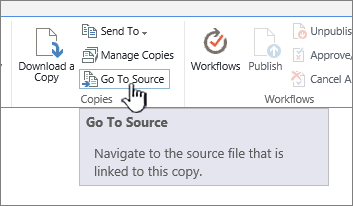
Dans la section Copies du ruban, cliquez sur Aller à la source.
Dans le ruban, cliquez sur Gérer les copies.
Cliquez sur Modifier en regard de l’élément.
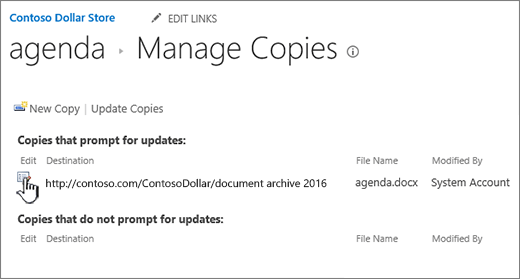
Cliquez sur Oui sous Demander à l’auteur d’envoyer des mises à jour lorsque le document est archivé ? dans la section Mise à jour .
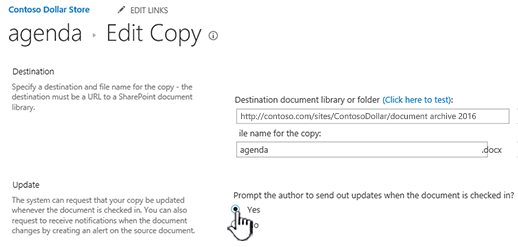
Cliquez sur OK.
Haut de la page
Dissocier une copie de sa source et la supprimer dans SharePoint Server 2016 ou SharePoint Server 2013
Si vous voulez supprimer définitivement un élément qui est une copie d’un autre élément, vous devez d’abord vous vérifier que cet élément est supprimé de la liste d’éléments du fichier source à mettre à jour. Dans le cas contraire, l’élément peut être recréé chaque fois qu’un utilisateur choisit de mettre à jour les copies existantes du fichier source. Il est également recommandé de supprimer complètement le lien entre la copie et son fichier source. Vous pouvez ensuite supprimer cette dernière.
Si la bibliothèque qui contient une copie que vous voulez mettre à jour n’est pas déjà ouverte, cliquez sur son nom dans la barre de lancement rapide.
Si le nom de votre bibliothèque ne s’affiche pas, cliquez sur le bouton Paramètres Paramètres , cliquez sur Contenu du site, puis sur le nom de votre bibliothèque.Cliquez à gauche du nom du fichier à mettre à jour pour le sélectionner, puis cliquez sur l’onglet Files.
Dans la section Copies du ruban, cliquez sur Aller à la source.
Dans le ruban, cliquez sur Gérer les copies.
Cliquez sur Modifier en regard de l’élément.
Cliquez sur Supprimer le lien.
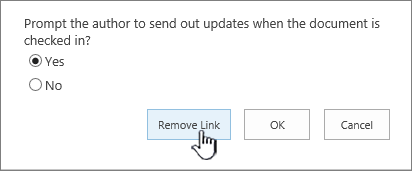
Dans la boîte de dialogue de confirmation, cliquez sur OK.
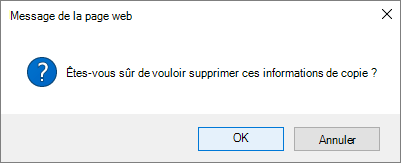
Cette action supprime la copie dans la liste de copies pouvant être mises à jour à partir du fichier source.
Revenez à la bibliothèque qui contient la copie que vous souhaitez dissocier du fichier source.
Cliquez avec le bouton droit sur le nom de la copie dont vous souhaitez supprimer le lien, puis cliquez sur Propriétés.
En haut de la page, cliquez sur Supprimer le lien, puis sur OK.
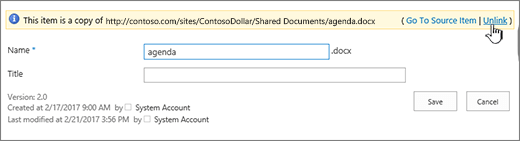
Cette action supprime le lien entre la copie et son fichier source parent.
Pour supprimer, cliquez avec le bouton droit sur le nom de la copie, cliquez sur Supprimer, puis sur OK.
Haut de la page