Outre le déplacement ou la copie de fichiers dans SharePoint, vous pouvez également synchroniser des fichiers SharePoint avec l’application Synchronisation OneDrive.
Remarque
Si vous ne voyez pas d’autres sites répertoriés lorsque vous tentez de déplacer ou de copier des éléments, votre organisation n’autorise pas le déplacement ou la copie entre les sites. Si vous êtes un administrateur SharePoint ou un administrateur général de votre organisation, pour savoir comment activer la copie intersites dans le Centre d’administration SharePoint, consultez Autoriser ou empêcher les scripts personnalisés.
Sélectionnez votre version de SharePoint dans l’un des onglets ci-dessous :
Étape 1 :
Sélectionnez des fichiers ou des dossiers dans une bibliothèque SharePoint à déplacer ou à copier.
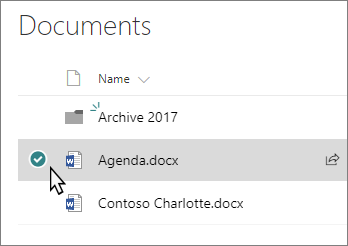
Étape 2 :
Dans la barre de commandes supérieure, sélectionnez Déplacer vers ou Copier vers.
Remarque
Si vous ne voyez pas Déplacer vers ou Copier vers dans votre barre de commandes, sélectionnez l’icône représentant des points de suspension  (Plus), puis sélectionnez Déplacer vers ou Copier vers.
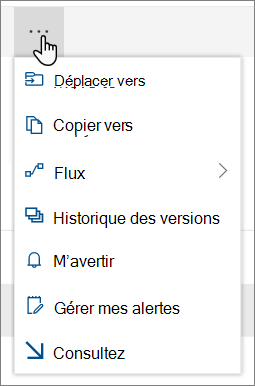
Étape 3 :
Choisissez une destination dans la bibliothèque actuelle, OneDrive ou un autre site SharePoint, puis sélectionnez Déplacer vers ou Copier vers. Si un site n’est pas répertorié, en bas de la liste des sites à gauche, sélectionnez Autres lieux. (Pour l’instant, SharePoint Server 2019 prend uniquement en charge la bibliothèque actuelle.)
Étape 4 :
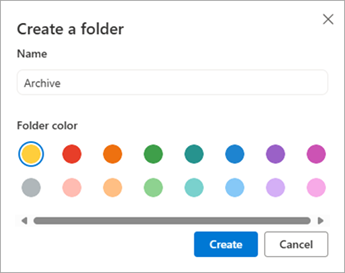
Si vous souhaitez déplacer ou copier vos fichiers dans un nouveau dossier, sélectionnez l’icône Nouveau dossier  dans le coin supérieur droit pour ajouter un nouveau dossier. Entrez un nom pour le dossier, puis sélectionnez Créer. Vous pouvez ensuite sélectionner le nouveau dossier et sélectionner Déplacer vers ou Copier vers.
Remarque
- Lorsque vous utilisez Déplacer vers, l’historique du document est copié vers la nouvelle destination. Lorsque vous utilisez Copier vers avec des documents qui ont un historique des versions, seule la dernière version est copiée. Pour copier des versions antérieures, vous devez restaurer et copier chacune d’elles. Pour plus d’informations sur le contrôle de version, voir Activer et configurer le contrôle de version pour une liste ou une bibliothèque.
- Pour plus d’informations sur le déplacement d’un fichier de OneDrive vers un site SharePoint, voir Déplacer des fichiers et des dossiers entre OneDrive et SharePoint.
- L’opération Déplacer vers échoue si vous tentez de déplacer le document entre bibliothèques et que la destination applique des valeurs uniques.
- Lorsqu’un fichier est déplacé, il continue à apparaître dans le répertoire source jusqu’à ce qu’il soit entièrement déplacé vers la destination, puis supprimé. Le fichier reste dans la Corbeille des sites sources une fois le déplacement terminé et est soumis au calendrier de recyclage normal, sauf si un utilisateur le récupère à partir de la Corbeille.
- Lorsque vous déplacez ou copiez un fichier vers un emplacement avec des propriétés différentes, seules les propriétés prises en charge au nouvel emplacement sont conservées. Par exemple, si vous déplacez un fichier d’une bibliothèque de documents avec une colonne Priorité vers une bibliothèque de documents n’en ayant pas, les informations de la colonne Priorité sont perdues.
- Les valeurs de métadonnées gérées associées au fichier copié ou déplacé ne seront pas conservées.
- Nous vous déconseillons de déplacer des blocs-notes OneNote en dehors de l’application OneNote.
-
Déplacer vers et copier pour mieux fonctionner dans les limites de SharePoint Online.
- L’option Déplacer vers n’est actuellement pas disponible dans la bibliothèque des pages du site.
- Pour les scénarios courants, consultez ce blog de la communauté technique.
Voir aussi
Utiliser des fichiers synchronisés dans Explorateur de fichiers
Les utilisateurs de l’SharePoint Server Édition d’abonnement peuvent avoir une expérience différente à partir de la mise à jour des fonctionnalités de l’SharePoint Server Édition d’abonnement version 22H2. Cette mise à jour des fonctionnalités est incluse dans la mise à jour publique de septembre 2022 pour SharePoint Server Édition d’abonnement, ainsi que dans toutes les futures mises à jour publiques de SharePoint Server Édition d’abonnement.
Copier
Sélectionnez les éléments que vous souhaitez copier, puis sélectionnez Copier vers. Ou, pour l’élément, sélectionnez  >plus étenduCopier vers.

Remarque
Si vous utilisez l’expérience classique de SharePoint, la copie sur n’est pas disponible.
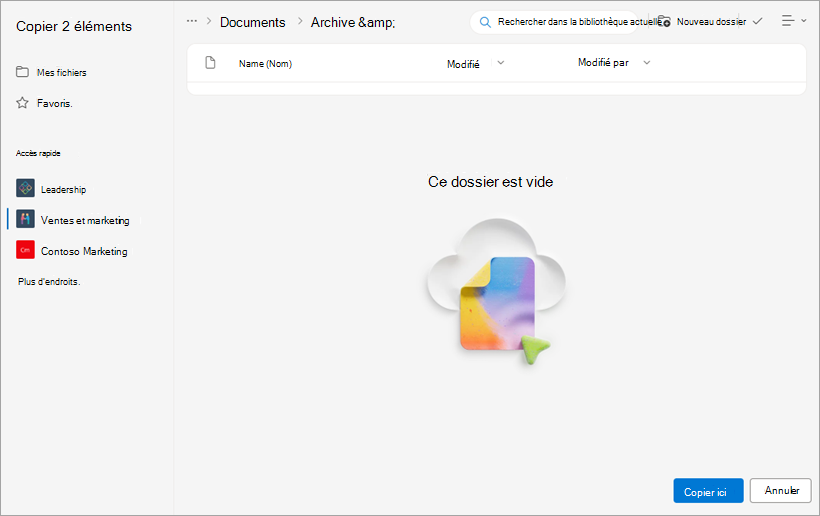
Accédez à l’emplacement où vous voulez disposer d’une copie des fichiers ou dossiers, puis sélectionnez-le.
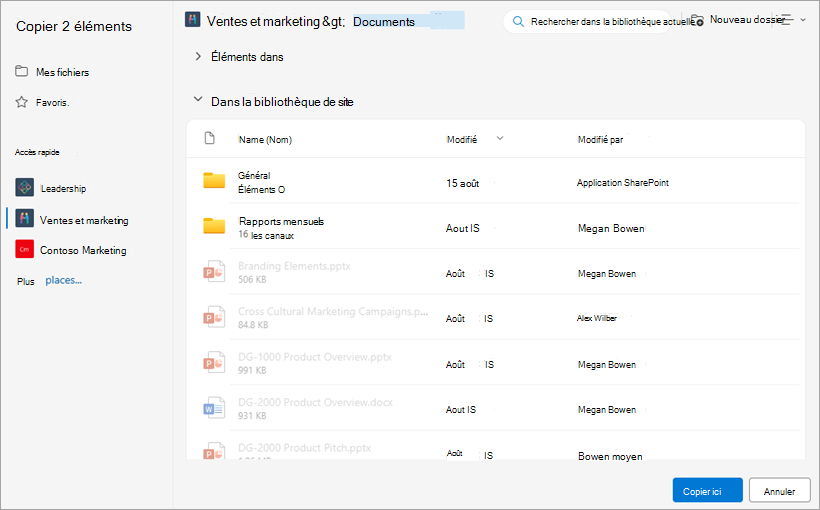
Pour créer un dossier dans lequel copier les fichiers, sélectionnez Nouveau dossier. Dans la boîte de dialogue Créer un dossier , entrez le nom du nouveau dossier.
Si la destination est correcte, sélectionnez Copier ici.
Remarque
Vous pouvez copier jusqu’à 500 Mo de fichiers et de dossiers en une fois.
Lorsque vous utilisez Copier vers avec des documents qui ont un historique des versions, seule la dernière version est copiée. Pour copier des versions antérieures, vous devez restaurer et copier chacune d’elles. Pour plus d’informations sur le contrôle de version, voir Activer et configurer le contrôle de version pour une liste ou une bibliothèque.
Si la mise à jour des fonctionnalités version 22H2 a été installée :
- Si l’administrateur de la batterie de serveurs a configuré la batterie de serveurs de manière à ce qu’elle soit dans l’anneau de publication des fonctionnalités « Early release », vous pouvez également sélectionner un emplacement de destination dans différents sous-sites, différentes collections de sites et différentes applications web.
- Si l’administrateur de la batterie de serveurs a configuré la batterie de serveurs de manière à ce qu’elle soit dans l’anneau de publication des fonctionnalités « Version Standard », il prendra uniquement en charge le comportement précédent de copie et de déplacement de fichiers au sein des mêmes bibliothèques de documents. Les batteries de serveurs SharePoint Server Édition d’abonnement se trouvent par défaut dans l’anneau de publication des fonctionnalités « Version Standard ».
- Les administrateurs de batterie de serveurs SharePoint peuvent sélectionner l’anneau de libération de fonctionnalité pour leurs batteries de serveurs SharePoint Server Édition d’abonnement en accédant à la préférence de publication des fonctionnalités des paramètres > système d’administration > centrale.
Si la mise à jour des fonctionnalités de la version 23H1 ou toute mise à jour des fonctionnalités plus récente a été installée, vous pourrez également sélectionner un emplacement de destination dans différents sous-sites, différentes collections de sites et différentes applications web. Cette fonctionnalité sera activée, que l’administrateur de la batterie ait configuré ou non la batterie de serveurs pour qu’elle soit dans l’anneau de lancement de la fonctionnalité « Version préliminaire » ou « Version Standard ».
Haut de la page
Déplacer
Sélectionnez les éléments que vous voulez déplacer.
En haut de la page, sélectionnez Déplacer vers. Si vous ne voyez pas Déplacer vers, dans le menu principal, sélectionnez >plus étenduDéplacer vers.

Remarque
Si vous utilisez l’expérience classique de SharePoint**, Déplacer vers** n’est pas disponible.
Accédez à l’emplacement où vous voulez déplacer les fichiers ou dossiers de votre bibliothèque de documents, puis sélectionnez-le. Vous pouvez également créer un dossier vers lequel déplacer les fichiers en sélectionnant Nouveau dossier.
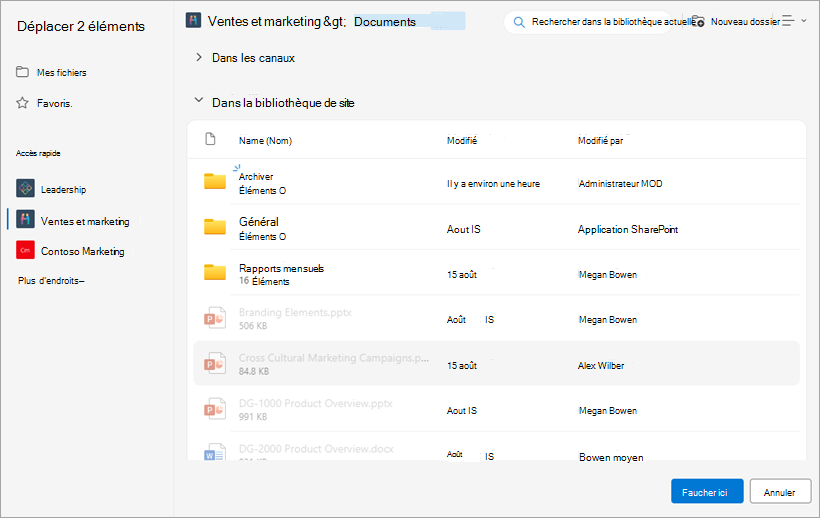
Si la destination est correcte, sélectionnez Déplacer ici.
Remarque
Les métadonnées du fichier copié ou déplacé seront conservées tant que le même magasin de termes est utilisé à la fois dans les emplacements source et de destination.
Lorsque vous sélectionnez Déplacer vers, l’historique du document est copié vers la nouvelle destination. Pour plus d’informations sur le contrôle de version, voir Activer et configurer le contrôle de version pour une liste ou une bibliothèque.
Si la mise à jour des fonctionnalités version 22H2 a été installée :
- Si l’administrateur de la batterie de serveurs a configuré la batterie de serveurs de manière à ce qu’elle soit dans l’anneau de lancement des fonctionnalités « Early release », vous pouvez également sélectionner un emplacement de destination dans différentes bibliothèques de documents du même site.
- Si l’administrateur de la batterie de serveurs a configuré la batterie de serveurs de manière à ce qu’elle soit dans l’anneau de publication des fonctionnalités « Version Standard », il prendra uniquement en charge le comportement précédent de copie et de déplacement de fichiers au sein des mêmes bibliothèques de documents. Les batteries de serveurs SharePoint Server Édition d’abonnement se trouvent par défaut dans l’anneau de publication des fonctionnalités « Version Standard ».
- Les administrateurs de batterie de serveurs SharePoint peuvent sélectionner l’anneau de libération de fonctionnalité pour leurs batteries de serveurs SharePoint Server Édition d’abonnement en accédant à la préférence de publication des fonctionnalités des paramètres > système d’administration > centrale.
Si la mise à jour des fonctionnalités de la version 23H1 ou toute mise à jour des fonctionnalités plus récente a été installée, vous pouvez également sélectionner un emplacement de destination dans différentes bibliothèques de documents sur le même site. Cette fonctionnalité sera activée, que l’administrateur de la batterie ait configuré ou non la batterie de serveurs pour qu’elle soit dans l’anneau de lancement de la fonctionnalité « Version préliminaire » ou « Version Standard ».
Copier
Sélectionnez les éléments que vous voulez copier, puis Copier. Ou, pour l’élément, sélectionnez >plus étenduCopier vers.

Remarque
Si vous utilisez l’expérience classique de SharePoint**, la copie vers ** n’est pas disponible.
Sous Choisir une destination, sélectionnez l’emplacement où vous souhaitez obtenir une copie des fichiers ou dossiers.
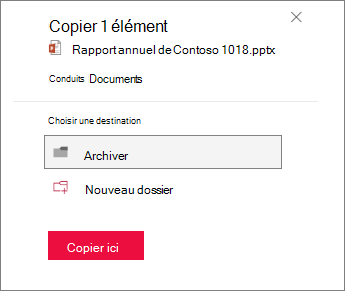
Pour créer un dossier dans lequel copier les fichiers, sélectionnez Nouveau dossier.
Dans la zone de texte, entrez le nom du nouveau dossier.
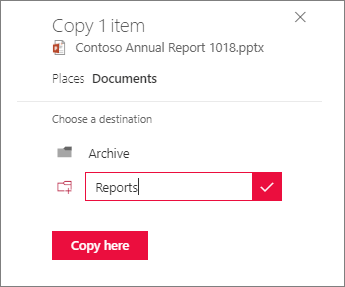
Cochez la case, puis sélectionnez Copier ici.
Remarque
- Vous pouvez copier jusqu’à 500 Mo de fichiers et de dossiers en une fois.
- Lorsque vous utilisez Copier vers avec des documents qui ont un historique des versions, seule la dernière version est copiée. Pour copier des versions antérieures, vous devez restaurer et copier chacune d’elles. Pour plus d’informations sur le contrôle de version, voir Activer et configurer le contrôle de version pour une liste ou une bibliothèque.
Haut de la page
Déplacer
Sélectionnez les éléments que vous voulez déplacer.
Dans le menu principal en haut de la page, sélectionnez Déplacer vers. Si vous ne voyez pas Déplacer vers, dans le menu principal, sélectionnez >plus étenduDéplacer vers.

Remarque
Si vous utilisez l’expérience classique de SharePoint**, Déplacer vers** n’est pas disponible.
Dans le volet Choisir une destination , sélectionnez le nouvel emplacement dans la bibliothèque de documents où vous voulez placer les fichiers, puis sélectionnez Déplacer ici.
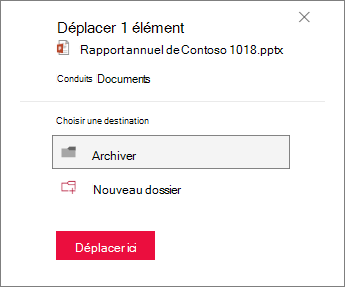
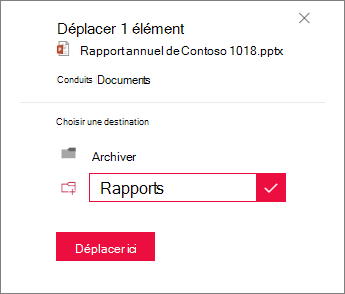
Dans le volet Choisir la destination , pour ajouter un nouveau dossier à la bibliothèque de documents, vous pouvez également cliquer sur Nouveau dossier et déplacer l’élément vers le nouveau dossier. Dans la zone de texte, entrez le nom du nouveau dossier, cochez la case, puis sélectionnez Déplacer ici.
Haut de la page

