
Si vous utilisez un calendrier SharePoint sur votre site, vous pouvez y superposer votre propre calendrier Exchange pour créer un affichage calendrier combiné. Vous pouvez également superposer un autre calendrier SharePoint tant que les deux calendriers SharePoint se trouvent dans la même collection de sites. En tout, vous pouvez ajouter jusqu’à quatre calendriers Exchange ou SharePoint.
Cela vous permet de voir les planifications combinées. Par exemple, lorsque vous superposez un calendrier Exchange à un calendrier de groupe SharePoint, vous pouvez voir votre propre planification et la planification de groupe en même temps. Cela peut être utile pour choisir une heure pour un événement d’équipe ou planifier un moment pour présenter la formation.
SharePoint offre une expérience moderne avec les calendriers de groupe Microsoft 365. Pour plus d’informations, consultez Utiliser le composant WebPart Calendrier de groupe.
Que voulez-vous faire ?
Superposer un calendrier SharePoint sur un autre calendrier SharePoint
La procédure suivante explique comment superposer un calendrier SharePoint sur un autre calendrier SharePoint. Après avoir superposé le calendrier, vous pouvez utiliser ce calendrier pour créer un affichage calendrier spécial.
Pour superposer un calendrier SharePoint avec un autre calendrier SharePoint, procédez comme suit :
Dans un calendrier SharePoint, choisissez l’onglet Calendar, puis sélectionnez Calendar superposition.

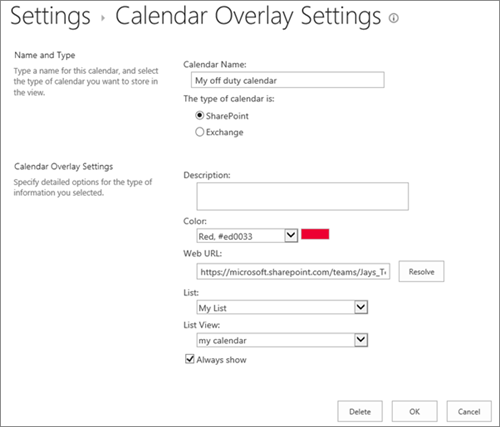
Dans la page Paramètres de superposition Calendar, choisissez Nouveau Calendar.

Dans la section Nom et Type, tapez le nom Calendar, puis sélectionnez SharePoint.

Dans la section Calendar Paramètres de superposition, tapez une Description pour le calendrier (facultatif) et modifiez le thème Couleur du calendrier (facultatif).
Conseil
La sélection de différentes couleurs pour différents calendriers permet de distinguer plus facilement le calendrier d’un événement.
Tapez l’URL web du site SharePoint dans lequel se trouve le calendrier, par exemple https://contoso.com/TWGroupWorkSite/calendar, puis sélectionnez Résoudre. Si le calendrier se trouve dans le même site que le calendrier de groupe, l’URL web est déjà renseignée avec précision.
Important
Le calendrier SharePoint que vous souhaitez superposer doit se trouver dans la même collection de sites que le calendrier de groupe.
Sélectionnez la flèche déroulante Liste , puis sélectionnez le calendrier que vous souhaitez ajouter au calendrier.
Sélectionnez l’affichage que vous souhaitez utiliser dans les options Affichage de liste.
Si vous souhaitez que le calendrier SharePoint superposé s’affiche toujours dans le calendrier de groupe SharePoint, sélectionnez Toujours afficher. Lorsque l’option Toujours afficher n’est pas activée, vous pouvez activer et désactiver différents calendriers de superposition à partir de la page. S’il est coché, le calendrier de superposition s’affiche toujours dans le calendrier de la page.
Cliquez sur OK pour accepter la spécification de superposition, puis cliquez sur OK pour terminer le processus.
Superposer un calendrier Exchange sur un calendrier SharePoint
La procédure suivante explique comment superposer un calendrier Exchange sur un calendrier SharePoint pour un calendrier SharePoint. Après avoir superposé le calendrier, vous pouvez utiliser ce calendrier pour créer un affichage calendrier spécial.
Important
Vous pouvez uniquement superposer votre propre calendrier Exchange. Autrement dit, la superposition de calendrier Exchange fonctionne avec les informations d’identification du compte de l’utilisateur actuellement connecté. SharePoint utilise les informations de compte de l’utilisateur actuel pour récupérer des données de calendrier à partir du service Web Exchange.
Pour superposer un calendrier Exchange, procédez comme suit :
Dans un calendrier SharePoint, dans le ruban, sous l’onglet Calendar, cliquez sur Calendar superpositions.
Dans la page Paramètres de superposition Calendar, cliquez sur Nouveau Calendar.
Dans la section Nom et Type, tapez le nom Calendar, puis sélectionnez Exchange.
Dans la section Calendar Paramètres de superposition, tapez une Description pour le calendrier (facultatif) et modifiez le thème Couleur par défaut pour le calendrier (facultatif).
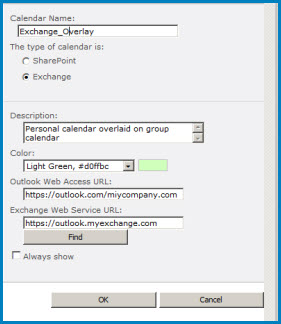
Cliquez sur Rechercher pour renseigner automatiquement les adresses web pour l’URL Outlook Web Access et l’URL du service web Exchange. Si Find ne fonctionne pas dans votre environnement, tapez les URL manuellement.
Si vous souhaitez que ce calendrier Exchange apparaisse toujours avec le calendrier de groupe SharePoint, cliquez sur Toujours afficher. Lorsque l’option Toujours afficher n’est pas activée, vous pouvez activer et désactiver les superpositions à partir de la page. S’il est coché, le calendrier de superposition s’affiche toujours dans le calendrier de la page.
Cliquez sur OK , puis de nouveau sur OK .
Voir aussi : SharePoint et Exchange Calendar ensemble