Cet article explique comment partager une liste ou un élément de liste avec des membres de votre organisation afin que d’autres utilisateurs puissent l’afficher et le modifier.
Vous pouvez gérer les autorisations sur les listes et les éléments de liste à tout moment, comme vous le faites avec des fichiers. Pour plus d’informations sur le partage avec des personnes extérieures à votre organisation, consultez la case activée Partage externe ou invité dans OneDrive, SharePoint et Lists.
Remarque
- Dans un site SharePoint, les listes et les éléments de listes sont généralement disponibles pour toute personne disposant d’autorisations sur le site. Mais dans certains cas, vous souhaiterez peut-être partager la liste ou les éléments de liste avec des personnes qui n’ont par ailleurs pas accès à votre liste.
- Votre écran est-il différent des exemples ici ? Le site peut être configuré pour utiliser l’expérience classique par défaut, ou vous utilisez peut-être une version antérieure de SharePoint. Si vous êtes propriétaire de liste, propriétaire de site ou administrateur, consultez la case activée Basculez l’expérience par défaut pour les listes ou les bibliothèques de documents à partir de la nouvelle ou du classique pour les étapes de définition de l’expérience par défaut.
Partager une liste ou un élément de liste avec des personnes spécifiques
Accédez à la liste ou sélectionnez l’élément de liste à partager, puis sélectionnez Partager

- Pour les listes, vous trouverez Partager dans le ruban supérieur.
- Pour les éléments de liste, vous trouverez Partager. à droite de la colonne Titre ou dans le ruban supérieur.
- Pour les listes, vous trouverez Partager
Entrez les noms des personnes ou des groupes avec lesquels vous souhaitez partager la liste ou l’élément de liste.
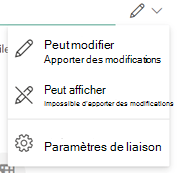
Sélectionnez l’icône de crayon à droite pour définir leur accès au niveau.
Si vous partagez une liste, vous disposez des options d’autorisation suivantes :
- Peut modifier la liste permet aux utilisateurs de modifier la liste entière, y compris la modification, l’ajout ou la suppression d’éléments, de colonnes ou d’affichages.
- Peut modifier des éléments permet aux utilisateurs de modifier, ajouter ou supprimer uniquement des éléments.
- Peut afficher permet aux utilisateurs d’afficher uniquement la liste. Ils ne peuvent pas modifier ou partager les éléments ou la liste.
Si vous partagez un élément de liste, vous disposez des options d’autorisation suivantes :
- Peut modifier permet aux utilisateurs d’apporter des modifications à un élément. Ils ne peuvent modifier aucun autre élément ou la liste.
- Peut afficher permet aux utilisateurs d’afficher uniquement l’élément. Ils ne peuvent pas afficher les autres éléments ou la liste.
Inclure un message si vous le souhaitez.
Sélectionnez Envoyer.
Remarque
- Le partage de listes nécessite l’autorisation « Gérer les autorisations » dans SharePoint. Par défaut, cela signifie que seuls les propriétaires de sites ou de listes peuvent partager des listes.
- Si un membre du site ou un visiteur du site (ou tout autre non-propriétaire) tente de partager la liste, SharePoint envoie une demande d’approbation aux propriétaires du site si celui-ci autorise les demandes d’accès.
- Si les demandes d’accès du site sont désactivées, les non-propriétaires reçoivent un message leur indiquant qu’ils ne disposent pas des autorisations de partage.
- Votre administrateur d’entreprise peut restreindre le partage aux utilisateurs extérieurs à votre organisation.
- Si les administrateurs du site n’ont pas limité le partage aux propriétaires du site, toute personne disposant des autorisations Modifier peut partager cette liste ou cet élément de liste avec d’autres personnes en sélectionnant Partager ou Copier le lien. People qui ne disposent pas des autorisations de modification peuvent utiliser Copier le lien pour obtenir un lien accessible aux personnes qui disposent déjà d’autorisations sur la liste ou l’élément de liste.
Partager une liste ou un élément de liste à l’aide de « Copier le lien »
Accédez à la liste, sélectionnez
.Partagez, puis sélectionnez  le lien. Pour partager un élément de liste, sélectionnez-le, puis sélectionnez .
Utilisez les paramètres du lien ou l’option Paramètres pour modifier les autorisations du lien.
Pour les listes, sélectionnezParamètres de lien en regard de Copier le lien :

Pour les éléments de liste, sélectionnez Paramètres :
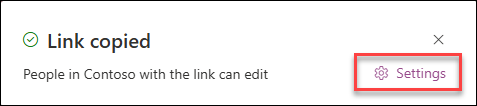
Pour modifier les autorisations de lien, sélectionnez une option pour les personnes auxquelles vous souhaitez accorder l’accès avec le lien :
Remarque
Si une option de partage a été grisée, les administrateurs de votre organisation peuvent les avoir restreints. Par exemple, ils peuvent choisir de désactiver l'option Tout le mondepour empêcher le transfert de liens utilisables vers d’autres personnes extérieures à votre organisation.
L’option Tout le monde octroie l’accès aux personnes qui reçoivent le lien, qu’elles le reçoivent directement de vous ou qu’il ait été transféré par un tiers. Cela peut inclure des personnes extérieures à votre organisation.
Remarque
- Cette option n’est pas disponible dans SharePoint Server 2019.
- Si vous n’utilisez pas SharePoint Server 2019 et que vous ne voyez pas cette option, cela signifie que votre organisation l’a peut-être désactivée à l’échelle de l’organisation.
People dans <votre organization> donne accès à toute personne de votre organization qui dispose du lien, qu’elle le reçoive directement de vous ou qu’elle le transfère à partir de quelqu’un d’autre.
People with existing access peut être utilisé par les personnes qui y ont déjà accès. Utilisez cette option si vous voulez simplement envoyer un lien à une personne qui dispose déjà d’un accès.
People you choose donne accès uniquement aux personnes que vous spécifiez, bien que d’autres personnes puissent déjà y avoir accès. Si l’invitation de partage est transféré, seules les personnes qui ont déjà accès à l’élément pourront utiliser le lien. Pour partager avec des personnes spécifiques, consultez la section précédente, à l’case activée, Partager une liste ou un élément de liste avec des personnes spécifiques.
Sous Autres paramètres, sélectionnez l’une des options suivantes.
Si vous partagez une liste, vous disposez des options d’autorisation suivantes :
- Peut modifier la liste permet aux utilisateurs de modifier la liste entière, y compris la modification, l’ajout ou la suppression d’éléments, de colonnes ou d’affichages.
- Peut modifier des éléments permet aux utilisateurs de modifier, ajouter ou supprimer uniquement des éléments.
- Peut afficher permet aux utilisateurs d’afficher uniquement la liste. Ils ne peuvent pas modifier ou partager les éléments ou la liste.
Si vous partagez un élément de liste, vous disposez des options d’autorisation suivantes :
- Peut modifier permet aux utilisateurs d’apporter des modifications à un élément. Ils ne peuvent modifier aucun autre élément ou la liste.
- Peut afficher permet aux utilisateurs d’afficher uniquement l’élément. Ils ne peuvent pas afficher les autres éléments ou la liste.
Lorsque vous avez terminé, sélectionnez Appliquer.
Lorsque vous êtes prêt à envoyer le lien, sélectionnez Copier et coller le lien là où vous voulez l’envoyer.
Remarque
- Les listes enregistrées et stockées sur un espace SharePoint suivent les autorisations d’administrateur du site SharePoint pour le partage de liens. Les listes enregistrées dans Mes listes suivent les autorisations de partage OneDrive du profil. Vous pouvez configurer ces deux éléments dans le centre d’administration SharePoint.
- L’autorisation accordée par un lien partagé ne dure que tant que le lien existe. Par exemple, lorsqu’un lien est désactivé, l’accès est révoqué (bien que les personnes puissent toujours avoir accès à l’élément de liste par d’autres moyens).
- Lorsque l’option Autoriser la modification est sélectionnée (et qu’une personne se connecte), les membres de votre organisation peuvent modifier les valeurs des colonnes des éléments de liste. Lorsque l’option Autoriser la modification n’est pas sélectionnée, les membres de votre organisation peuvent afficher l’élément et ses valeurs de colonne, mais ils ne peuvent pas les modifier.
- Les administrateurs du site peuvent limiter le partage afin que seuls les propriétaires puissent partager.
- Si les administrateurs du site n’ont pas limité le partage aux propriétaires du site, toute personne disposant des autorisations de modification d’un élément de liste peut partager cet élément de liste avec d’autres personnes en sélectionnant Partager ou Copier le lien. People qui ne disposent pas des autorisations de modification peuvent utiliser Copier le lien pour obtenir un lien accessible aux personnes disposant déjà d’autorisations sur l’élément de liste.
N’hésitez pas à nous laisser un commentaire
Cet article vous a-t-il été utile ? Si c’est le cas, faites-le nous savoir en bas de cette page. S’il ne vous a pas été utile, faites-nous savoir ce qui vous a semblé confus ou les informations manquantes. Nous utiliserons vos commentaires pour vérifier les faits, ajouter des informations et mettre l’article à jour.