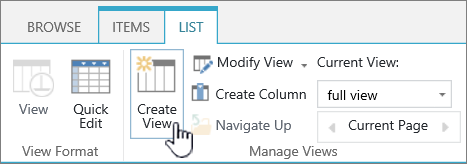
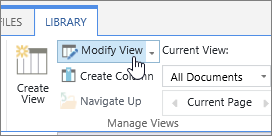
Le regroupement organise les éléments de liste ou les documents similaires en fonction d’une valeur de colonne. Lorsque vous regroupez une vue, cela ne modifie que l’affichage des données ; Il n’ajoute ni ne supprime de contenu de la vue. Vous pouvez regrouper des éléments de liste dans les Listes Microsoft, des listes et des documents dans SharePoint.
Vous pouvez choisir d’afficher uniquement l’en-tête du groupe ou de développer la sélection pour afficher tous les éléments ou documents sous un en-tête de groupe.
Deux méthodes permettent de regrouper une vue :
- Un regroupement rapide sur une colonne,
- ou des regroupements plus flexibles et persistants créés dans une vue.
Regroupement rapide dans votre liste ou bibliothèque
Dans votre liste ou bibliothèque, vous pouvez regrouper par une seule colonne en sélectionnant l’en-tête de celle-ci, puis en sélectionnant Regrouper par [nom de colonne].
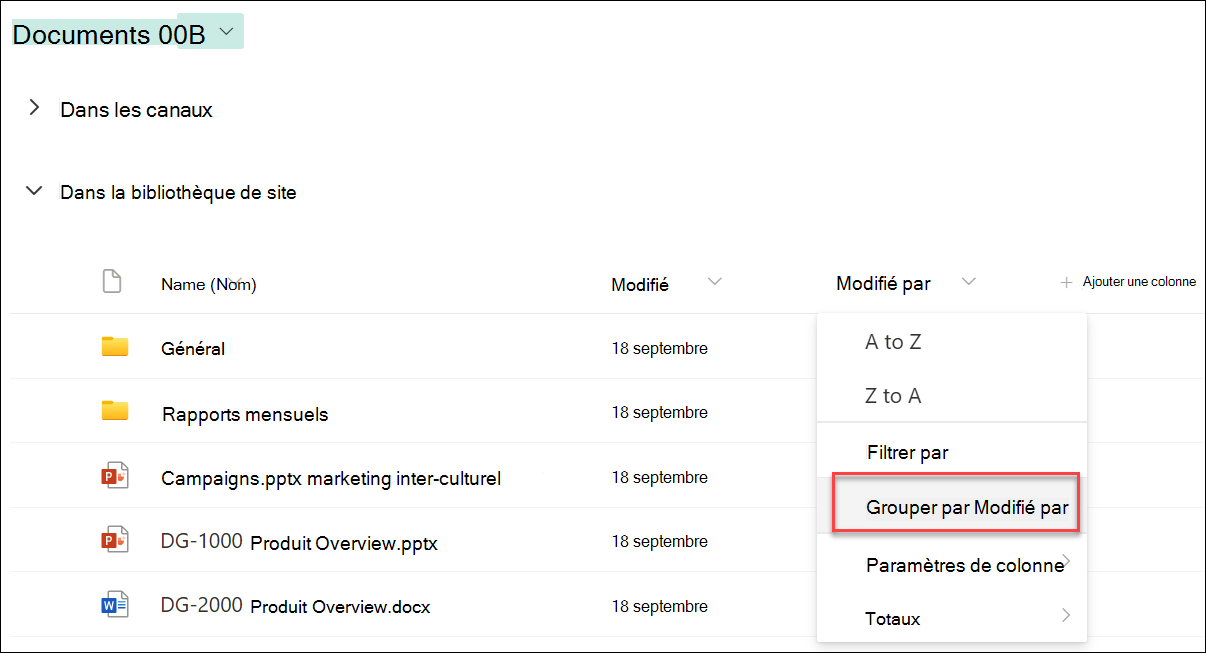
SharePoint ou Listes Microsoft présélectionne la colonne, puis regroupe toutes les données en fonction de leurs différences dans les données de cette colonne. Pour annuler le regroupement, sélectionnez l’en-tête de colonne, puis sélectionnez Regrouper par nouveau.
Si une colonne contient l’un des types de données suivants, elle ne peut pas être regroupée
- Plusieurs lignes de texte
- Choix, où plusieurs valeurs sont autorisées
- Lien hypertexte
- Image
Regroupement de documents ou d’éléments dans un affichage
Lorsque vous créez ou modifiez une vue, vous pouvez spécifier un regroupement sur une ou deux colonnes. Vous pouvez également combiner le regroupement avec des filtres ou le tri, si vous le souhaitez.
Si vous n’avez pas besoin de créer une nouvelle vue, mais souhaitez simplement modifier la vue existante que vous examinez, passez à l’étape 3.
Sélectionnez Options >d’affichageEnregistrer la vue sous.
Attribuez un nom à la vue et indiquez si vous souhaitez que la vue soit publique, afin que les autres utilisateurs de cette liste ou bibliothèque puissent également voir la vue.
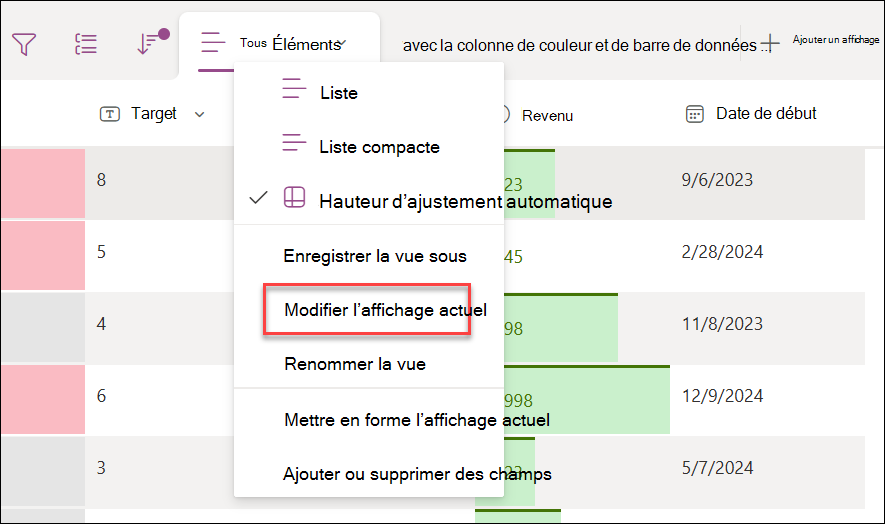
Sélectionnez Options >d’affichageModifier la vue actuelle.
Faites défiler vers le bas et développez Regrouper par. Dans la section Regrouper par , sous Premier grouper par colonne, ouvrez la liste et choisissez un nom de colonne.
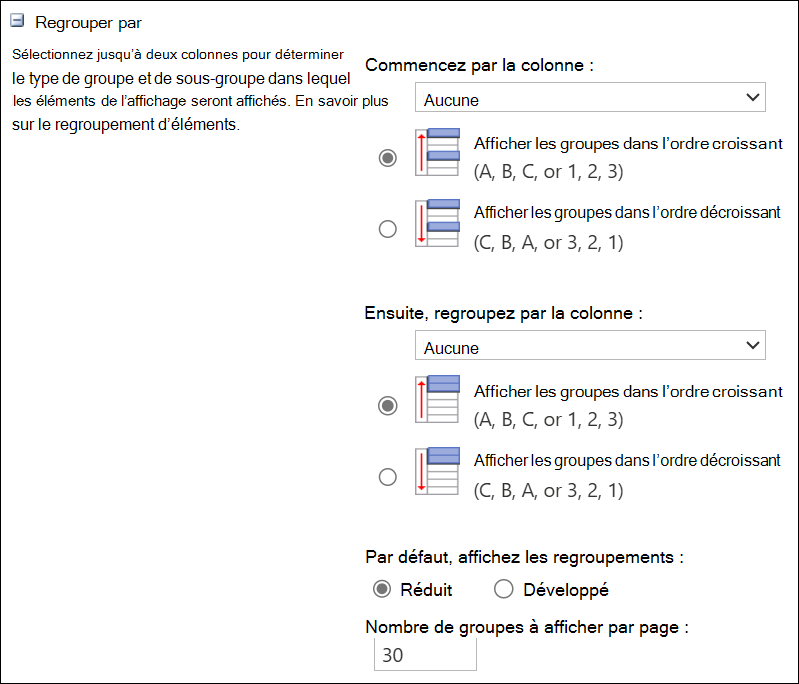
Cliquez sur Afficher les groupes dans l’ordre croissant ou Afficher les groupes dans l’ordre décroissant.
Si vous souhaitez également regrouper par une autre colonne, sous Puis grouper par colonne, choisissez un autre nom de colonne. Choisissez ensuite entre l’ordre croissant et l’ordre décroissant.
Faites défiler la page jusqu’au haut ou au bas de la page, puis sélectionnez OK.
Votre liste s’affiche avec le regroupement appliqué.
Remarque
Lors du regroupement par champs de métadonnées gérées, l’utilisation de plusieurs champs de métadonnées gérées dans le regroupement est susceptible d’avoir un impact sur les performances du chargement des pages pour l’affichage de la bibliothèque où le regroupement est activé. (Par exemple : les colonnes 1 et 2 sont toutes deux des champs de métadonnées gérées. Vous regroupez d’abord par colonne 1, puis par colonne 2. Cela est susceptible d’avoir un impact sur les performances de la page).
Tri, filtrage et regroupement d’une vue
Vous pouvez combiner le regroupement avec le tri et le filtrage de vos données. Il est préférable de choisir la colonne par laquelle vous souhaitez regrouper les données, puis de configurer le filtrage et le tri. Lorsque vous configurez un regroupement, vous spécifiez l’ordre ascendant ou décroissant, il n’est donc pas nécessaire de créer également un tri sur le même champ. Toutefois, vous pouvez créer un filtre sur vos groupes pour affiner le nombre de groupes.
Pour savoir comment trier un affichage, voir Utiliser le tri pour modifier un affichage SharePoint.
Pour savoir comment filtrer un affichage, voir Utiliser le filtrage pour modifier un affichage SharePoint.
Nous sommes à votre écoute
Cet article vous a-t-il été utile ? Si c’est le cas, faites-le nous savoir en bas de cette page. Dans le cas contraire, indiquez-nous quels éléments étaient imprécis ou absents. Pensez à indiquer les versions de SharePoint, du système d’exploitation et du navigateur utilisés. Nous utiliserons vos commentaires pour vérifier les étapes, corriger les erreurs et mettre à jour cet article.