Utiliser le filtrage pour modifier un affichage SharePoint

S’applique à
SharePoint Server 2019 SharePoint Server 2016 SharePoint Server 2013 SharePoint Server 2013 Enterprise SharePoint Server 2010

Le filtrage réduit le nombre d’éléments affichés dans une vue aux données que vous souhaitez voir. Un filtre sélectionne les éléments correspondant à un critère spécifique, tel qu’un emplacement, une plage de prix. Avec un filtre activé, la liste affiche uniquement les éléments de liste que vous souhaitez afficher sous les conditions que vous définissez.

Si vous avez un grand nombre d’éléments de liste (dépassant le seuil d’affichage de liste de 5 000 éléments), vous pouvez indexer des colonnes existantes pour améliorer les performances de filtrage. Pour plus d’informations, case activée Ajouter un index à une colonne de liste ou de bibliothèque.

Utilisation des vues filtrées

Les filtres réduisent le nombre de données renvoyées en sélectionnant les éléments en fonction d’opérations (telles que supérieur ou inférieur à) et en mettant en correspondance les données. Lorsque vous créez une vue filtrée, votre première colonne indexée dans l’expression de filtre doit réduire le jeu de données de la plus grande quantité. Par exemple, le filtrage sur un champ d’état ou de date peut souvent réduire considérablement un jeu de données. Si vous avez 15 000 éléments, le premier index doit retourner moins de 5 000 éléments. Même si votre jeu de données n’a pas plus de 5 000 éléments, il s’agit toujours d’une bonne pratique.

SharePoint sélectionne la première colonne indexée d’une requête et utilise les colonnes restantes pour sélectionner vos données. Les autres colonnes spécifiées dans le filtre d’affichage peuvent être indexées ou non. L’affichage n’utilise pas ces index, même si le résultat de l’affichage filtré renvoie moins d’éléments que le seuil d’affichage de liste.

Prenons, par exemple, la requête suivante : taille = grande ET couleur = rouge. Dans la liste, la valeur « taille » n’est pas indexée, mais la valeur « couleur » l’est. Pour autant que la liste compte moins de 5 000 éléments « rouge », la requête opère correctement sur une liste de grande taille. Toutefois, si vous avez une taille de requête = grande couleur OR = rouge, bien que la base de données puisse trouver tous les éléments rouges, elle doit analyser la liste complète pour trouver tous les éléments volumineux. Si plus de 5 000 éléments sont retournés, la requête est limitée.

Si vous utilisez deux colonnes ou plus dans l’expression de filtre, le ou les index déterminants doivent utiliser l’opérateur ET. Imaginons que vous vouliez extraire les chiens d’une longue liste d’animaux. Vous avez une colonne non indexée nommée « Espèce » contenant des valeurs « Chien ». Si vous interrogez simplement « Espèce = Chien », votre requête sera limitée. En revanche, si vous avez une colonne indexée nommée classe, votre requête devient « Classe = Mammifère ET Espèce = chien ». Vous pouvez également rechercher les chats et les chiens avec la requête « Classe = Mammifère ET (Espèce = Chien OU Espèce = Chats) ». La deuxième requête sélectionne tous les mammifères, puis filtre les chiens et les chats.

Remarque

Si vous déplacez des éléments vers la Corbeille, ceux-ci restent pris en compte pour déterminer si l’expression de filtre retourne des éléments en nombre supérieur au seuil d’affichage de liste. Si vous videz la Corbeille, ces éléments ne sont plus comptabilisés. Pour plus d’informations, voir Vider la Corbeille ou restaurer vos fichiers.

Créer, modifier ou supprimer des filtres et des vues

Si les colonnes que vous allez utiliser pour filtrer n’ont pas d’index, vous pouvez commencer par créer des index. Pour plus d’informations, case activée Ajouter un index à une colonne SharePoint.

Vous pouvez utiliser des colonnes pour filtrer les données de la liste, ce qui crée une vue. Vous pouvez ensuite modifier l’affichage et supprimer les filtres. Les colonnes masquées peuvent également être utilisées pour trier la liste même si elles ne sont pas affichées.

Créer un affichage

Ouvrez la liste ou la bibliothèque dans laquelle vous souhaitez créer une vue.

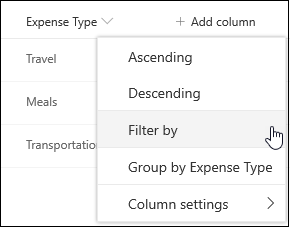
  1. Cliquez sur l’en-tête de la colonne que vous souhaitez filtrer et choisissez Filtrer par dans les options de menu.
    Option de menu Filtre d’en-tête de colonne SharePoint

  2. Dans le volet filtre qui s’ouvre sur le côté droit de la page, choisissez la ou les valeurs de colonne par lesquelles vous souhaitez filtrer la liste. Lorsque vous avez terminé, sélectionnez le bouton Appliquer .
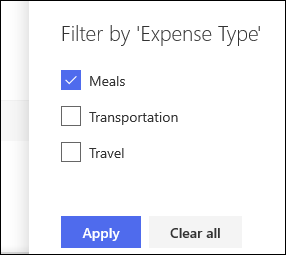
    Volet Filtre de liste SharePoint Online

    Vous devez maintenant remarquer que votre en-tête de colonne comporte une icône de filtre à côté pour indiquer que votre liste est filtrée par les valeurs de cette colonne.

    En-tête de colonne SharePoint avec icône de filtre

    Si vous souhaitez en savoir plus sur le volet filtres et sur la façon de filtrer par valeurs stockées dans plusieurs colonnes différentes, consultez Qu’est-ce que le volet filtres de liste et de bibliothèque ?

  3. Répétez les étapes 1 et 2 pour toutes les autres colonnes sur lesquelles vous souhaitez filtrer.

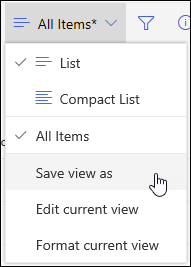
  4. Regardez le menu Affichages en haut à droite de votre liste ou bibliothèque. Vous devez remarquer le nom de l’affichage actuel, avec un astérisque (*) à côté de celui-ci, indiquant que la vue n’est pas enregistrée. Pour créer une vue, sélectionnez le nom de l’affichage actuel, puis choisissez Enregistrer l’affichage sous dans les options de menu.

    Option Enregistrer sous du menu Affichage de liste SharePoint Online

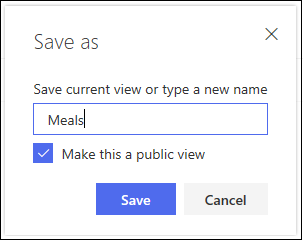
  5. Dans la zone « Enregistrer sous » qui s’affiche, tapez un nouveau nom pour votre affichage. (Si vous souhaitez que tout le monde puisse voir l’affichage, laissez l’option Rendre cette vue publique sélectionnée. Sinon, désactivez cette sélection pour que l’affichage soit visible uniquement pour vous.) Cliquez sur le bouton Enregistrer pour créer votre nouvelle vue.

    Boîte de dialogue d’enregistrement de l’affichage de liste SharePoint Online

    Vous devez maintenant voir une vue filtrée de votre liste ou bibliothèque avec le nom attribué.

    Remarque

    Il est possible de filtrer votre liste ou bibliothèque sans l’enregistrer en tant qu’affichage. 

Supprimer un filtre

Les filtres actuels apparaissent sous le titre de la liste. Pour supprimer un filtre, sélectionnez simplement le filtre sous le titre de la liste. Pour supprimer tous les filtres à la fois, sélectionnez Effacer les filtres à droite.  

Capture d’écran d’une liste triée dans SharePoint.

Modifier un affichage

Ouvrez la liste ou la bibliothèque dans laquelle vous souhaitez créer un affichage.

  1. Apportez une modification supplémentaire à votre affichage, comme le tri, le regroupement ou l’ajout de filtres supplémentaires.
  2. Suivez les instructions des étapes 3 et 4 dans Créer une vue, mais cette fois, ne modifiez pas le nom de la vue. Cliquez sur le bouton Enregistrer. Cette opération met à jour la vue existante.

Si vous souhaitez avoir un contrôle plus détaillé sur votre vue, vous pouvez modifier votre affichage à l’aide de l’éditeur de vue classique. Pour ce faire, sélectionnez le nom de votre affichage actuel dans le menu Affichage, choisissez Modifier l’affichage actuel dans les options de menu, puis suivez les instructions ci-dessous.
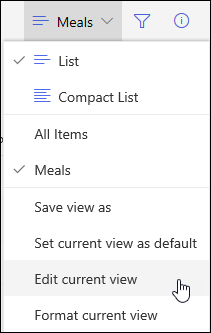
Option de menu SharePoint Online Modifier l’affichage actuel

Modifier un affichage dans l’éditeur d’affichage classique

  1. Faites défiler jusqu’à la section Filtres , puis sélectionnez Afficher les éléments uniquement lorsque la valeur suivante est true.
  2. Ajoutez des instructions pour définir la ou les colonnes sur lesquelles vous souhaitez filtrer.
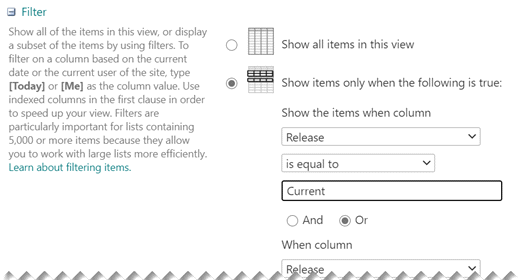
    Sous Modifier les paramètres, définissez les filtres souhaités pour votre affichage.
    Si vous avez des instructions Or , spécifiez-les d’abord. Ajoutez ensuite les instructions And nécessaires.
  3. Si vous devez ajouter une autre entrée à votre définition de filtre, sélectionnez Afficher d’autres colonnes en bas à droite. Vous pouvez avoir jusqu’à 10 instructions dans une définition de filtre.
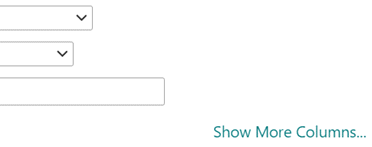
    Si vous devez ajouter une autre entrée à votre définition de filtre, sélectionnez Afficher d’autres colonnes.
  4. Lorsque vous avez terminé, sélectionnez OK en haut ou en bas de la page pour enregistrer l’affichage.
    La page Modifier l’affichage se ferme et est remplacée par la vue que vous avez définie.

Configuration des filtres

Pour qu’un affichage filtre rapidement un grand nombre d’éléments, la première colonne du filtre doit être indexée. Les autres colonnes spécifiées dans le filtre d’affichage peuvent être indexées ou non, mais l’affichage n’utilise pas ces index. La première colonne du filtre doit renvoyer moins d’éléments que le seuil d’affichage de liste.

Si la première colonne du filtre retourne plus d’éléments que le filtre d’affichage de liste, vous pouvez utiliser un filtre avec deux colonnes ou plus. Lorsque vous définissez un affichage filtré basé sur deux colonnes ou davantage, utilisez un opérateur ET pour limiter le nombre total d’éléments retournés. Toutefois, même dans ce cas, vous devez toujours spécifier la première colonne du filtre en fonction de la colonne qui retourne le moins de données. L’utilisation d’un filtre OU augmente presque toujours le nombre d’éléments retournés et s’avère inefficace dans de telles circonstances.

Pour plus d’informations sur les affichages, voir Créer, modifier ou supprimer un affichage de liste ou de bibliothèque.

Important

Bien que vous puissiez indexer une colonne de recherche pour optimiser les performances, l’utilisation d’une colonne de recherche indexée pour empêcher le dépassement du seuil d’affichage de liste ne fonctionne pas. Utilisez un autre type de colonne en tant qu’index principal ou secondaire.

Important

Si vous filtrez une liste sur un champ indexé, vérifiez si la Corbeille contient des éléments supprimés de la liste ou de la bibliothèque. Les éléments de la corbeille sont comptabilisés par rapport au seuil d’affichage liste et ne sont pas supprimés de la base de données principale tant qu’ils n’ont pas été supprimés de la corbeille. Si le nombre total d’éléments filtrés dans la liste et dans la corbeille est supérieur à la limite seuil de liste, vous pouvez obtenir un ensemble incomplet de résultats ou vous pouvez être bloqué. Pour plus d’informations, voir Vider la Corbeille ou restaurer vos fichiers.

Filtrer sur des dates dynamiques ou l’utilisateur actuel

Il existe deux mots clés que vous pouvez utiliser pour filtrer en fonction du jour actuel [Aujourd’hui] ou de l’utilisateur actuel [Moi]. Ces mots clés sont dynamiques et changent selon la date ou l’utilisateur.

Remarque

Il n’est pas possible d’utiliser les filtres [Aujourd’hui] ou [Moi] lors du filtrage à l’aide d’un en-tête de colonne. Vous devez utiliser l’éditeur d’affichage classique pour filtrer les colonnes à l’aide de ces mots clés.

L’utilisation de [Moi] peut être utile si vous souhaitez simplement voir vos documents dans une bibliothèque volumineuse. [Moi] fonctionne sur des colonnes basées sur des personnes telles que Créé par ou Modifié par. Par exemple, pour afficher tous les documents que vous avez créés, définissez un filtre avec la colonne Créé par correspondant à [Moi]. Si vous êtes éditeur et que vous souhaitez voir les derniers fichiers sur lesquels vous avez travaillé, définissez un filtre sur la colonne Modifié par pour qu’il soit égal à [Moi]. Pour afficher les deux, créez deux filtres connectés par Ou.

Filtres à l’aide de [Moi] L’mot clé [Aujourd’hui] fonctionne sur les colonnes basées sur des dates. Vous pouvez utiliser la fonctionnalité Maths pour obtenir des plages évoluant avec la date du jour. Par exemple, pour afficher tous les documents modifiés au cours des 30 derniers jours, vous pouvez créer un filtre sur la colonne Date supérieur ou égal à [Aujourd'hui] - 30. Pour exclure le jour actuel, définissez un deuxième filtre sur la colonne Date pour qu’il soit inférieur à [Aujourd’hui] et connectez-le à And.

Filtre utilisant [Aujourd'hui]

Filtrer sur les métadonnées managées

Vous pouvez filtrer une liste SharePoint qui a une colonne de métadonnées. 

Ajouter une colonne de métadonnées à votre liste

Accédez à votre liste et sélectionnez +Ajouter une colonne.

Ajouter une colonne de métadonnées

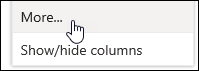
Sélectionnez Plus...Plus , choisissez la case d’option Métadonnées gérées , puis sélectionnez OK.
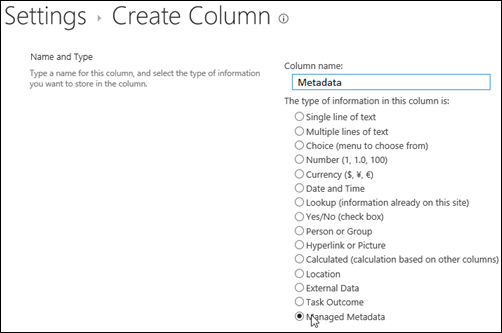
Créer une colonne de liste

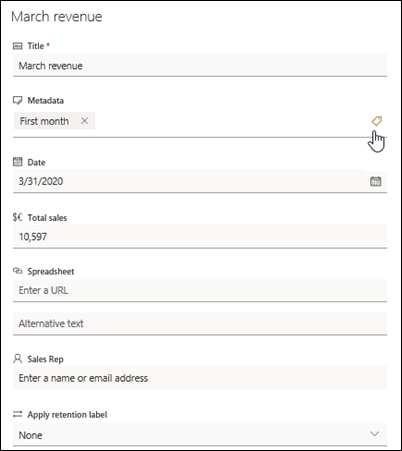
Une fois que vous avez créé une colonne Métadonnées managées et ajouté des éléments à votre liste, vous pouvez appliquer des balises de métadonnées en cliquant sur l’icône Étiquette icône Balise dans le volet Modifier l’élément de liste.

Volet Balise de métadonnées

Appliquez des balises de métadonnées dans le volet d’arborescence .

Arborescence

Filtrer sur les balises de métadonnées managées

  1. Sélectionnez l’icône de filtre Icône de filtre pour accéder au volet de filtre.
    Volet Filtre

    Remarque

    Vous pouvez sélectionner l’option Arborescence dans la liste déroulante en haut du volet, qui fournit une vue hiérarchique des termes associés à la colonne sélectionnée.

  2. Sélectionnez la ou les balises de métadonnées sur lesquelles vous souhaitez filtrer.

    Filtrer les métadonnées

  3. Sinon, si vous avez au moins 5 valeurs définies dans la colonne Métadonnées managées , sélectionnez le lien Afficher tout pour afficher le volet de filtre.
    Volet Filtre de métadonnées

  4. Vérifiez la ou les étiquettes de métadonnées sur lesquelles vous souhaitez filtrer, puis sélectionnez Appliquer.

Vues filtrées types

Voici quelques suggestions relatives aux affichages classiques qui fonctionnent correctement avec des colonnes indexées :

Pour filtrer par : Indexez : Par exemple :
Éléments modifiés récemment ColonneModifié Pour afficher uniquement les éléments modifiés au cours de la semaine précédente, appliquez le filtre Modifié Est supérieur à [Aujourd’hui]-7.
Nouveaux éléments ColonneCréé Pour créer une vue des éléments ajoutés au cours de la semaine précédente, appliquez le filtre Créé est supérieurà[Aujourd’hui]-7.
Mes éléments ColonneCréé par Pour créer une vue des éléments que vous avez ajoutés uniquement, appliquez le filtre Créé par est égal à[Moi].
Échéance aujourd’hui Colonne Échéance (que vous avez créée dans une liste ou une bibliothèque) Pour créer une vue des éléments dont la date d’échéance est aujourd’hui, appliquez le filtre Date d’échéance égale à[Aujourd’hui] .
Mises à jour sur le forum de discussion Colonne Dernière mise à jour Pour créer une vue des discussions qui ont été mises à jour au cours du mois dernier, appliquez le filtre Dernière mise à jour est supérieurà[Aujourd’hui]-30.
Archivage des fichiers dans une bibliothèque de documents Date de modification Pour créer un affichage des documents non modifiés depuis l’année 2016 (que vous souhaitez désormais archiver), appliquez le filtre Date de modification inférieure à 31 décembre 2016.
Recherche d’un sous-ensemble de données financières Région, Année (sous forme de deux index simples) Pour créer un affichage des données financières de la région Nord-est en 2015, appliquez le filtre Région est égal à « NE » ET Année est égal à 2015, car la colonne Région est censée comporter moins de valeurs que la colonne Année.
Métadonnées Colonne Métadonnées managées Pour créer une vue des métadonnées managées, appliquez un filtre basé sur les balises de métadonnées que vous définissez dans l’étendue des filtres de liste et de bibliothèque. Pour plus d’informations, consultez Qu’est-ce que le volet filtres de liste et de bibliothèque ?

Remarque

Même lorsque vous créez un affichage filtré basé sur des index de colonne, si vous dépassez le seuil d’affichage de liste, certaines opérations supplémentaires peuvent rester bloquées parce qu’elles nécessitent l’accès à la liste ou à la bibliothèque entière. Ces opérations sont les suivantes : ajout ou suppression d’index, création d’un tri dans la définition de l’affichage, affichage d’un total de colonne, et ajout, mise à jour ou suppression de champs calculés. Si cela se produit, essayez d’exécuter l’opération durant la fenêtre Délai quotidien, lorsque les limites sont levées.

Colonnes prises en charge et non prises en charge pour l’indexation et le filtrage

Types de colonnes prises en charge
  • Une seule ligne de texte
  • Choix (valeur unique)
  • Numéro
  • Monnaie
  • Date et heure
  • Utilisateur/Groupe (valeur unique)
  • Métadonnées gérées
  • Oui/Non
  • Recherche
Types de colonnes non prises en charge
  • Plusieurs lignes de texte
  • Choix (valeurs multiples)
  • Calculé
  • Lien hypertexte ou image
  • Colonnes personnalisées
  • Utilisateur/Groupe (valeurs multiples)
  • Données externes

Nous sommes à votre écoute

Cet article vous a-t-il été utile ? Si c’est le cas, faites-le nous savoir en bas de cette page. Dans le cas contraire, indiquez-nous quels éléments étaient imprécis ou absents. Pensez à indiquer les versions de SharePoint, du système d’exploitation et du navigateur utilisés. Nous utiliserons vos commentaires pour vérifier les étapes, corriger les erreurs et mettre à jour cet article.

Voir aussi

Créer, modifier ou supprimer une vue

Utiliser le tri pour modifier un affichage SharePoint

Utiliser le regroupement pour modifier un affichage SharePoint
Supprimer un affichage de liste

2010 – 2019

Utilisation des vues filtrées

Les filtres réduisent le nombre de données renvoyées en sélectionnant les éléments en fonction d’opérations (telles que supérieur ou inférieur à) et en mettant en correspondance les données. Lorsque vous créez une vue filtrée, votre première colonne indexée dans l’expression de filtre doit réduire le jeu de données de la plus grande quantité. Par exemple, le filtrage sur un champ d’état ou de date peut souvent réduire considérablement un jeu de données. Si vous avez 15 000 éléments, le premier index doit retourner moins de 5 000 éléments. Si votre jeu de données ne contient pas plus de 5 000 éléments, il s’agit toujours d’une bonne pratique.

SharePoint sélectionne la première colonne indexée dans une requête, puis utilise le reste des colonnes pour sélectionner vos données. Les autres colonnes spécifiées dans le filtre d’affichage peuvent être indexées ou non. La vue n’utilise pas ces index même si le résultat de l’affichage filtré retourne moins que le seuil d’affichage de liste.

Prenons, par exemple, la requête suivante : taille = grande ET couleur = rouge. Dans la liste, la valeur « taille » n’est pas indexée, mais la valeur « couleur » l’est. Tant qu’il y a moins de 5 000 éléments « rouges » dans la liste, la requête réussit dans une liste volumineuse. Toutefois, si vous avez une taille de requête = grande couleur OR = rouge, bien que la base de données puisse trouver tous les éléments rouges, elle doit analyser la liste complète pour trouver tous les éléments volumineux. Si plus de 5 000 éléments sont retournés, la requête est limitée.

Si vous utilisez deux colonnes ou plus dans l’expression de filtre, le ou les index déterminants doivent utiliser l’opérateur ET. Imaginons que vous vouliez extraire les chiens d’une longue liste d’animaux. Vous avez une colonne non indexée nommée « Espèce » contenant des valeurs « Chien ». Si vous interrogez simplement « Espèce = Chien », votre requête sera limitée. En revanche, si vous avez une colonne indexée nommée classe, votre requête devient « Classe = Mammifère ET Espèce = chien ». Vous pouvez également rechercher les chats et les chiens avec la requête « Classe = Mammifère ET (Espèce = Chien OU Espèce = Chats) ». La deuxième requête sélectionne tous les mammifères, puis filtre les chiens et les chats.

Remarque

Si vous déplacez des éléments vers la Corbeille, ceux-ci restent pris en compte pour déterminer si l’expression de filtre retourne des éléments en nombre supérieur au seuil d’affichage de liste. Si vous videz la Corbeille, ces éléments ne sont plus comptabilisés. Pour plus d’informations, voir Vider la Corbeille ou restaurer vos fichiers.

Créer ou modifier un affichage filtré à partir d’index de colonnes

Si les colonnes que vous allez utiliser pour filtrer n’ont pas d’index, vous devez commencer par créer des index. Pour plus d’informations, voir Ajouter un index à une colonne SharePoint.

Après avoir indexé une colonne, vous pouvez l’ajouter lorsque vous créez ou modifiez un affichage, puis l’utiliser pour filtrer l’affichage. Avant de créer un affichage, vous pouvez éventuellement ajouter des colonnes supplémentaires à la liste pour plus de souplesse lors des opérations de tri, de regroupement et de filtrage. Pour le tri et le filtrage, vous pouvez choisir des colonnes qui se trouvent dans le jeu de données, mais qui ne sont pas affichées.

Créer un affichage

Ouvrez la liste ou la bibliothèque dans laquelle vous souhaitez créer un affichage.

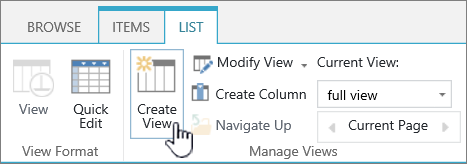
  1. Cliquez sur l’onglet Liste ou Bibliothèque , puis cliquez sur Créer un affichage.

    Bouton Créer une vue de bibliothèque SharePoint sur le ruban.

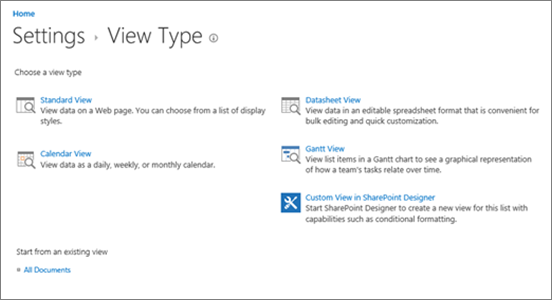
  2. Dans la page Type d’affichage, cliquez sur l’affichage que vous voulez utiliser. En cas de doute, choisissez Affichage Standard.

    Page Types d’affichage

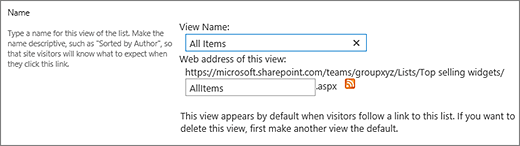
  3. Entrez un Nom d’affichage.

    Définir un nom et éventuellement un nom de fichier pour l’affichage

  4. Modifiez l’adresse web de l’affichage ou acceptez la valeur par défaut. Vous pouvez y revenir plus tard à des fins de modification.

  5. Dans la section Filtrer, cliquez sur Afficher les éléments uniquement lorsque la condition suivante est vraie et choisissez ensuite la façon dont vous souhaitez filtrer les éléments sur la base de l’une des colonnes indexées.
    Par exemple, pour créer un affichage répertoriant uniquement les éléments modifiés le jour même, sélectionnez la colonne Modifié (indexé) et la condition est égale à, puis tapez [Aujourd’hui].

    Dans SharePoint Online, sélectionnez un champ indexé

    Remarque

    Si vous ne voyez aucune colonne dont le nom est suivi de la mention (indexé), cela signifie qu’il n’existe pas de colonne indexée disponible pour la liste ou la bibliothèque. Vous devez donc tout d’abord créer un index simple ou composé.

  6. Pour limiter le nombre d’éléments affichés sur chaque page, faites défiler vers le bas jusqu’à Limitation des éléments, puis définissez la valeur ombre d’éléments à afficher. Lorsque vous créez un affichage, le nombre par défaut d’éléments à afficher est égal à 30.

    Définir le nombre d’éléments à afficher dans la page Paramètres d’affichage

  7. Vous avez le choix entre deux options lorsque vous définissez la limitation des éléments affichés sur une page :

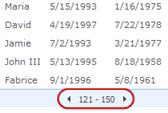
    • L’option Afficher les éléments par groupes de la taille spécifiée crée un affichage page par page des données, qui est utile lorsque vous parcourez des éléments de manière non interactive.
      Si les éléments sont en nombre supérieur au paramètre de limite, l’affichage est paginé.
      Grouper par style
    • Limiter le nombre total d’éléments retournés à la quantité spécifiée crée une limite matérielle qui peut ou non retourner l’intégralité des résultats de votre opération de filtre. Cela peut être utile lors du test de votre vue, de la création d’un prototype ou lorsque vous souhaitez uniquement récupérer les premières valeurs d’une vue.
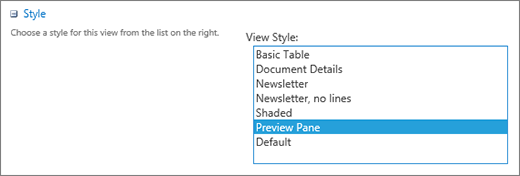
  8. Sous Style, vous pouvez sélectionner Volet de visualisation pour afficher toutes les informations correspondant aux éléments de votre liste dans un format de volet vertical. Le volet de visualisation est l’un des Styles d’affichages que vous pouvez choisir sous Style lors de la modification ou de la création d’un affichage.

    Choix des styles dans la page Paramètres d’affichage

    Vous pouvez naviguer plus rapidement parmi les données en pointant sur le titre d’un élément dans une zone de défilement du côté gauche de la page, afin de voir toutes les valeurs de colonne de l’élément actif listées verticalement du côté droit de la page. Moins de données initiales sont affichées, ce qui contribue à accélérer l’affichage. Ce style est également très utile lorsque votre liste est de grande taille ou qu’elle comporte de nombreuses colonnes nécessitant un défilement horizontal pour voir les données.
    Grouper par style

  9. Cliquez sur OK.

Un affichage vous permet d’en faire davantage, mais cela suffit pour afficher les données dépassant le seuil d’affichage de liste si vous êtes bloqué. Vous pouvez également trier, regrouper, définir des totaux, développer des dossiers et optimiser l’affichage sur un appareil mobile.

Modifier un affichage

Ouvrez la liste ou la bibliothèque dans laquelle vous souhaitez créer un affichage.

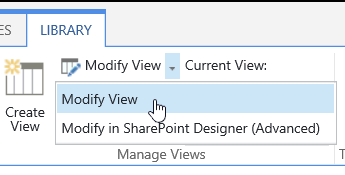
  1. Cliquez sur l’onglet Liste ou Bibliothèque , sélectionnez l’affichage sous Affichage actuel, puis cliquez sur Modifier l’affichage.

    Onglet Bibliothèque avec l’option Modifier l’affichage en surbrillance

  2. Faites défiler vers le bas jusqu’à la section Affichages, puis cliquez sur un affichage.

  3. Vous pouvez ensuite modifier les paramètres comme indiqué aux étapes 5 à 9 dans Créer un affichage.

  4. Cliquez sur OK.

Configuration des filtres

Pour qu’un affichage filtre rapidement un grand nombre d’éléments, la première colonne du filtre doit être indexée. Les autres colonnes spécifiées dans le filtre d’affichage peuvent être indexées ou non, mais l’affichage n’utilise pas ces index. La première colonne du filtre doit renvoyer moins d’éléments que le seuil d’affichage de liste.

Si la première colonne du filtre retourne plus d’éléments que le filtre d’affichage de liste, vous pouvez utiliser un filtre avec deux colonnes ou plus. Lorsque vous définissez un affichage filtré basé sur deux colonnes ou davantage, utilisez un opérateur ET pour limiter le nombre total d’éléments retournés. Toutefois, même dans ce cas, vous devez toujours spécifier la première colonne du filtre en fonction de la colonne qui retourne le moins de données. L’utilisation d’un filtre OU augmente presque toujours le nombre d’éléments retournés et s’avère inefficace dans de telles circonstances.

Pour plus d’informations sur les affichages, voir Créer, modifier ou supprimer un affichage de liste ou de bibliothèque.

Important

Bien que vous puissiez indexer une colonne de recherche pour optimiser les performances, l’utilisation d’une colonne de recherche indexée pour empêcher le dépassement du seuil d’affichage de liste ne fonctionne pas. Utilisez un autre type de colonne en tant qu’index principal ou secondaire.

Important

Si vous filtrez une liste sur un champ indexé, vérifiez si la Corbeille contient des éléments supprimés de la liste ou de la bibliothèque. Les éléments de la corbeille sont comptabilisés par rapport au seuil d’affichage liste et ne sont pas supprimés de la base de données principale tant qu’ils n’ont pas été supprimés de la corbeille. Si le nombre total d’éléments filtrés dans la liste et dans la corbeille est supérieur à la limite seuil de liste, vous pouvez obtenir un ensemble de résultats incomplet ou être bloqué. Pour plus d’informations, voir Vider la Corbeille ou restaurer vos fichiers.

Filtrer sur des dates dynamiques ou l’utilisateur actuel

Il existe deux mots clés que vous pouvez utiliser pour filtrer en fonction du jour actuel [Aujourd’hui] ou de l’utilisateur actuel [Moi]. Ces mots clés sont dynamiques et changent selon la date ou l’utilisateur.

Remarque

Il n’est pas possible d’utiliser les filtres [Aujourd’hui] ou [Moi] lors du filtrage à l’aide d’un en-tête de colonne. Vous devez utiliser l’éditeur d’affichage classique pour filtrer les colonnes à l’aide de ces mots clés.

L’utilisation de [Moi] peut être utile si vous souhaitez simplement voir vos documents dans une bibliothèque volumineuse. [Moi] fonctionne sur des colonnes basées sur des personnes telles que Créé par ou Modifié par. Par exemple, pour afficher tous les documents que vous avez créés, définissez un filtre avec la colonne Créé par correspondant à [Moi]. Si vous êtes un éditeur et que vous souhaitez voir les derniers fichiers sur lesquels vous avez travaillé, définissez un filtre sur la colonne Modifié par égal à [Moi]. Pour afficher les deux, créez deux filtres connectés par Ou.

Filtres à l’aide de [Moi] Le mot clé [Aujourd’hui] fonctionne sur les colonnes basées sur des dates. Vous pouvez utiliser la fonctionnalité Maths pour obtenir des plages évoluant avec la date du jour. Par exemple, pour afficher tous les documents modifiés au cours des 30 derniers jours, vous pouvez créer un filtre sur la colonne Date supérieur ou égal à [Aujourd'hui] - 30. Pour exclure le jour actuel, définissez un deuxième filtre sur la colonne Date pour qu’il soit inférieur à [Aujourd’hui] et connectez-le à And.

Filtre utilisant [Aujourd'hui]

Filtrer sur les métadonnées managées

Vous pouvez filtrer une liste SharePoint qui a une colonne de métadonnées. 

Ajouter une colonne de métadonnées à votre liste

Accédez à votre liste et sélectionnez +Ajouter une colonne.

Ajouter une colonne de métadonnées

Sélectionnez Plus...Plus , choisissez la case d’option Métadonnées gérées , puis sélectionnez OK.

Créer une colonne de liste

Une fois que vous avez créé une colonne Métadonnées managées et ajouté des éléments à votre liste, vous pouvez appliquer des balises de métadonnées en cliquant sur l’icône Étiquette icône Balise dans le volet Modifier l’élément de liste.

Volet Balise de métadonnées

Appliquez des balises de métadonnées dans le volet d’arborescence .

Arborescence

Filtrer sur les balises de métadonnées managées

  1. Sélectionnez l’icône de filtre Icône de filtre pour accéder au volet de filtre.
    Volet Filtre

    Remarque

    Vous pouvez sélectionner l’option Arborescence dans la liste déroulante en haut du volet, qui fournit une vue hiérarchique des termes associés à la colonne sélectionnée.

  2. Sélectionnez la ou les balises de métadonnées sur lesquelles vous souhaitez filtrer.

    Filtrer les métadonnées

  3. Sinon, si vous avez au moins 5 valeurs définies dans la colonne Métadonnées managées , sélectionnez le lien Afficher tout pour afficher le volet de filtre.
    Volet Filtre de métadonnées

  4. Vérifiez la ou les étiquettes de métadonnées sur lesquelles vous souhaitez filtrer, puis sélectionnez Appliquer.

Vues filtrées types

Voici quelques suggestions relatives aux affichages classiques qui fonctionnent correctement avec des colonnes indexées :

Pour filtrer par : Indexez : Par exemple :
Éléments modifiés récemment ColonneModifié Pour afficher uniquement les éléments modifiés au cours de la semaine précédente, appliquez le filtre Modifié Est supérieur à [Aujourd’hui]-7.
Nouveaux éléments ColonneCréé Pour créer une vue des éléments ajoutés au cours de la semaine précédente, appliquez le filtre Créé est supérieurà[Aujourd’hui]-7.
Mes éléments ColonneCréé par Pour créer une vue des éléments que vous avez ajoutés uniquement, appliquez le filtre Créé par est égal à[Moi].
Échéance aujourd’hui Colonne Échéance (que vous avez créée dans une liste ou une bibliothèque) Pour créer une vue des éléments dont la date d’échéance est aujourd’hui, appliquez le filtre Date d’échéance égale à[Aujourd’hui] .
Mises à jour sur le forum de discussion Colonne Dernière mise à jour Pour créer une vue des discussions qui ont été mises à jour au cours du mois dernier, appliquez le filtre Dernière mise à jour est supérieurà[Aujourd’hui]-30.
Archivage des fichiers dans une bibliothèque de documents Date de modification Pour créer un affichage des documents non modifiés depuis l’année 2016 (que vous souhaitez désormais archiver), appliquez le filtre Date de modification inférieure à 31 décembre 2016.
Recherche d’un sous-ensemble de données financières Région, Année (sous forme de deux index simples) Pour créer un affichage des données financières de la région Nord-est en 2015, appliquez le filtre Région est égal à « NE » ET Année est égal à 2015, car la colonne Région est censée comporter moins de valeurs que la colonne Année.
Métadonnées Colonne Métadonnées managées Pour créer une vue des métadonnées managées, appliquez un filtre basé sur les balises de métadonnées que vous définissez dans l’étendue des filtres de liste et de bibliothèque. Pour plus d’informations, consultez Qu’est-ce que le volet filtres de liste et de bibliothèque ?

Remarque

Même lorsque vous créez un affichage filtré basé sur des index de colonne, si vous dépassez le seuil d’affichage de liste, certaines opérations supplémentaires peuvent rester bloquées parce qu’elles nécessitent l’accès à la liste ou à la bibliothèque entière. Ces opérations sont les suivantes : ajout ou suppression d’index, création d’un tri dans la définition de l’affichage, affichage d’un total de colonne, et ajout, mise à jour ou suppression de champs calculés. Si cela se produit, essayez d’exécuter l’opération durant la fenêtre Délai quotidien, lorsque les limites sont levées.

Colonnes prises en charge et non prises en charge pour l’indexation et le filtrage

Types de colonnes prises en charge
  • Une seule ligne de texte
  • Choix (valeur unique)
  • Numéro
  • Monnaie
  • Date et heure
  • Utilisateur/Groupe (valeur unique)
  • Métadonnées gérées
  • Oui/Non
  • Recherche
Types de colonnes non prises en charge
  • Plusieurs lignes de texte
  • Choix (valeurs multiples)
  • Calculé
  • Lien hypertexte ou image
  • Colonnes personnalisées
  • Utilisateur/Groupe (valeurs multiples)
  • Données externes

Nous sommes à votre écoute

Cet article vous a-t-il été utile ? Si c’est le cas, faites-le nous savoir en bas de cette page. Dans le cas contraire, indiquez-nous quels éléments étaient imprécis ou absents. Pensez à indiquer les versions de SharePoint, du système d’exploitation et du navigateur utilisés. Nous utiliserons vos commentaires pour vérifier les étapes, corriger les erreurs et mettre à jour cet article.

Voir aussi

Créer, modifier ou supprimer une vue

Utiliser le tri pour modifier un affichage SharePoint

Utiliser le regroupement pour modifier un affichage SharePoint
Supprimer un affichage de liste