

Les pages de nouvelle expérience SharePoint sont un excellent moyen de partager des idées à l’aide d’images, de documents et de composants WebPart. Celles-ci s’affichent parfaitement sur tous les appareils. Vous pouvez également faire d’une page existante la page d’accueil de votre site, même si vous utilisez un site SharePoint classique.
Remarque
- Vous devez être le propriétaire du site pour définir une autre page comme page d’accueil.
- La page que vous utilisez comme page d’accueil doit être stockée dans la bibliothèque Pages (ou Pages de site) de votre site. Sinon, le bouton Modifier et les autres fonctionnalités ne seront pas disponibles.
Si vous n’avez pas encore créé de page, vous pouvez le faire à l’aide des étapes décrites dans Ajouter une page à un site.
Une fois que vous disposez d’une page publiée que vous souhaitez utiliser pour votre page d’accueil :
- Accédez à la bibliothèque Pages du site de votre site en sélectionnant le
 , puis Contenu du site.

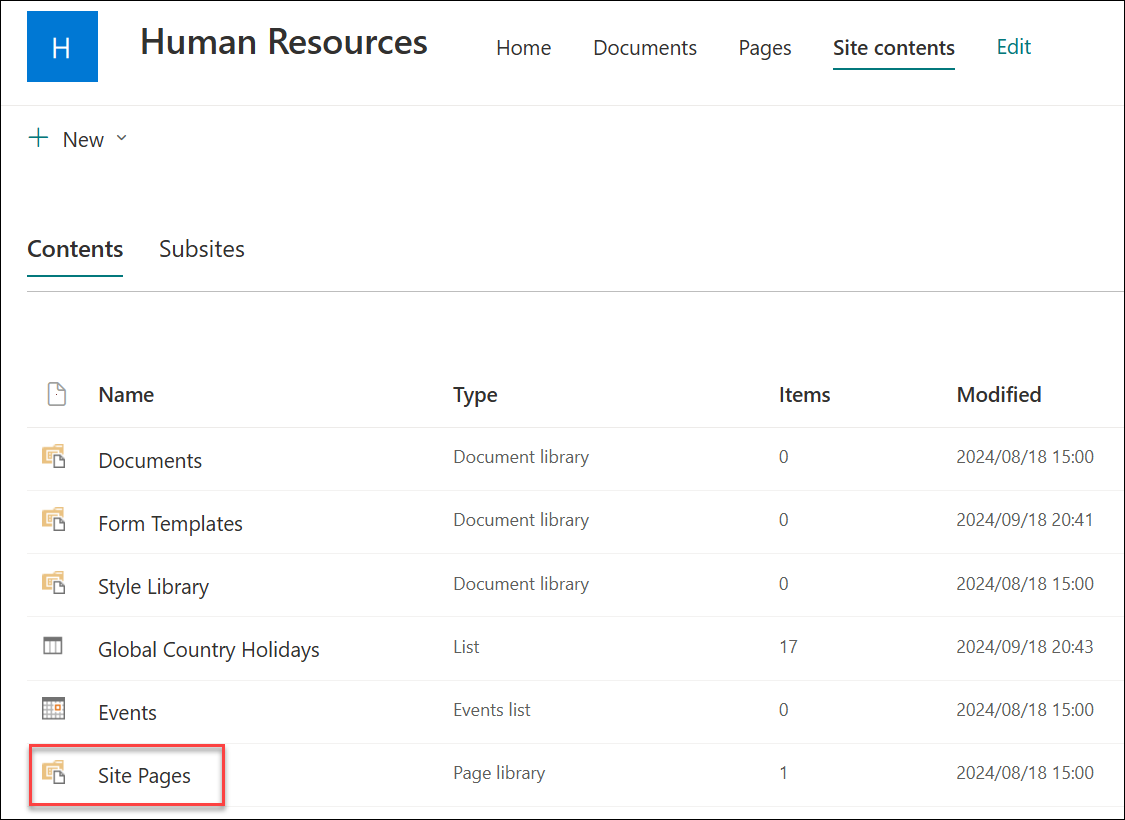
- Dans la page Contenu du site, sélectionnez Pages du site.
- Dans la bibliothèque Pages du site , trouvez la page que vous souhaitez créer page d’accueil, puis sélectionnez le bouton d’option circulaire à gauche du titre de la page.
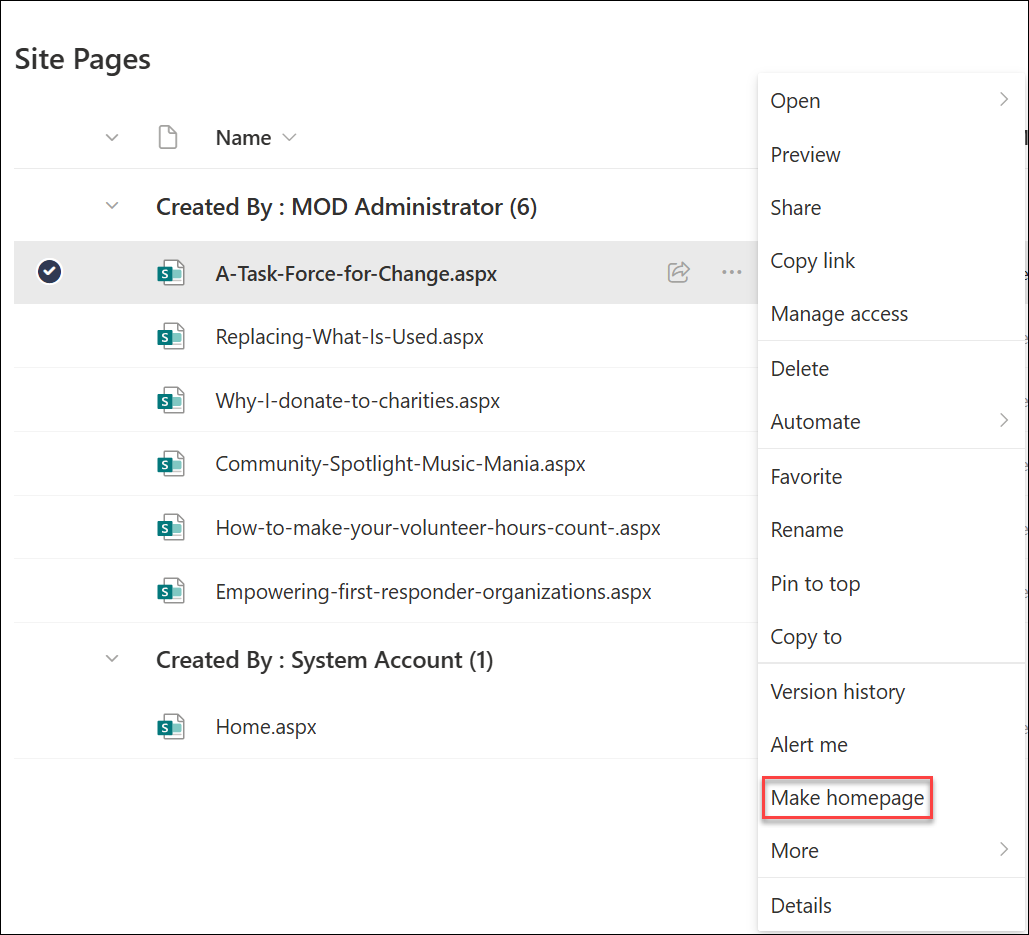
- Sélectionnez les points de suspension horizontaux en regard du titre de la page, puis sélectionnez Créer une page d’accueil.
Remarque
Si vous ne voyez pas les options de menu décrites ci-dessus, il se peut que vous affichiez votre bibliothèque de pages dans l’expérience classique. Pour afficher ces options, basculez votre bibliothèque de documents vers la nouvelle expérience en sélectionnant Quitter l’expérience classique en bas à gauche. Pour plus d’informations sur le passage à l’expérience classique, consultez Modifier l’expérience par défaut pour les listes ou bibliothèques de documents à partir de la nouvelle expérience ou de l’expérience classique.