Utilisez des pages pour partager des idées à travers des images, des documents Excel, Word, PowerPoint, des vidéos et plus encore. Pages fonctionnent sur plusieurs appareils.
Vous pouvez ajouter et personnaliser des composants WebPart avant de publier une page.
Remarque
- Certaines fonctionnalités sont introduites progressivement auprès d’organisations ayant choisi le programme de publication ciblée. Il se peut que cette fonctionnalité ne soit pas encore disponible ou qu’elle soit différente de ce qui est décrit dans les articles d’aide.
- Si vous êtes membre du site et que vous disposez des autorisations de modification, vous pouvez ajouter des pages. Si vous ne pouvez pas ajouter de page, votre administrateur a peut-être désactivé cette possibilité.
- Cet article s’applique aux pages modernes de SharePoint dans Microsoft 365, SharePoint Server Édition d’abonnement ou SharePoint Server 2019. Si vous utilisez des pages classiques ou une version antérieure de SharePoint, voir Créer et modifier des pages SharePoint classiques.
- Vous ne pouvez créer des pages modernes que dans la bibliothèque Pages du site. De même, vous ne pouvez pas modifier l’URL d’une page.
Que voulez-vous faire ?
- Ajouter et publier une page
- Ajouter des composants WebPart
- Personnaliser la zone de titre
- Aidez les autres utilisateurs à trouver votre page
- Modifier votre page et vérifier la case activée orthographique et grammaticale avec l’Éditeur
- Utiliser des ancres de page (signets)
- En savoir plus sur les commentaires, les mentions J’aime et les vues
- Utiliser le Lecteur immersif dans les pages
- Masquer ou afficher l’en-tête et la navigation
- Enregistrer pour plus tard
- Partager votre page
- Découvrir l’emplacement de stockage des pages
- Supprimer votre page
Ajouter et publier une page
Créer une page dans SharePoint Publier
- Accédez à l’expérience Publier dans la barre de l’application SharePoint pour créer une page.
- Dans Publier, sélectionnez +Créer, puis sélectionnez Page.
Créer une page dans un site SharePoint
Accédez au site où vous souhaitez ajouter une page.
Accédez à la page d’accueil du site.
Sélectionnez + Nouveau, puis sélectionnez Page.
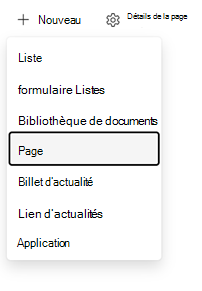
Vous pouvez également créer une page à partir d’une page existante ou de la barre de l’application SharePoint :
- À partir d’une page existante, sélectionnez + Nouvelle>page.
- Pour réutiliser les composants WebPart et le contenu d’une page existante, sélectionnez Copie de cette page.
- Dans la barre de l’application SharePoint, sélectionnez Créer>une page.
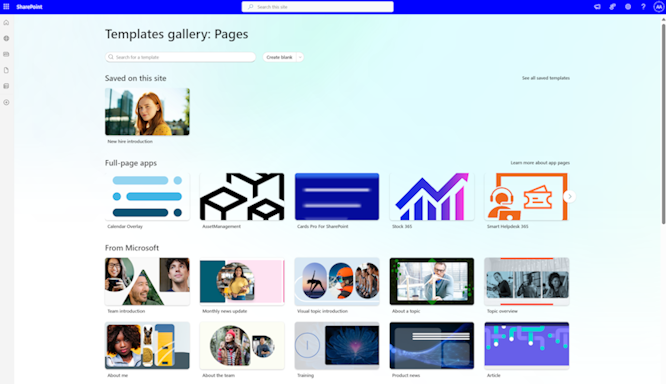
Sélectionnez un modèle de page à partir duquel commencer. Pour cet exemple, utilisez le modèle Vide. Sélectionnez ensuite Créer une page.
Remarque
Pour créer un brouillon privé, sélectionnez Créer en tant que brouillon privé. Les brouillons privés ne sont visibles que par vous et les personnes avec lesquelles vous les partagez.
Ajoutez un titre de page dans la zone supérieure où il est indiqué Ajouter un titre. Vous avez besoin d’un titre pour enregistrer la page. Pour plus d’informations, voir Personnaliser la zone de titre.
Ajouter des composants WebPart
Les composants WebPart représentent les blocs de construction de votre page. Pour plus d’informations sur les différents types de composants WebPart et sur leur utilisation, voir Utilisation de composants WebPart sur des pages.
Appliquez l’une des méthodes suivantes selon que le volet de contenu est activé ou non :
-
Volet de contenu activé : Sélectionnez
 à droite pour ajouter du contenu tel que du texte, des documents, des vidéos, etc.
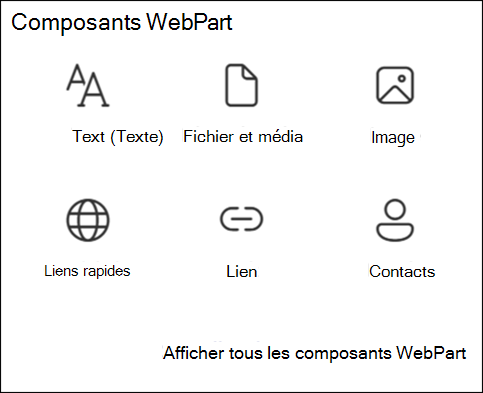
-
Volet de contenu non activé : Placez votre souris sous la zone de titre. Lorsqu’une ligne avec un signe plus encerclé apparaît, choisissez + d’ajouter du contenu tel qu’un texte, des documents, une vidéo, etc.

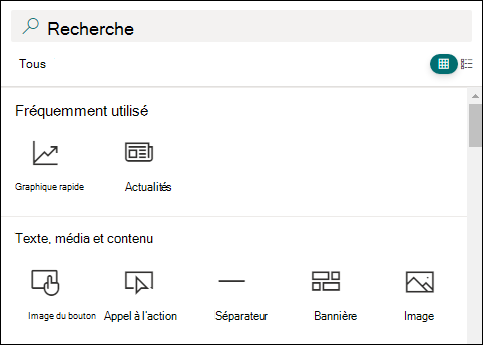
Pour en savoir plus sur la recherche et l’utilisation de composants WebPart, consultez Utilisation de composants WebPart.
-
Volet de contenu activé : Sélectionnez
Vous pouvez également ajouter des sections et des colonnes à une page. Pour en savoir plus, consultez Ajouter des sections ou des colonnes sur une page.
Lorsque vous avez terminé la modification, sélectionnez Enregistrer comme brouillon pour enregistrer vos modifications et fermez le mode édition. Votre public ne peut pas afficher ou lire la page tant que vous ne l’avez pas publiée. Seules les personnes disposant d’autorisations de modification sur votre site peuvent y accéder.
Remarque
Au lieu de Enregistrer comme brouillon, vous pouvez voir Enregistrer et quitter dans la barre de commandes. Cette modification signifie que votre organisation dispose d’une capacité de co-édition de pages dans laquelle vous pouvez inviter d’autres auteurs à modifier la même page ou le même billet d’actualités en même temps. Pour plus d’informations, consultez Collaborer sur des pages et des actualités SharePoint avec la co-création.
Lorsque vous êtes prêt à permettre à votre public d’afficher et de lire la page, sélectionnez Publier.
Pour plus d’informations sur la publication et le cycle de vie d’une page, voir Gestion et cycle de vie d’une page moderne SharePoint.
Personnaliser la zone de titre
Vous pouvez personnaliser la zone de titre avec une image, six mises en page, du texte au-dessus du titre, un autre auteur affiché ou la date de publication. Vous pouvez également supprimer la zone de titre.
Supprimer la zone de titre
Pour supprimer la zone de titre, sélectionnez Supprimer le composant WebPart dans la barre d’outils de gauche.Remarque
Après avoir supprimé la zone de titre, sélectionnez Annuler ou ajoutez un composant WebPart Bannière pour la restaurer.
Ajouter une image
Pour ajouter une image, sélectionnez Ajouter une image barre d’outils de gauche.
Remarque
Si vous souhaitez remplacer une image, sélectionnez Modifier l’image dans la barre d’outils de gauche.
Sélectionnez une image récente ou obtenez une image à partir d’images stockées fournies par Microsoft, à partir d’une recherche web, de votre site, de votre ordinateur ou d’un lien. Si votre organisation a spécifié un ensemble d’images approuvées, vous pouvez faire votre choix parmi cet ensemble sous Votre organisation.
Remarque
- La recherche web utilise des images Bing qui utilisent la licence Creative Commons. Vous devez examiner les licences d’une image avant de l’insérer sur votre page.
- Les images s’affichent mieux lorsqu’elles sont en mode paysage ou au format 16:9 ou plus, et lorsqu’elles ont une taille d’au moins 1 Mo. Pour plus d’informations sur le dimensionnement d’image, voir Dimensionnement et mise à l’échelle d’images dans les pages modernes de SharePoint.
- Si vous êtes un administrateur SharePoint et que vous souhaitez découvrir comment créer une bibliothèque de ressources pour votre organisation, consultez Créer une bibliothèque de ressources d’organization.
- Si vous êtes un administrateur SharePoint, nous vous recommandons d’activer un réseau de distribution de contenu (CDN) pour améliorer les performances d’obtention des images. En savoir plus sur les CDN.
Définir un point focal
Définissez un point focal pour conserver la partie la plus importante de votre image dans le cadre. Sélectionnez Définir le point focal
 dans la barre d’outils à gauche, puis faites glisser le point focal dans l’image.
Ajouter ou modifier l’auteur de la page affichée
Dans la zone de titre, ajoutez un nom, un nom partiel ou un nom d’e-mail dans la zone auteur. Le nom est recherché par rapport aux profils de votre organisation, et les suggestions de contacts s’affichent. Cliquez sur l’option souhaitée. Si vous n’entrez pas de nom, la signature de l’auteur ne s’affiche pas.
Sélectionner une disposition
Sélectionnez le bouton Modifier le composant WebPart
 . Si le volet de contenu est activé, sélectionnez plutôt le bouton Modifier les
  . Sélectionnez ensuite une disposition dans la boîte à outils de droite.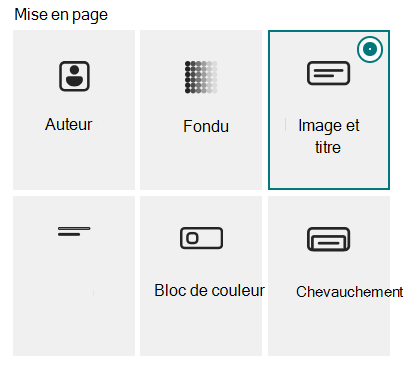
Définir l’alignement
Si la boîte à outils n’est pas déjà affichée, sélectionnez le bouton Modifier un composant WebPart bouton Modifier un composant WebPart bouton Modifier un puis, dans la boîte à outils de droite, sélectionnez Gauche ou Centre.Remarque
L’alignement n’est pas disponible pour les dispositions Fondu ou Auteur .
Ajouter du texte au-dessus du titre
Ajoutez du texte dans un bloc coloré au-dessus du titre pour fournir un contexte ou attirer l’attention sur des informations sur la page. Dans l’exemple suivant,NEWapparaît au-dessus du titre. La couleur du bloc est basée sur le thème de votre site.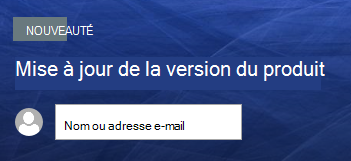
Pour ajouter le texte au-dessus de votre titre, sélectionnez le bouton Modifier le composant WebPart bouton Modifier le et, dans la boîte à outils à droite, entrez jusqu’à 40 caractères de texte dans la zone Texte au-dessus du titre . Ensuite, remplacez le bouton bascule Afficher le bloc de texte au-dessus du titre par Oui.Afficher ou masquer la date de publication
Sélectionnez la zone de titre, sélectionnez le bouton Modifier le composant WebPart Bouton Modifier le , puis utilisez le bouton bascule Afficher la date de publication . Lorsqu’elle est activée, la zone de titre indique la date de dernière publication de la page.Ajouter le titre de la page
Dans le premier composant WebPart Bannière en haut de la page (anciennement zone de titre) ou dans la zone Titre de la barre de commandes, entrez jusqu’à 255 caractères.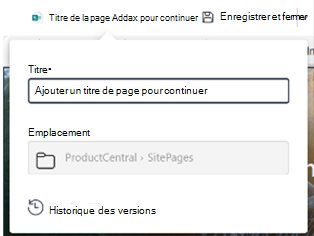
Remarque
Vous avez besoin d’un titre de page pour pouvoir enregistrer et quitter oupublier la page.
Modifier le nom de la page
SharePoint génère automatiquement le nom de la page lorsque vous entrez un titre de page pour la première fois. Pour modifier le nom de la page, entrez en mode Édition , sélectionnez Détails de la page dans la barre de commandes, puis apportez vos modifications.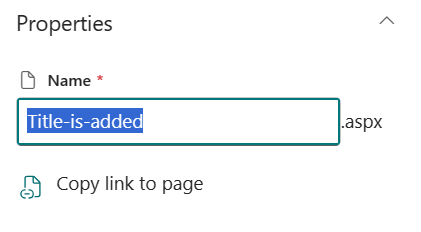
Aidez les autres utilisateurs à trouver votre page
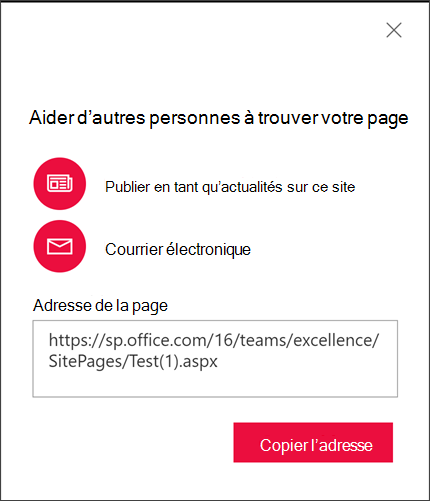
Lorsque vous publiez votre page pour la première fois, le portail vous invite à aider les autres utilisateurs à trouver votre page. Si vous voulez effectuer cette opération ultérieurement, sélectionnez Amplify si votre organization dispose d’une licence Microsoft Viva les communautés d’employés & les communications. Sinon, sélectionnez Promouvoir. Ces options apparaissent en haut de la page après sa publication.
Utilisez une ou plusieurs des options suivantes :
- Actualités : convertit cette page en article d’actualités sur votre site. Pour plus d’informations sur les actualités, voir Informer votre équipe en continu avec la section Actualités sur votre site d’équipe.
- Email : envoyez un email avec un aperçu de la page et un message facultatif aux destinataires sélectionnés.
- Viva Engage : pour utiliser Engage, commencez par convertir la page en publication d’actualités. Vous pouvez ensuite publier la page via les canaux Viva Engage de votre organisation, avec un rendu haute fidélité et des commentaires synchronisés dans SharePoint et Viva Engage.
Modifier votre page et gérer la vérification orthographique et la grammaire avec l’Éditeur
Pour apporter des modifications à votre page, procédez comme suit :
Sélectionnez Modifier en haut à droite.
Lorsque vous sélectionnez Modifier, vous entrez dans le mode d’édition de la page. Sur la plupart des sites SharePoint modernes, la co-création est activée par défaut, ce qui permet à plusieurs personnes de modifier la même page simultanément. Vous voyez des indicateurs de présence montrant d’autres éditeurs travaillant sur la page.
Sur les sites sans co-création activée, la page est extraite et « verrouillée » afin que personne d’autre ne puisse la modifier tant que vous ne l’avez pas enregistrée, ignorée ou que la page n’a pas expiré après 5 minutes d’inactivité.Apportez les modifications souhaitées. Pour obtenir de l’aide sur les mises en page et les composants WebPart, voir Ajouter des sections et des colonnes sur une page et Utilisation de composants WebPart sur des pages SharePoint.
Lorsque vous avez terminé d’apporter des modifications, sélectionnez Enregistrer et quitter pour enregistrer vos modifications et fermer le mode d’édition.
Remarque
Sur les sites SharePoint modernes, Enregistrer et Quitter dans la barre de commandes indique que la co-création est activée. Cela vous permet d’inviter d’autres auteurs à modifier simultanément la même page ou le même billet d’actualité. Sur les sites sans co-création, vous voyez Enregistrer comme brouillon à la place. Pour plus d’informations, consultez Collaborer sur des pages et des actualités SharePoint avec la co-création.
Si vous êtes prêt à permettre aux utilisateurs d’afficher et de lire vos modifications, sélectionnez Republier. Pour plus d’informations sur la publication et le cycle de vie d’une page, voir Gestion et cycle de vie d’une page moderne SharePoint.
Conseil
Pour publier vos modifications immédiatement sans enregistrer de brouillon, sélectionnez Republier.
Pour case activée l’orthographe et la grammaire avec l’Éditeur dans les composants WebPart Texte de votre page :
- Sélectionnez Modifier en haut à droite.
- Sélectionnez Détails de la page en haut d’une page que vous avez déjà publiée.
- Dans le volet des détails de la page, réglez le bouton bascule sous Utiliser l’éditeur pour vérifier l’orthographe, la grammaire et bien plus encore surActivé ou Désactivé en cas de case activée.
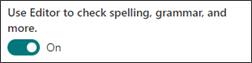
En savoir plus sur la gestion des détails de la Page.
Remarque
- Vous avez besoin d’autorisations spécifiques pour modifier et renommer les pages. Si vous ne pouvez pas renommer une page, contactez l’administrateur du site pour vous assurer que vous disposez de l’autorisation Supprimer les éléments . Si vous ne pouvez pas modifier une page, vérifiez que vous disposez de l’autorisation Parcourir les informations utilisateur .
- Si vous avez l’habitude de travailler avec des pages et des définitions de site personnalisées, sachez que ce type de page n’a aucune association avec une définition de site ; Par conséquent, il ne peut pas être réinitialisé sur une définition de site.
Vous pouvez annuler ou rétablir des modifications en cours de travail. Sélectionnez Annuler, puis Annuler ou Rétablir dans le menu. Vous pouvez également utiliser Ctrl+Z ou Ctrl+Y, respectivement.
Utiliser des ancres de page (signets)
SharePoint ajoute automatiquement des ancres de page (également appelées signets) aux styles Titre 1, Titre 2 et Titre 3 dans les composants WebPart Texte. Sur une page publiée, pointez sur un titre ou appuyez sur la touche Tab jusqu’à un titre pour afficher le symbole de lien.


Cliquez avec le bouton droit sur une ancre de page et sélectionnez Copier le lien. Vous pouvez ensuite coller l’ancre de page dans un e-mail, un message ou un autre emplacement.
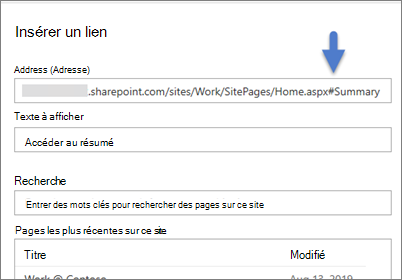
Pour créer un lien vers un titre 1 à partir d’un autre endroit sur votre page, ajoutez un lien hypertexte au texte à partir duquel vous souhaitez créer le lien, puis collez l’URL du lien titre 1, comme dans cet exemple :
Commentaires, mentions J’aime et affichages
Les lecteurs peuvent laisser des commentaires et des mentions J’aime au bas de votre page. Vous pouvez également voir le nombre de vues de la page. Pointez sur J’aime pour afficher certaines des personnes qui ont aimé la page, ou sélectionnez J’aime pour voir la liste complète.
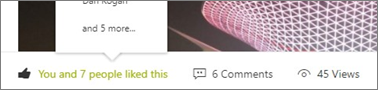
Lorsqu’une personne aime ou commente une page ou un billet d’actualités que vous avez créé, ou vous mentionne à l’aide de @, vous êtes averti par e-mail.
Remarque
Les commentaires, les mentions J’aime et les vues ne sont pas disponibles sur les pages d’accueil du site.
Enregistrer pour plus tard
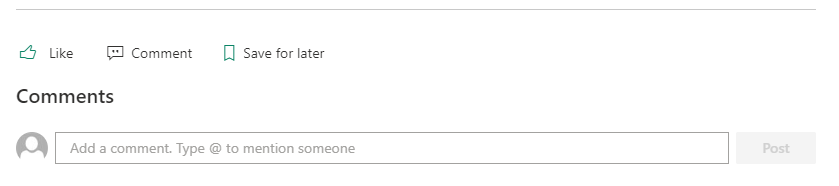
Les lecteurs peuvent sélectionner Enregistrer pour plus tard en bas de la page pour le retrouver. Une fois l’option sélectionnée, elle passe à Enregistré pour plus tard et l’icône associée est renseignée.
Remarque
L’enregistrement pour plus tard n’est pas pris en charge pour les utilisateurs invités. Ils peuvent peut-être sélectionner Enregistrer pour plus tard, mais l’élément n’est pas enregistré.
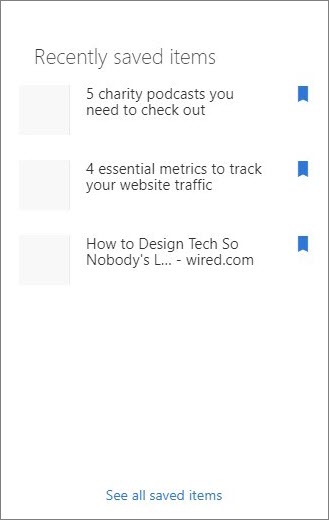
Lorsque vous sélectionnez Enregistré pour plus tard, la liste des éléments récemment enregistrés s’affiche. Sélectionnez Afficher tous les éléments enregistrés pour afficher la liste complète.
Utiliser le Lecteur immersif dans les pages
Le lecteur immersif permet à votre public de se concentrer sur le contenu du site. Il inclut la conversion de texte par synthèse vocale et la mise en surbrillance de mot en ligne.
Les utilisateurs peuvent ajuster la vitesse de lecture, la voix et l’apparence du texte. Le lecteur immersif peut également traduire le contenu des pages dans de nombreuses langues.

Pour utiliser le Lecteur immersif :
- Sélectionnez l’option Lecteur immersif dans la barre des tâches.
- Lorsque la page du Lecteur immersif s’affiche, ajustez les préférences de texte
 , les options de grammaire
 et les préférences de lecture
 .
. - Après avoir sélectionné vos préférences d’expérience Lecteur immersif, sélectionnez Lire en bas de l’écran.
Remarque
La fonctionnalité Lecteur immersif n’est pas disponible sur la page d’accueil.
Masquer ou afficher l’en-tête et la navigation
Masquez l’en-tête et la navigation pour réduire les distractions et vous concentrer sur le contenu de la page.
Sélectionnez l’icône Masquer l’en-tête et dans la barre des tâches de la page du site.
Pour restaurer l’en-tête et la navigation, sélectionnez Afficher l’en-tête et l’icône  .
.
Partager votre page
Le partage d’une page SharePoint ou d’une publication d’actualités fonctionne de la même manière que le partage de fichiers Word, Excel et PowerPoint. L’éditeur de page ou le propriétaire du site peut accorder l’accès à des utilisateurs spécifiques ou à l’ensemble de l’organisation sans partager l’intégralité du site.
Remarque
Cette fonctionnalité de partage de pages est disponible uniquement pour les pages d’accueil des sites SharePoint modernes, les billets d’actualités et les pages. Cette expérience de partage respecte tous les paramètres de partage de fichiers au niveau du site et de l’organisation.
Pour partager une page, sélectionnez le bouton Partager en haut de la page.
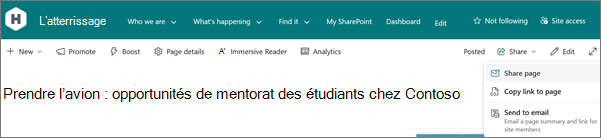
Dans le menu Partager , sélectionnez Partager la page pour ouvrir la boîte de dialogue de partage. Vous pouvez ensuite envoyer un lien vers la page par e-mail.
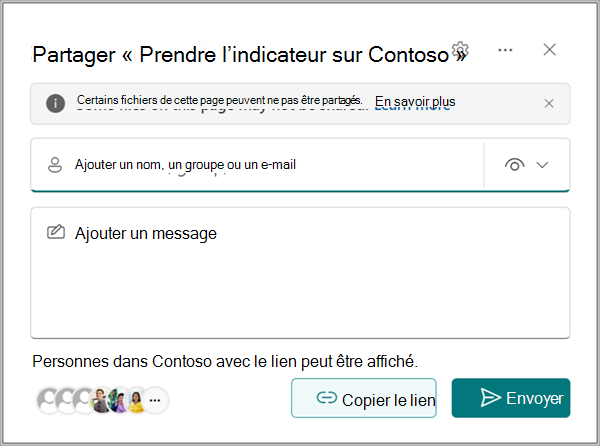
Remarque
La commande Partager la page partage uniquement la page et les éléments que vous y avez téléchargés directement, tels que des images et des fichiers. Si vous voyez une bannière d’avertissement, la page inclut du contenu stocké dans un autre emplacement OneDrive ou SharePoint, comme des documents incorporés, des vidéos ou des listes SharePoint. Vérifiez que ce contenu dispose des autorisations appropriées avant de partager la page.
Sélectionnez Copier pour créer un lien de partage que vous pouvez coller dans une conversation Teams ou un autre document.
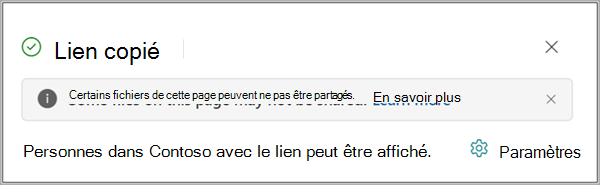
Sélectionnez Partager la page ou Copier le lien vers la page pour permettre aux autres utilisateurs de contribuer au contenu ou de lire la page. Le lien de partage résultant peut accorder l’accès aux destinataires qui ne l’ont pas encore.
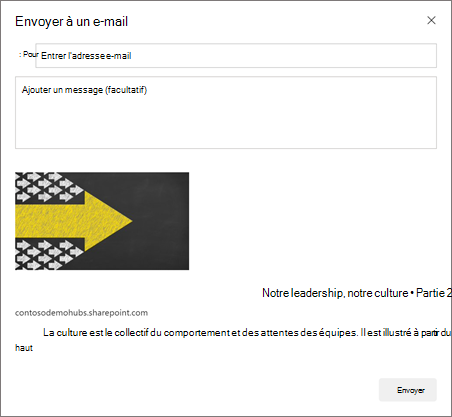
Sélectionnez Envoyer à l’e-mail pour envoyer un lien, un aperçu miniature, une description et un message facultatif à un ou plusieurs destinataires, y compris des groupes de distribution ou des listes. Ce lien n’accorde pas l’accès et fonctionne uniquement pour les personnes qui ont déjà accès au site.
Où sont stockées les pages ?
La bibliothèque Pages de votre site stocke les pages que vous créez, enregistrez ou publiez. Pour accéder à la bibliothèque Pages :
Accédez au site dans lequel se trouve votre page.
Dans la barre de navigation supérieure ou gauche, sélectionnez Pages.
Remarque
Si Pages n’est pas répertorié sur le côté gauche de votre site SharePoint, sélectionnez Paramètres> ducontenu du site dans le coin supérieur droit. Ensuite, sur la gauche, sélectionnez Pages.
Le propriétaire du site peut désigner un dossier dans la bibliothèque Pages pour votre page.
Supprimer votre page
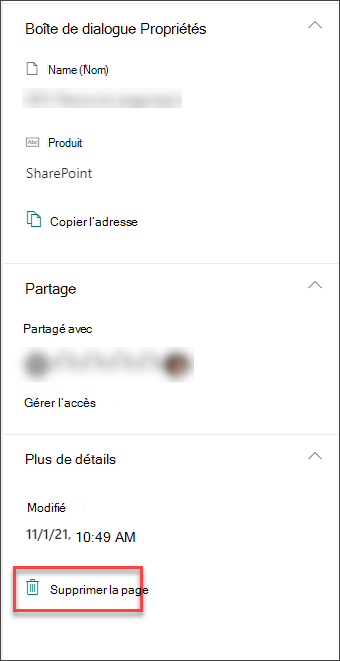
Les propriétaires de site et les administrateurs peuvent supprimer les pages modernes. Pour plus d’informations, voir Supprimer une page d’un site SharePoint.