

Un site hub SharePoint relie des sites en fonction d’un projet, d’un service, d’une division, d’une région, etc. L’association d’un site SharePoint à un site hub permet aux utilisateurs de découvrir plus facilement le contenu, les actualités et l’activité du site connexes sur tous les sites associés.
Seuls les administrateurs SharePoint peuvent créer un concentrateur. Collaborez avec l’administrateur SharePoint de votre organisation pour créer un hub SharePoint.
Exemple de site hub :
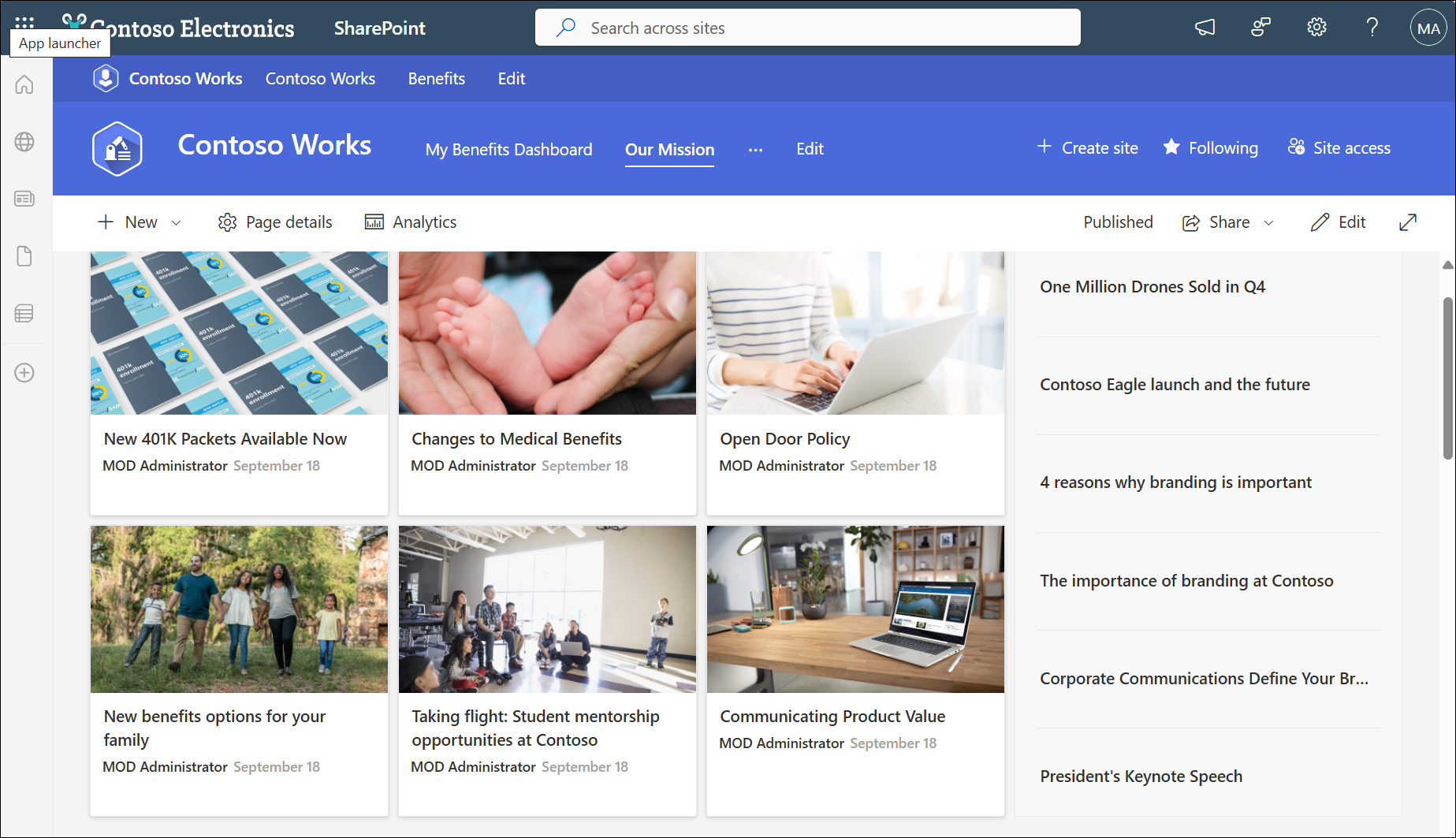
Si vous êtes le propriétaire du site, vous pouvez associer votre site existant à un site hub SharePoint. Lorsque vous associez votre site à un site hub SharePoint, il hérite de l’apparence (thème) du site hub, la barre de navigation du site hub apparaît en haut de votre site et des fonctionnalités ou paramètres supplémentaires peuvent être ajoutés, tels que des liens de navigation supplémentaires, des applications ou des listes personnalisées avec des colonnes spécifiques.
Important
Lorsque vous associez votre site à un site hub :
Le contenu tel que les actualités et l’activité de votre site apparaîtra dans le hub et recherchera si les utilisateurs ont accès au site.
Vous ne pourrez pas modifier le thème de votre site une fois que vous l’avez associé à un site hub SharePoint.
Votre site hérite de la navigation du site hub en plus de la navigation actuelle du site.
Vous pouvez choisir de synchroniser les autorisations de site avec les autorisations de hub pour augmenter l’accès au site pour les visiteurs.
Associer un site SharePoint à un site hub
Remarque
- Vous devez être le propriétaire du site ou au-dessus pour associer un site à un site hub. Seules les collections de sites peuvent être associées à un site hub, les sous-sites héritent de l’association de hub de sa collection de sites parente.
- Sélectionnez Créer un site dans le coin supérieur droit d’un site hub pour créer un site automatiquement associé au site hub.
- Sur votre site, sélectionnez Paramètres
 , puis sélectionnez Informations sur le site.
 - Dans le panneau Modifier les informations du site , sous Association de site hub, sélectionnez le site hub auquel vous souhaitez associer votre site, puis sélectionnez Enregistrer. Vous ne pouvez choisir qu’un seul site hub auquel associer votre site.
- Si le hub nécessite des approbations, le site est associé une fois la demande approuvée. Le rejet de la demande d’association n’associe pas le site au site hub.
- Si le hub a choisi d’activer les autorisations du hub, une case à cocher s’affiche. En cochant la case, vous ajouterez à votre site des visiteurs gérés par votre hub. Vous pouvez choisir de désactiver ou de réactiver à tout moment via les autorisations de site.
- Une fois associé, l’apparence de votre site change pour correspondre à celle du site hub et la barre de navigation du site hub apparaît en haut.
Remarque
Si l’option Association de site hub est grisée ou si aucun site n’y est répertorié, il se peut que vous n’ayez pas la permission d’associer des sites à un site hub ou que votre organisation n’utilise pas de sites hub. Établissez un partenariat avec votre administrateur SharePoint pour configurer votre site hub SharePoint.
Commencer à hériter des autorisations du hub
Lorsque vous synchronisez les autorisations du hub avec les sites associés, l’accès des visiteurs augmente sur tous les sites du hub. Pour synchroniser les autorisations, le propriétaire du hub doit d’abord activer les autorisations du hub pour la synchronisation avec les sites associés. Ensuite, l’administrateur du site associé peut choisir de synchroniser avec les autorisations du hub. La synchronisation avec les autorisations du hub ne remplace ni ne modifie les autorisations de site pour les utilisateurs existants.
Voici comment vous, en tant que propriétaire de site, choisissez de synchroniser avec les autorisations du hub :
1. Sur votre site, sélectionnez Paramètres , puis sélectionnez Autorisations du site.
2. Sélectionnez le bouton bascule sur activé.

Arrêter d’hériter des autorisations du hub
Une fois que vous avez associé votre site à un site hub, si vous décidez que vous ne souhaitez plus que votre site hérite des autorisations du hub, vous pouvez modifier les paramètres. Vous pouvez toujours réactiver si nécessaire.
1. Sur votre site, cliquez sur , puis cliquez sur Autorisations du site.
2. Désactivez le bouton bascule.