

Les administrateurs SharePoint peuvent créer des sites hub dans SharePoint dans Microsoft 365. Pour créer un site hub, un administrateur SharePoint transforme un site existant en site hub.
Un site hub relie les sites en fonction d’un projet, d’un service, d’une division, d’une région, etc. L’association d’un site à un site hub facilite la découverte du contenu, des actualités et de l’activité du site dans tous les sites associés. Tirer le meilleur parti des sites hub nécessite une planification initiale.
Utilisez des sites hub lorsque vous avez besoin :
- Personnalisation cohérente sur une collection de sites associés.
- Visibilité accrue des collections de contenu connexe.
- Fonctionnalités de recherche et de navigation améliorées pour le contenu pertinent pour des groupes spécifiques de personnes.
Remarque
Pour effectuer cette procédure, vous devez disposer d’un accès en modification sur le site hub.
Contenu de cet article :
- Modifier l’apparence d’un site hub et de ses sites associés
- Autorisations du hub
- Gérer les flux d’approbation d’association de site hub
Modifier l'apparence
Modifier le nom et le logo du site hub
Le nom et le logo du hub s’affichent dans la barre de navigation du site hub et permettent aux autres utilisateurs d’identifier le hub lors de la connexion des sites.

Vous pouvez modifier le nom et le logo de la centrale en suivant les étapes :
- Sélectionnez Paramètres
 .
. - Sélectionnez Paramètres du site Hub.
- Faites vos modifications et enregistrez vos modifications.
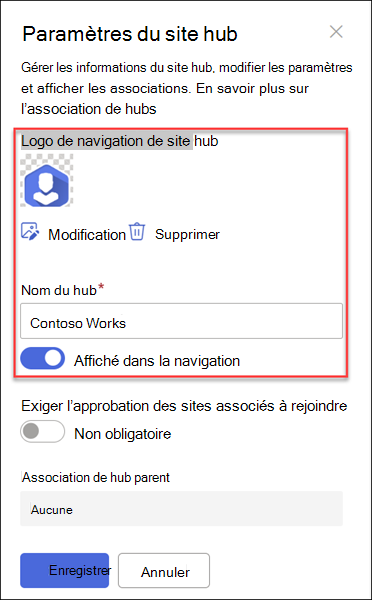
Conseil
Vous pouvez masquer le nom du site hub tant que vous avez sélectionné un logo
Modifier la barre de navigation
Pour faciliter la découverte du contenu, personnalisez la navigation sur votre site hub. Envisagez d’utiliser un méga menu pour augmenter la visibilité du contenu.
- Sélectionnez Modifier.
- Pour ajouter un nouveau lien ou un nouvel en-tête de menu, placez le curseur entre les sujets du menu jusqu’à ce que vous voyiez le signe plus.
- Pour modifier, déplacer et supprimer des liens de navigation, sélectionnez les points de suspension.
- Faites vos modifications et enregistrez vos modifications.

Modifier le thème du site hub
Tous les sites associés au site hub héritent du thème du site hub.
- Sélectionnez Paramètres .
- Sélectionnez Modifier l’apparence.
- Sélectionnez l’apparence souhaitée. Un aperçu du thème s’affiche.
- Pour appliquer le thème à votre site, sélectionnez Enregistrer.
Remarque
- Si le thème du site converti en site hub n’a jamais été modifié par rapport au thème par défaut attribué par SharePoint lors de sa création, les sites associés au site hub n’héritent pas du thème du site hub.
- Expérience classique Les sites SharePoint associés à un site hub conservent leur thème d’origine.
- Les modifications apportées au thème peuvent ne pas apparaître immédiatement.
Choisir une conception de site pour les sites associés
Les sites associés sont les sites individuels connectés au site hub. Si votre administrateur la met à disposition, sélectionnez une conception de site à appliquer à tous les sites associés. La conception du site s’applique automatiquement aux sites qui rejoindront le site hub dans le futur.
- Sélectionnez Paramètres .
- Sélectionnez Informations sur le site.
- Dans la liste déroulante, sélectionnez la conception de site à appliquer.
- Sélectionnez Enregistrer.
Remarque
Votre administrateur gère les options de conception du site.
Autorisations du hub
Activez les autorisations du hub pour synchroniser les autorisations de site afin d’augmenter l’accès à tous les sites du hub. Les autorisations du hub s’appliquent aux individus, aux groupes Office 365 ou aux groupes de sécurité en tant que visiteurs sur des sites associés.
À propos de la synchronisation des autorisations du hub
- Pour l’instant, lorsque vous partagez le hub avec d’autres personnes, elles ne peuvent être ajoutées qu’en tant que visiteur.
- Les sites hub peuvent accueillir jusqu’à 10 visiteurs lorsqu’ils sont synchronisés avec des sites associés. Les 10 visiteurs peuvent être des individus ou des groupes Microsoft 365. Il est recommandé d’utiliser des Groupes Microsoft 365 ou des groupes de sécurité.
- Les propriétaires de sites associés ne sont pas obligés de synchroniser les autorisations de site avec les autorisations du hub pour s’associer au hub. Cela permet aux sites qui contiennent des informations sensibles de rester associés au hub mais pas partagés avec tout le monde.
- Les autorisations de site existantes ne changent pas lorsque les autorisations sont synchronisées avec les autorisations du hub.
- La mise à jour des autorisations du hub peut prendre jusqu’à 4 heures pour se refléter sur les sites associés une fois qu’ils ont été visités.
- Lorsqu’un site associé quitte le hub, les autorisations du hub sont supprimées du site.
- Les visiteurs verront le contenu, les actualités et l’activité du site différemment sur chaque site associé au hub en fonction des autorisations définies par le propriétaire du site.
Configurer votre hub pour synchroniser les autorisations avec les sites associés
- Sélectionnez Paramètres , puis Autorisations du site
- Accédez au hub pivot
- Basculez le bouton bascule sur ACTIVÉ pour synchroniser automatiquement les autorisations de site hub avec les sites associés au hub.
- Ensuite, pour donner accès à ce site hub, entrez les noms des individus ou des groupes.

|

|
|---|
Gérer les flux d’approbation d’association de site
Créer un flux d’approbation
Pour assurer la cohérence organisationnelle et protéger le contenu sensible, gérez les sites associés aux sites hub via un processus d’approbation standard. Création de flux d’approbation Assurez-vous que les nouvelles associations de sites répondent à un ensemble standard de critères déterminés par le propriétaire du site hub avant de rejoindre le site hub.
Une fois que votre administrateur a créé un hub, les propriétaires de site pour le hub peuvent créer et gérer des flux d’approbation d’association de site dans Informations sur le site hub.
Pour créer un flux d’approbation :
- Accédez au site hub, sélectionnez Paramètres , puis Paramètres du site hub.
- Activez/désactivez le bouton Exiger l’approbation des sites associés pour participer.
- Pour créer le flux d’approbation, sélectionnez Créer sous Créer un flux pour exiger l’approbation.
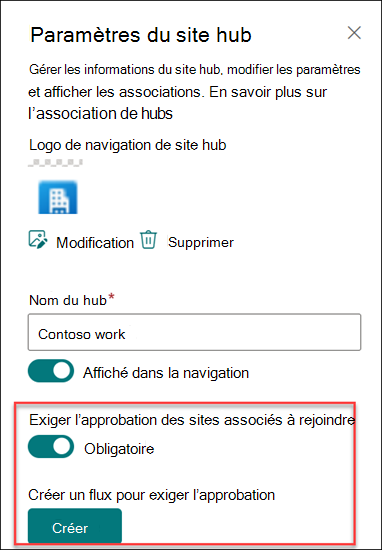 .
.
4. Nommez votre flux.
5. Vous devrez peut-être vous connecter aux applications utilisées par le flux. Une case activée verte signifie que vous êtes prêt à partir. Cliquez sur Continuer.
 .
.
6. Ajoutez des approbateurs.
7. Sélectionnez Créer.
8. Sélectionnez Enregistrer.
 .
.
Affichez les détails des flux et gérez les flux précédemment créés dans les paramètres du site Hub.
Remarque
Il n’existe aucun flux d’approbation pour les sites qui quittent les sites hub.
Désactiver un flux d’approbation
- Accédez au site hub, sélectionnez Paramètres , puis sélectionnez Paramètres du site hub.
- Activez/désactivez le bouton Exiger l’approbation des sites associés pour participer.
- Une fois ce paramètre activé, les nouveaux sites ne nécessitent pas d’approbation pour être associés à ce site hub. Votre flux d’approbation ne sera pas supprimé.
Affichez les détails des flux et gérez les flux précédemment créés dans les paramètres du site Hub.
Supprimer un flux d’approbation
Lorsque vous désactivez un flux d’approbation, celui-ci n’est pas automatiquement supprimé.
Pour supprimer le flux d’approbation :
- Accédez au site hub et, dans le coin gauche de la barre de navigation Microsoft 365, sélectionnez l’icône du lanceur d’applications .
- Pour accéder au site web Power Automate , sélectionnez l’application Power Automate . Si vous ne trouvez pas l’application Power Automate, sélectionnez Explorer toutes vos applications, puis faites défiler la liste et localisez-la.
- Pour afficher tous les flux actifs et créés précédemment, sélectionnez Mes flux.
- Sélectionnez le flux d’approbation, puis Supprimer.
Une fois le flux supprimé, il l’est définitivement du flux dans Power Automate.
En savoir plus sur les sites hub SharePoint
Qu’est-ce qu’un site hub SharePoint ?