
Pour l’expérience classique SharePoint, vous pouvez choisir entre deux méthodes de navigation : la navigation structurelle ou la navigation gérée lorsque vous avez activé la fonctionnalité de publication sur votre site d’expérience SharePoint classique. La navigation structurelle est basée sur la structure du site. La navigation gérée est basée sur des ensembles de termes.
La navigation gérée vous permet de définir et de gérer la navigation de votre site à l’aide d’ensembles de termes. Avec la navigation gérée, ce n’est pas l’emplacement de votre contenu qui définit l’emplacement dans lequel votre contenu apparaîtra, mais la façon dont vous balisez votre contenu avec des termes d’un ensemble de termes. La navigation gérée crée des URL conviviales. La navigation gérée peut également aider à créer des URL conviviales. Pour utiliser et personnaliser la navigation structurelle à la place, voir Personnaliser la navigation sur votre site SharePoint.
Remarque
- La disposition de navigation du méga menu n’est pas prise en charge avec la navigation gérée.
- Si vous avez utilisé le modèle de collection de sites du portail de publication pour créer votre collection de sites, vous n’avez pas besoin d’effectuer cette procédure. Par défaut, la navigation gérée est activée pour les sites portail de publication .
- La navigation gérée est disponible uniquement sur les sites qui utilisent l’expérience classique de SharePoint.
Avant de commencer
Avant d’activer la navigation gérée, assurez-vous que :
- Vous activez la fonctionnalité Infrastructure de publication SharePoint Server au niveau de la collection de sites. Voir Activer les fonctionnalités de publication.
- Vous créez un ensemble de termes pour spécifier la navigation sur votre site. Voir Configurer un nouvel ensemble de termes et Créer et gérer des termes dans un ensemble de termes.
- Vous êtes membre du groupe SharePoint Propriétaires.
Activer la navigation gérée pour un site
Dans Paramètres
 , sélectionnez Paramètres du site.
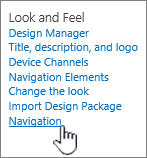
Dans la page Paramètres du site , dans la section Apparence , sélectionnez Navigation.
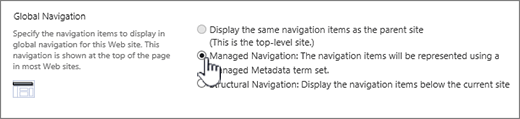
Sur la page Paramètres de navigation , dans la section Navigation globale , sélectionnez Navigation gérée : les éléments de navigation seront représentés à l’aide d’un ensemble de termes de métadonnées gérées.
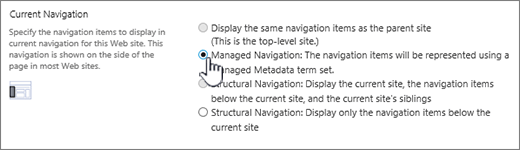
Dans la section Navigation actuelle , sélectionnez Navigation gérée : les éléments de navigation seront représentés à l’aide d’un ensemble de termes de métadonnées gérées.
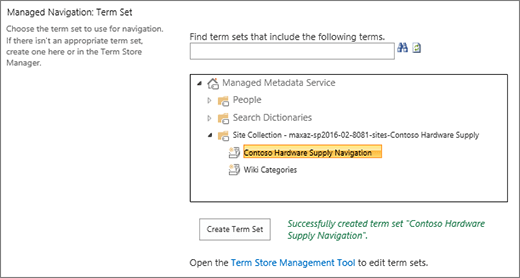
Dans la section Navigation gérée : ensemble de termes , sélectionnez l’ensemble de termes que vous utiliserez pour spécifier la navigation de votre site.
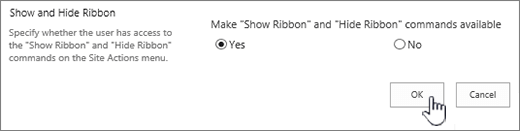
Sélectionnez OK.
À propos de la navigation gérée
La navigation gérée vous permet de définir et de gérer la navigation de votre site à l’aide d’ensembles de termes. Avec la navigation gérée, ce n’est pas l’emplacement de votre contenu qui définit l’emplacement dans lequel votre contenu apparaîtra, mais la façon dont vous balisez votre contenu avec des termes d’un ensemble de termes. Par exemple, dans les versions précédentes de SharePoint, si vous vouliez ajouter une nouvelle page sous « À propos de notre entreprise », vous deviez ajouter cette page sous la branche « À propos de notre entreprise » dans votre contenu. Avec la navigation gérée, vous pouvez ajouter à la branche une page qui vous convient le mieux. En balisant cette page avec un terme et en utilisant des composants WebPart de recherche, elle apparaîtra au bon endroit dans la navigation. Pour en savoir plus sur la création d’ensembles de termes, voir Créer et gérer des termes dans un ensemble de termes.
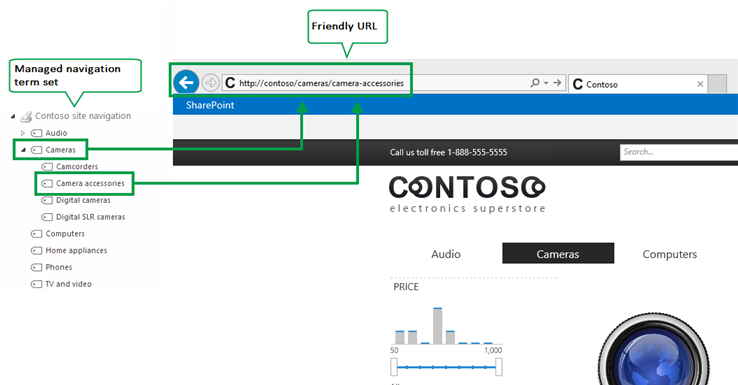
La navigation gérée crée des URL conviviales. Dans les versions précédentes de SharePoint, l’URL d’une page contenait une référence à la bibliothèque Pages et à tous les dossiers de cette bibliothèque, par exemple : http://www.contoso.com/pages/products/cameras/camera-accessories.aspx. Avec la navigation gérée, les URL sont basées sur les termes de l’ensemble de termes qui pilote la navigation sur votre site, par exemple : http://www.contoso.com/cameras/camera-accessories.
Dans un scénario de publication intersites (disponible uniquement sur SharePoint Server 2016 ou SharePoint Online), il est assez courant que le site de publication utilise la navigation gérée. L’exemple suivant montre comment l’URL conviviale d’une page est construite à partir des termes de l’ensemble de termes de navigation gérée.
Remarque
Un ensemble de termes créé dans le Centre d’administration SharePoint ne peut piloter la navigation gérée que pour un site au sein du client. Un ensemble de termes créé dans une collection de sites ne peut piloter la navigation gérée que pour un site au sein de cette collection de sites. Pour savoir comment planifier un ensemble de termes, voir Navigation Plan ensembles de termes dans SharePoint.