

Il existe trois niveaux de navigation dans SharePoint : global , hub et local (sites d’équipes et sites de communication ). Personnalisez la navigation de votre site Microsoft SharePoint pour permettre aux utilisateurs d’accéder rapidement aux sites, aux pages et au contenu ciblé.
Cet article présente ce que vous pouvez faire pour personnaliser votre hub et votre navigation locale :
- Modifiez l’apparence du style de navigation, des couleurs et du logo de votre page.
- Sur un site hub , un site d’équipe ou un site de communication , vous pouvez ajouter, modifier ou supprimer des liens dans le menu de navigation.
- Modifier le menu horizontal, le menu de pied de page (site de communication uniquement) ou la barre de navigation du site hub qui apparaît sur tous les sites de communication associés à un site hub .
- Ciblez les liens de navigation vers des audiences spécifiques avec le ciblage d’audience moderne SharePoint dans Microsoft 365.
- Configurez un nom de site multilingue , une navigation et un pied de page sur les sites de communication.
Remarque
- Le volet de navigation se trouve en haut (sites d’équipe et sites de communication) ou à gauche (sites d’équipe uniquement).
- Vous devez être propriétaire d’un site pour apporter des modifications à la navigation d’un site.
- Si votre site a été personnalisé par le propriétaire du site, il se peut que le menu vertical ou horizontal ne soit pas disponible pour modification.
Sélectionnez votre version de SharePoint ci-dessous pour les étapes de personnalisation de la navigation sur votre site SharePoint.
Remarque
Certaines fonctionnalités sont introduites progressivement pour les organisations qui ont configuré les options de publication ciblées dans Microsoft 365 . Il se peut donc que cette fonctionnalité n’apparaisse pas ou soit différente de ce qui est décrit dans les articles d’aide.
Ajouter un lien vers le menu de navigation sur un site d’équipe
Pour un menu de navigation verticale, sélectionnez Modifier en bas de la navigation verticale.
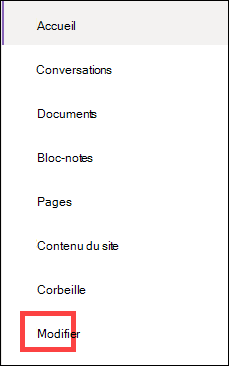
Pour un menu de navigation horizontale, sélectionnez Modifier à droite de la navigation horizontale.

Remarque
Si vous ne voyez pas Modifier , vous ne disposez peut-être pas des autorisations nécessaires pour personnaliser la navigation sur le site. Vous devez disposer au minimum des autorisations Gérer les listes. Contactez le propriétaire du site pour obtenir les autorisations nécessaires pour effectuer les modifications vous-même ou pour que les modifications soient apportées pour vous.
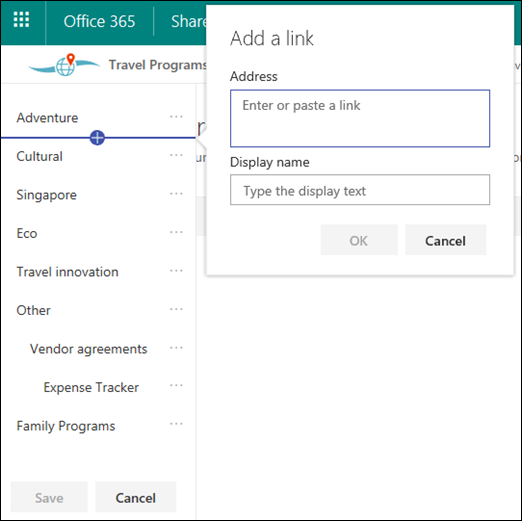
Passez la souris entre les liens existants dans le menu où vous souhaitez ajouter un lien et sélectionnez + .

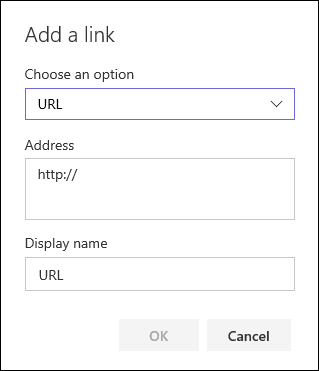
Dans la boîte de dialogue Ajouter , choisissez l’une des options de lien suivantes :
-
Le lien ajoutera un lien vers n’importe quel site, interne ou externe à votre entreprise. Entrez simplement l’adresse et le nom complet du lien.
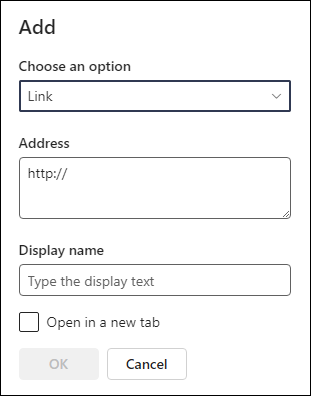
- L’étiquette ajoute du texte à votre menu de navigation qui n’est pas lié par un lien hypertexte. Une étiquette est utile si vous souhaitez organiser ou catégoriser vos liens.
- Les conversations ajoutent un lien vers les conversations de groupe Microsoft 365 associées au site d’équipe. Entrez simplement un nom complet pour le lien. L’adresse est ajoutée automatiquement et ne peut pas être modifiée.
- Calendar ajoutera un lien vers le calendrier de groupe Microsoft 365 associé au site d’équipe. Entrez simplement un nom complet pour le lien. L’adresse est ajoutée automatiquement et ne peut pas être modifiée.
- Le bloc-notes ajoute un lien vers le bloc-notes OneNote associé au site d’équipe. Entrez simplement un nom complet pour le lien. L’adresse est ajoutée automatiquement et ne peut pas être modifiée.
- Le Planificateur ajoute un lien vers le Planificateur Microsoft instance associé au site d’équipe. Entrez simplement un nom complet pour le lien. L’adresse est ajoutée automatiquement et ne peut pas être modifiée.
- Activez la case à cocher Ouvrir dans un nouvel onglet pour que le lien s’ouvre dans un nouvel onglet du navigateur.
-
Le lien ajoutera un lien vers n’importe quel site, interne ou externe à votre entreprise. Entrez simplement l’adresse et le nom complet du lien.
Ensuite, sélectionnez OK .
Vous pouvez également ajouter une page au menu à partir de la liste Pages du site en sélectionnant Pages dans le menu de navigation ou en accédant au contenu du site sous Paramètres .
Dans Pages du site , sélectionnez la page que vous souhaitez ajouter.
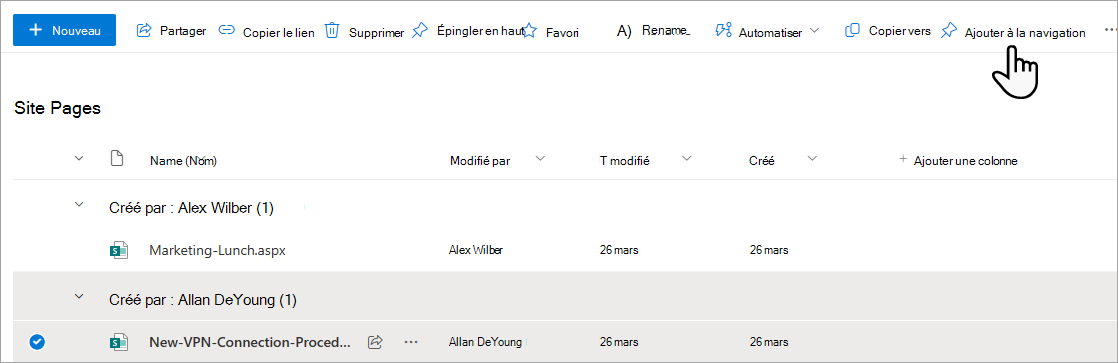
Sélectionnez Ajouter à la navigation . Lorsque vous quittez la liste des pages du site , vos modifications s’affichent dans le menu de navigation.
Remarque
Les éléments récents sont gérés automatiquement par SharePoint. Vous ne pouvez pas ajouter de liens au menu Récent.
Ajouter un lien ou une étiquette au menu de navigation sur un site de communication
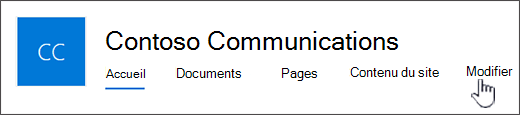
Sélectionnez Modifier à droite du menu de navigation.
Remarque
Si vous ne voyez pas Modifier , vous ne disposez peut-être pas des autorisations nécessaires pour personnaliser la navigation sur le site. Vous devez disposer au minimum des autorisations Gérer les listes. Contactez le propriétaire du site pour obtenir les autorisations nécessaires pour effectuer les modifications vous-même ou pour que les modifications soient apportées pour vous.
Passez la souris entre les liens existants dans le menu où vous souhaitez ajouter un lien et sélectionnez + .

Dans la boîte de dialogue Ajouter , choisissez l’une des options de lien suivantes :
-
Le lien ajoutera un lien vers n’importe quel site, interne ou externe à votre entreprise. Entrez simplement l’adresse et le nom complet du lien.
- L’étiquette ajoutera du texte à votre menu de navigation qui n’est pas avec un lien hypertexte ; Utile si vous souhaitez ajouter un rappel dans le menu de navigation ou classer vos liens.
- Activez la case à cocher Ouvrir dans un nouvel onglet pour que le lien s’ouvre dans un nouvel onglet du navigateur.
-
Le lien ajoutera un lien vers n’importe quel site, interne ou externe à votre entreprise. Entrez simplement l’adresse et le nom complet du lien.
Dans la zone Adresse , entrez l’URL du lien que vous souhaitez ajouter si vous ajoutez un lien.
Pour ajouter un lien vers une page, procédez comme suit :- Accédez à la page à laquelle vous souhaitez ajouter un lien.
- Copiez l’URL à partir de la barre d’adresse.
- Collez l’URL dans la zone Adresse .
Dans la zone Nom d’affichage , entrez le texte d’affichage qui s’affichera dans le menu de navigation.
Sélectionnez OK . Le lien sera ajouté au menu de navigation.
Lorsque vous avez terminé de personnaliser la navigation, sélectionnez Enregistrer ou, pour ignorer les modifications, sélectionnez Annuler .
Remarque
Vous devez être propriétaire d’un site pour apporter des modifications à la navigation d’un site. Selon votre niveau d’autorisation, vous pouvez modifier la disposition de la navigation en Horizontal, Vertical, Mega menu ou En cascade en accédant à Paramètres , en sélectionnant Modifier l’apparence , puis en sélectionnant Navigation .
Ajouter un lien vers la barre de navigation du site hub
Remarque
- Si vous êtes administrateur général ou administrateur SharePoint dans Microsoft 365, vous pouvez convertir n’importe quel site existant en site hub. Pour plus d’informations sur la planification et la création de sites hub, voir Planification de vos sites hub SharePoint .
- L’affichage des modifications apportées à la barre de navigation du site hub sur les sites associés peut prendre jusqu’à deux heures.
Sélectionnez Modifier à droite de la barre de navigation du site hub.

Remarque
Si vous ne voyez pas Modifier , il se peut que vous ne disposiez pas des autorisations nécessaires pour personnaliser la barre de navigation du site hub. Vous devez disposer au minimum des autorisations Gérer les listes. Contactez le propriétaire du site hub pour obtenir les autorisations nécessaires pour effectuer les modifications vous-même ou pour que les modifications soient apportées pour vous.
Passez la souris entre les liens existants dans le menu où vous souhaitez ajouter un lien et sélectionnez + .

Dans la boîte de dialogue Ajouter , choisissez l’une des options suivantes :
-
Le lien ajoutera un lien vers n’importe quel site, interne ou externe à votre entreprise. Entrez simplement l’adresse et le nom complet du lien.
- Les hubs associés ajouteront des liens vers les sites hub associés au même hub parent.
- Les hubs enfants associés ajouteront des liens vers les sites hub enfants associés au même site hub parent, s’ils sont disponibles.
- L’étiquette ajoute du texte à votre menu de navigation qui n’est pas lié par un lien hypertexte. Ceci est utile si vous souhaitez ajouter un rappel dans le menu de navigation ou classer vos liens.
- Activez la case à cocher Ouvrir dans un nouvel onglet pour que le lien s’ouvre dans un nouvel onglet du navigateur.
-
Le lien ajoutera un lien vers n’importe quel site, interne ou externe à votre entreprise. Entrez simplement l’adresse et le nom complet du lien.
Dans la zone Adresse , entrez l’URL du lien que vous souhaitez ajouter si vous ajoutez un lien.
Pour ajouter un lien vers une page, procédez comme suit :
- Accédez à la page à laquelle vous souhaitez ajouter un lien.
- Copiez l’URL à partir de la barre d’adresse.
- Collez l’URL dans la zone Adresse .
Dans la zone Nom d’affichage , entrez le texte d’affichage qui s’affichera dans le menu de navigation.
Sélectionnez OK . Le lien sera ajouté au menu de navigation.
Remarque
Vous pouvez ajouter jusqu’à 2 niveaux de sous-liens à la barre de navigation du site hub en accédant à ... à côté de vos liens.
Lorsque vous avez terminé de personnaliser la navigation, sélectionnez Enregistrer ou, pour ignorer les modifications, sélectionnez Annuler .
Remarque
La disposition de navigation pour la navigation hub utilise le même paramètre que la navigation du site.
Ajouter ou modifier des liens et des étiquettes dans le pied de page d’un site de communication
Le site de communication suivant affiche un pied de page qui a été ajouté. Les étiquettes et les liens apparaissent sur le côté droit du pied de page. Lorsque vous ajoutez des étiquettes et des liens à votre pied de page, ils suivent le lien Modifier et apparaissent à droite.

Sur votre site, sélectionnez Modifier sur le côté droit du pied de page (La modification apparaît sur votre pied de page une fois que vous avez activé le contrôle de pied de page). Vous pouvez ajouter un niveau de huit liens ou étiquettes maximum.
Remarque
La fonctionnalité de pied de site est disponible uniquement sur les pages des sites de communication. Cette fonctionnalité n’est pas disponible pour les pages de liste, les pages de bibliothèque ou d’autres pages de votre site.
Sélectionnez + juste au-dessus des boutons du menu de navigation.

Dans la boîte de dialogue Ajouter , choisissez l’une des options suivantes :
-
Le lien ajoutera un lien vers n’importe quel site, interne ou externe à votre entreprise. Entrez simplement l’adresse et le nom complet du lien.
- L’étiquette ajoute du texte à votre menu de navigation qui n’est pas lié par un lien hypertexte. Ceci est utile si vous souhaitez ajouter un rappel dans le menu de navigation ou pour catégoriser vos liens.
- Activez la case à cocher Ouvrir dans un nouvel onglet pour que le lien s’ouvre dans un nouvel onglet du navigateur.
-
Le lien ajoutera un lien vers n’importe quel site, interne ou externe à votre entreprise. Entrez simplement l’adresse et le nom complet du lien.
Dans la zone Adresse , entrez l’URL du lien que vous souhaitez ajouter si vous ajoutez un lien.
Pour ajouter un lien vers une page, procédez comme suit :
- Accédez à la page à laquelle vous souhaitez ajouter un lien.
- Copiez l’URL à partir de la barre d’adresse.
- Collez l’URL dans la zone Adresse .
Dans la zone Nom d’affichage , entrez le texte d’affichage qui s’affichera dans le menu de navigation.
Sélectionnez OK . Le lien est ajouté au pied de page.
Pour modifier un lien ou une étiquette existant, après avoir sélectionné Modifier sur le côté droit du pied de page, sélectionnez les points de suspension ( ... ) en regard du lien à modifier.

Dans le menu, choisissez l’une des options suivantes :
- Modifiez pour modifier le lien ou l’étiquette.
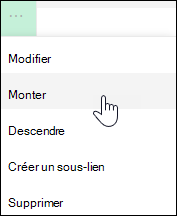
- Déplacez vers le haut ou vers le bas pour modifier l’ordre dans lequel le lien ou l’étiquette s’affiche sur le pied de page.
- Supprimer pour supprimer le lien ou l’étiquette du pied de page.
Lorsque vous avez terminé d’apporter vos modifications, sélectionnez Enregistrer
Ciblez les liens de navigation vers des audiences spécifiques
Important
- Le propriétaire du site doit activer le ciblage d’audience pour la navigation sur le site.
- Seuls les propriétaires de sites peuvent activer et désactiver le ciblage d’audience. Une fois activé, tout éditeur de site peut cibler les liens de menu sur des audiences spécifiques.
- Une audience est définie par les groupes Microsoft 365 et les groupes de sécurité. Si nécessaire, créez un groupe Microsoft 365 pour les membres de votre public. Ou, si vous êtes un administrateur, vous pouvez créer un groupe de sécurité à partir du Centre d’administration Microsoft 365. Les groupes dynamiques Azure AD ne sont actuellement pas pris en charge.
- Sélectionnez Modifier dans le menu de navigation.
Pour un menu de navigation verticale, sélectionnez Modifier en bas du menu.
Pour un menu de navigation horizontal, sélectionnez Modifier à droite du menu.
Remarque
Si vous ne voyez pas Modifier , vous ne disposez peut-être pas des autorisations nécessaires pour personnaliser la navigation sur le site. Vous devez disposer au minimum des autorisations Gérer les listes. Contactez le propriétaire du site pour obtenir les autorisations nécessaires pour effectuer les modifications vous-même ou pour que les modifications soient apportées pour vous.
2. En bas du volet Modifier la navigation, sélectionnez le bouton bascule pour activer le ciblage de l’audience de navigation sur le site . Lorsqu’il est activé, le ciblage d’audience s’applique à tous les menus du site, y compris les menus hub et pied de page.
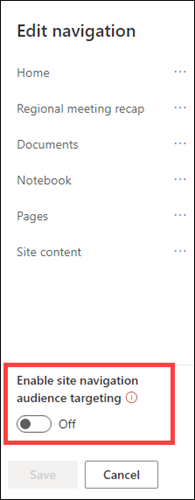
3. Sélectionnez les points de suspension ( ... ) en regard du lien que vous souhaitez modifier, puis sélectionnez Modifier .

4. Dans la zone Audiences à cibler , entrez jusqu’à 10 groupes de sécurité ou groupes de sécurité Microsoft 365 à cibler.
Remarque
Lorsque le ciblage d’audience est appliqué à un lien parent, le ciblage d’audience est également appliqué aux sous-liens et n’est visible que par les groupes que vous spécifiez.
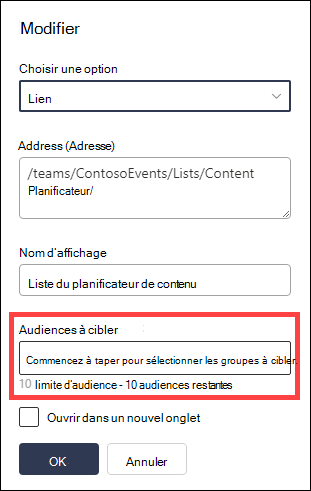
5. Sélectionnez OK lorsque vous avez terminé de modifier le lien. Une icône confirmera le ciblage des liens.
Remarque
Lors de l’édition de la navigation, tous les liens et sous-liens deviennent visibles par l’éditeur, y compris ceux qui sont ciblés. Une fois enregistré, la navigation affichera les nœuds ciblés.
6. Sélectionnez Enregistrer lorsque vous avez terminé ou Annuler pour ignorer les modifications.
Modifier le nom d’affichage ou l’adresse d’un lien de menu
- Sélectionnez Modifier dans le menu de navigation.
Pour un menu de navigation verticale, sélectionnez Modifier en bas du menu.
Pour un menu de navigation horizontal, sélectionnez Modifier à droite du menu.
Remarque
Si vous ne voyez pas Modifier , vous ne disposez peut-être pas des autorisations nécessaires pour personnaliser la navigation sur le site. Vous devez disposer au minimum des autorisations Gérer les listes. Contactez le propriétaire du site pour obtenir les autorisations nécessaires pour effectuer les modifications vous-même ou pour que les modifications soient apportées pour vous.
2. Sélectionnez les points de suspension ( ... ) en regard du lien à modifier.
3. Sélectionnez Modifier .
4. Apportez vos modifications dans Nom d’affichage et Adresse , et lorsque vous avez terminé de modifier le lien du menu, sélectionnez OK .
5. Lorsque vous avez terminé de personnaliser la navigation, sélectionnez Enregistrer ou, pour ignorer les modifications, sélectionnez Annuler .
Remarque
Modifier le type d’un lien de menu n’est peut-être pas possible. Vérifiez si la modification a été appliquée avec succès. Si la modification n’est pas visible, envisagez de créer un lien de menu avec la configuration souhaitée et de supprimer celle existante si nécessaire.
Modifier l’ordre des liens du menu
- Sélectionnez Modifier dans le menu de navigation.
Pour un menu de navigation verticale, sélectionnez Modifier en bas du menu.
Pour un menu de navigation horizontal, sélectionnez Modifier à droite du menu.
Remarque
Si vous ne voyez pas Modifier , vous ne disposez peut-être pas des autorisations nécessaires pour personnaliser la navigation sur le site. Vous devez disposer au minimum des autorisations Gérer les listes. Contactez le propriétaire du site pour obtenir les autorisations nécessaires pour effectuer les modifications vous-même ou pour que les modifications soient apportées pour vous.
2. Vous pouvez glisser-déplacer des éléments de menu pour les réorganiser. Sélectionnez l’élément de menu que vous souhaitez déplacer, faites-le glisser vers le nouvel emplacement, puis relâchez.
3. Lorsque vous avez terminé de personnaliser la navigation, sélectionnez Enregistrer ou, pour ignorer les modifications, sélectionnez Annuler .
Créer des sous-liens dans le menu
Un lien mis en retrait sous un autre lien est créé. Vous pouvez ajouter jusqu’à deux niveaux de sous-liens à un menu vertical, à un menu horizontal ou à la barre de navigation du site hub. Lors de l’ajout d’un sous-lien, créez le lien à l’endroit où vous voulez qu’il apparaisse, puis faites-en un sous-lien de celui qui le précède.
Menu vertical

Menu horizontal
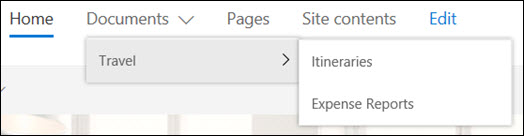
- Sélectionnez Modifier dans le menu de navigation.
Pour un menu de navigation verticale, sélectionnez Modifier en bas du menu.
Pour un menu de navigation horizontal, sélectionnez Modifier à droite du menu.
Remarque
Si vous ne voyez pas Modifier , vous ne disposez peut-être pas des autorisations nécessaires pour personnaliser la navigation sur le site. Vous devez disposer au minimum des autorisations Gérer les listes. Contactez le propriétaire du site pour obtenir les autorisations nécessaires pour effectuer les modifications vous-même ou pour que les modifications soient apportées pour vous.
2. Sélectionnez les points de suspension ( ... ) en regard du lien que vous souhaitez créer comme sous-lien.
3. Sélectionnez Créer un sous-lien .

4. Lorsque vous avez terminé de personnaliser la navigation, sélectionnez Enregistrer ou, pour ignorer les modifications, sélectionnez Annuler .
Déplacer un sous-lien vers un lien principal dans le menu
Cela déplace un lien mis en retrait sous un autre lien.
- Sélectionnez Modifier dans le menu de navigation.
Pour un menu de navigation verticale, sélectionnez Modifier en bas du menu.
Pour un menu de navigation horizontal, sélectionnez Modifier à droite du menu.
Remarque
Si vous ne voyez pas Modifier , vous ne disposez peut-être pas des autorisations nécessaires pour personnaliser la navigation sur le site. Vous devez disposer au minimum des autorisations Gérer les listes. Contactez le propriétaire du site pour obtenir les autorisations nécessaires pour effectuer les modifications vous-même ou pour que les modifications soient apportées pour vous.
2. Sélectionnez les points de suspension ( ... ) en regard du sous-lien que vous souhaitez promouvoir en lien principal.
3. Sélectionnez Promouvoir le sous-lien .
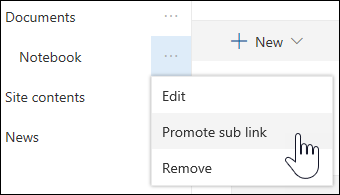
4. Lorsque vous avez terminé de personnaliser la navigation, sélectionnez Enregistrer ou, pour ignorer les modifications, sélectionnez Annuler .
Supprimer un lien du menu
Remarque
Certains liens, tels que Corbeille , sont des liens système et ne peuvent pas être supprimés.
- Sélectionnez Modifier dans le menu de navigation.
Pour un menu de navigation verticale, sélectionnez Modifier en bas du menu.
Pour un menu de navigation horizontal, sélectionnez Modifier à droite du menu.
Remarque
Si vous ne voyez pas Modifier , vous ne disposez peut-être pas des autorisations nécessaires pour personnaliser la navigation sur le site. Vous devez disposer au minimum des autorisations Gérer les listes. Contactez le propriétaire du site pour obtenir les autorisations nécessaires pour effectuer les modifications vous-même ou pour que les modifications soient apportées pour vous.
2. Sélectionnez les points de suspension ( ... ) en regard du lien à supprimer.
3. Sélectionnez Supprimer .
Remarque
Le lien de la Corbeille est un lien système et ne peut pas être supprimé.

4. Lorsque vous avez terminé de personnaliser la navigation, sélectionnez Enregistrer ou, pour ignorer les modifications, sélectionnez Annuler .
Afficher/masquer le menu de navigation pour un site d’équipe SharePoint dans Microsoft 365
Si vous disposez d’autorisations de propriétaire ou d’administrateur, vous pouvez afficher ou masquer le menu de navigation de votre site d’équipe.
Sélectionnez Paramètres , puis sélectionnez Modifier l’apparence .

Dans les paramètres de navigation , sélectionnez le bouton bascule pour activer ou désactiver la visibilité de la navigation du site .
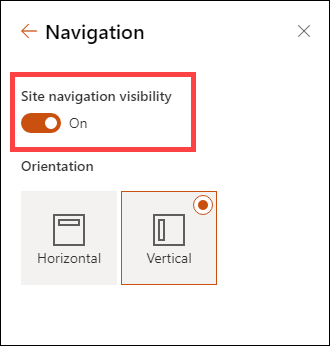
Remarque
Lorsque vous désactivez le panneau de lancement rapide, vous pouvez toujours voir la Corbeille et les liens Modifier .
Navigation du site de l’expérience SharePoint classique
Si vous avez activé la fonctionnalité de publication sur votre site d’expérience SharePoint classique, le menu vertical affiche des liens vers des listes ou bibliothèques d’expérience moderne si vous les avez ajoutées à votre site d’expérience classique, en plus d’afficher les éléments du magasin de termes. Pour plus d’informations, voir Activer la navigation gérée pour un site dans SharePoint et Activer les fonctionnalités de publication .








Liens connexes
Pour ajouter des liens vers votre page plutôt que vers le menu vertical ou le menu horizontal, voir Ajouter un lien vers une page .
Pour créer des pages vers lesquelles vous pouvez créer des liens, consultez Ajouter une page à un site .
Pour modifier les couleurs, l’arrière-plan et l’apparence de votre site, voir Modifier l’apparence de votre site SharePoint .
Pour modifier le nom, la description, le logo ou d’autres paramètres du site, voir Modifier le titre, la description, le logo et les informations d’un site .
Pour créer un site dans SharePoint dans Microsoft 365, voir Créer un site d’équipe dans SharePoint ou Créer un site de communication dans SharePoint .