
Remarque
La fonctionnalité espaces SharePoint est déconseillée à partir du mois de mars 2025. Nous vous recommandons d’explorer Microsoft Mesh pour le nouveau contenu 3D immersif dans M365.
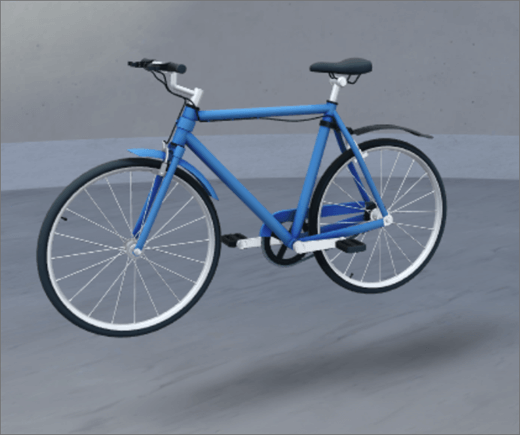
1. Si vous n’êtes pas déjà en mode édition, en haut à droite de votre espace, sélectionnez Modifier.
2. Dans la zone de dessin, sélectionnez l’icône + encerclée.
3. Sélectionner un objet 3D.
4. Cliquez pour placer le composant WebPart n’importe où sur la structure (sol).
5. Dans le sélecteur de fichiers, sélectionnez le fichier d’objet 3D que vous souhaitez utiliser. Sélectionnez Ouvrir.
Remarque
Pour obtenir la liste des types de fichiers pris en charge dans SharePoint , voir Types de fichiers pris en charge pour la prévisualisation des fichiers dans OneDrive, SharePoint et Teams.
6. Sélectionnez le composant WebPart, puis sélectionnez l’icône de crayon . Cela ouvre le panneau des propriétés.
7. (Facultatif) Sélectionnez et entrez un texte alternatif.
8. (Facultatif) Si vous souhaitez qu’un podium apparaisse sous l’objet, sélectionnez Afficher le podium. Pour définir la distance entre l’objet 3D et le podium, utilisez le curseur Hauteur à partir du podium .
9. Sélectionnez Enregistrer comme brouillon ou Publier.
Remarque
Pour obtenir des instructions sur le dimensionnement et le placement de composants WebPart, voir Ajouter et utiliser des composants WebPart dans un espace SharePoint.
Ajouter des actions à un objet 3D
Les actions rendent les composants WebPart interactifs. Vous pouvez sélectionner des actions lors de la modification de votre composant WebPart. Une fois que vous avez enregistré votre espace en tant que brouillon ou que vous l’avez publié, ils deviennent interactifs. L’ajout d’actions est facultatif.
1. Lors de la modification, sélectionnez le composant WebPart objet, puis sélectionnez l’icône de crayon . Cela ouvre le panneau des propriétés. Faites défiler jusqu’à Actions.
2. Sélectionnez Ajouter une action.
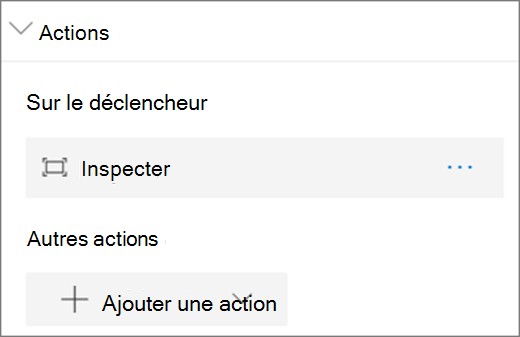
- Lorsque vous sélectionnez le composant WebPart, l’action Sur le déclencheur se produit.
- Lorsque vous cliquez avec le bouton droit (souris) ou appuyez longuement (manette), d’autres actions apparaissent.
Remarque
Pour ce composant WebPart, Inspecter (rapproche le composant Web) est l’action par défaut sur le déclencheur. Pour modifier cela, sélectionnez ... > Supprimer. Pour configurer d’autres actions, sélectionnez Ajouter une action, puis sélectionnez ... (points de suspension). Pour réorganiser les actions, faites-les glisser dans l’ordre souhaité.
3. Pour l’action Sur le déclencheur ou Autres actions, sélectionnez l’une des options suivantes :
Inspecter : rapproche le composant WebPart. Les options du mode d’inspection sont les suivantes :
- Utiliser l’orientation de scène : Cette option fait avancer un objet en utilisant son orientation dans la scène au lieu de l’orientation définie dans son fichier de modèle 3D.
- Limiter la rotation de l’objet : Cette option autorise la rotation uniquement autour de l’axe vertical de l’objet. Cela peut être plus simple pour les utilisateurs et peut être utilisé pour garantir des angles visuellement attrayants.
Lien vers un autre espace : ouvre un espace SharePoint lié.
Lire un fichier audio : lit un fichier audio joint.
Lien vers une page ou un élément : ouvre une URL liée (par exemple, une page SharePoint, un site web public).
4. (Facultatif) Entrez une description.
5. Pour tester vos actions, sélectionnez Enregistrer comme brouillon ou Publier.