
Remarque
La fonctionnalité espaces SharePoint est déconseillée à partir du mois de mars 2025. Nous vous recommandons d’explorer Microsoft Mesh pour le nouveau contenu 3D immersif dans M365.
Les composants WebPart sont des conteneurs qui contiennent différents types de contenu dans l’espace. Différents composants WebPart sont disponibles pour le contenu 360°, 3D et 2D.
Regardez cette vidéo pour découvrir comment ajouter des composants WebPart à un espace, et lisez les étapes ci-dessous pour plus de détails.
Contenu de cet article
- Ajouter un composant WebPart
- Dupliquer un composant WebPart
- Définir la taille
- Définir l’angle
- Définir la distance
- Définir la hauteur
- Définir la rotation
- En savoir plus sur les composants WebPart que vous pouvez utiliser dans un espace
- Plus d’informations
Ajouter un composant WebPart
| 1. Si vous n’êtes pas déjà en mode édition, en haut à droite de votre espace, sélectionnez Modifier. Dans la zone de dessin, sélectionnez l’icône + encerclée. | Capture d’écran |
|---|---|
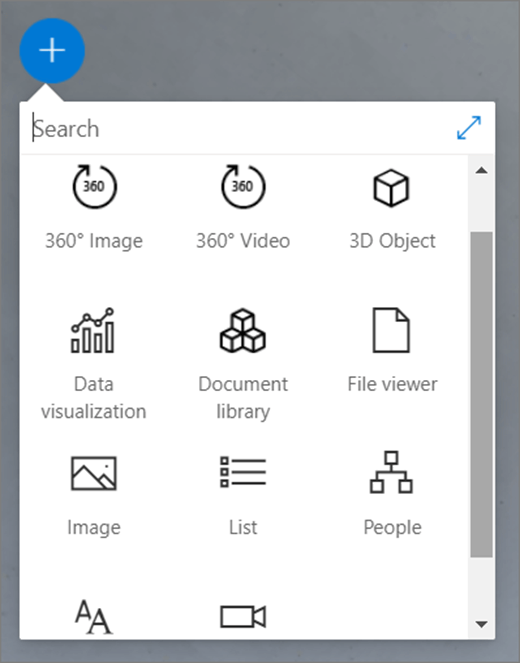
| 2. Sélectionnez le type de composant WebPart que vous souhaitez ajouter. |
|
| 3. Cliquez pour le placer n’importe où sur la structure (sol). Dans le volet qui s’ouvre, sélectionnez le fichier que vous souhaitez utiliser, puis Ouvrir. Cela ajoute le composant WebPart à l’espace. | |
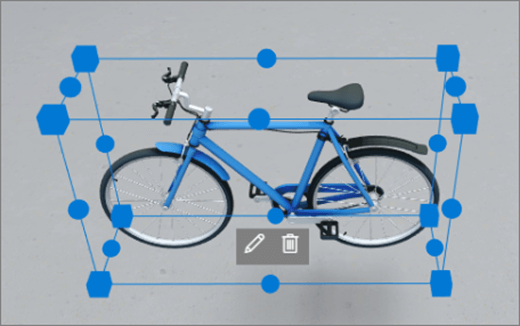
| 4. Si vous souhaitez modifier le fichier que vous avez ajouté, dans l’espace, sélectionnez le composant WebPart, puis sélectionnez l’icône de crayon. Cela ouvre le volet de propriétés. |
|
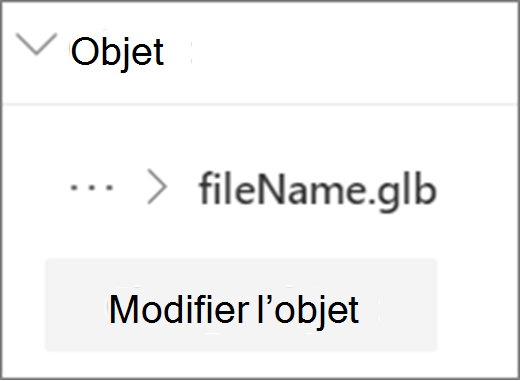
| 5. Pour modifier le fichier, sélectionnez Modifier l’objet (type de contenu). |
|
Remarque
Lorsque vous ajoutez du contenu à votre espace, stockez-le sur le site disposant des autorisations appropriées pour votre public. Ainsi, lorsque vous le partagez, les spectateurs sont autorisés à afficher le contenu.
Dupliquer un composant WebPart
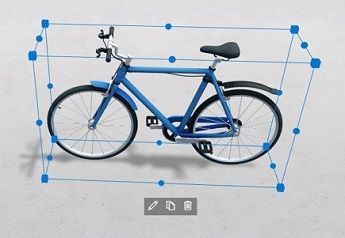
Il existe deux façons de dupliquer un composant WebPart.
À l’aide de la commande clavier :
|
|
|---|
Définir la taille d’un composant WebPart
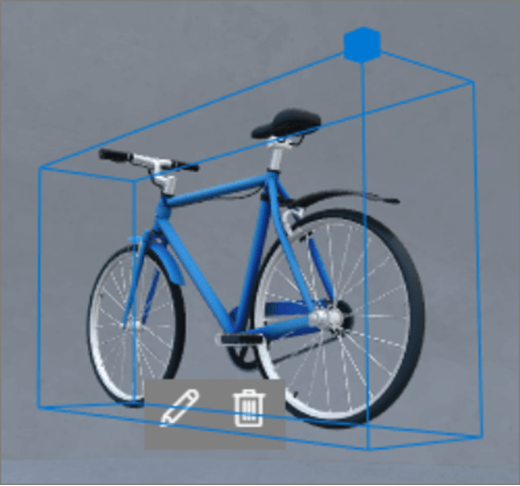
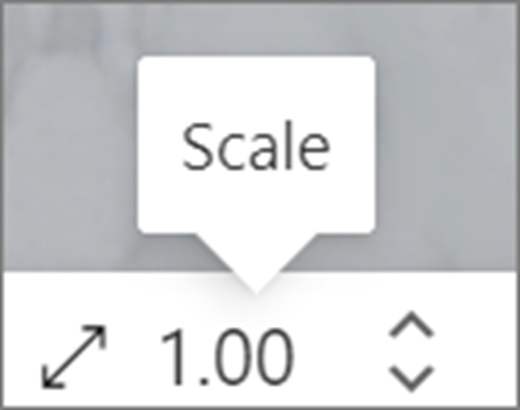
Il existe deux façons de définir la taille d’un composant WebPart lors de la modification.
Utilisation de la zone englobante :
|
|
|---|
Conseil
1,00 = 1 mètre.
Définir l’angle d’un composant WebPart
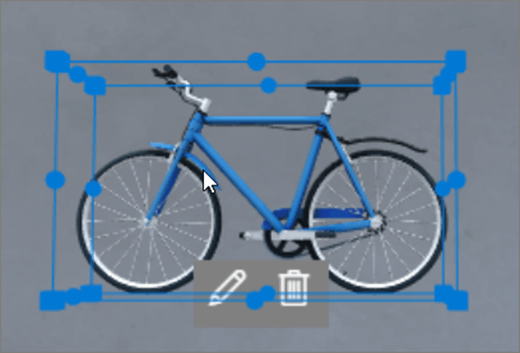
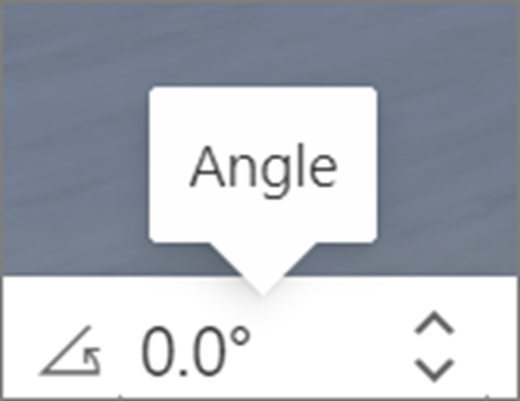
Il existe deux façons de définir l’angle d’un composant WebPart lors de la modification.
Utilisation de la zone englobante :
|
|
|---|
Conseil
0° est droit devant l’appareil photo.
Définir la distance d’un composant WebPart
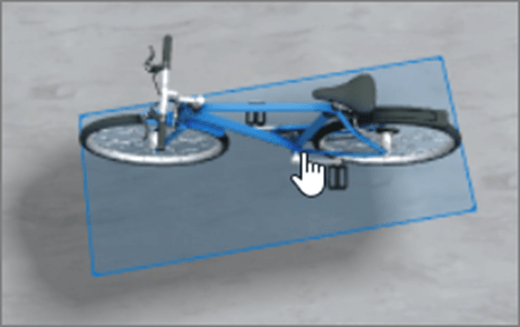
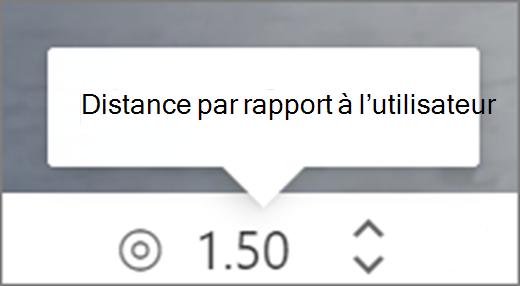
Il existe deux façons de définir la distance d’un composant WebPart par rapport à l’utilisateur (ou à la caméra) lors de la modification.
Utilisation de la zone englobante :
|
|
|---|
Conseil
1,00 = 1 mètre. Environ 1,5 mètre est une distance de vision confortable.
Définir la hauteur d’un composant WebPart
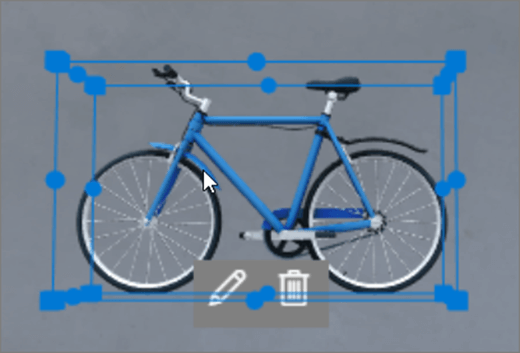
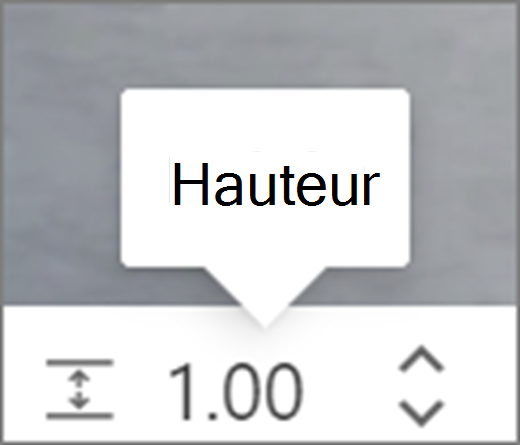
Il existe deux façons de définir la hauteur d’un composant WebPart lors de l’édition.
Utilisation de la zone englobante :
|
|
|---|
Conseil
1,00 = 1 mètre.
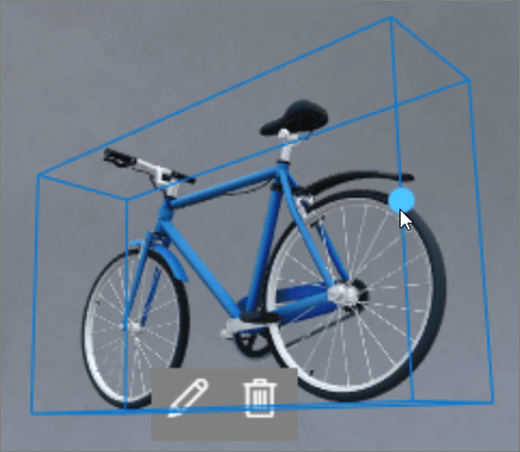
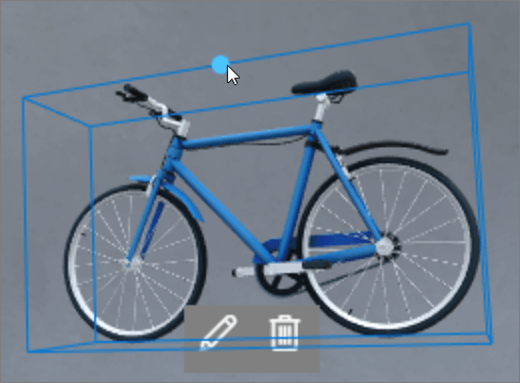
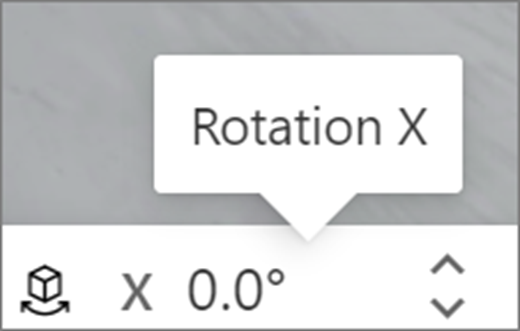
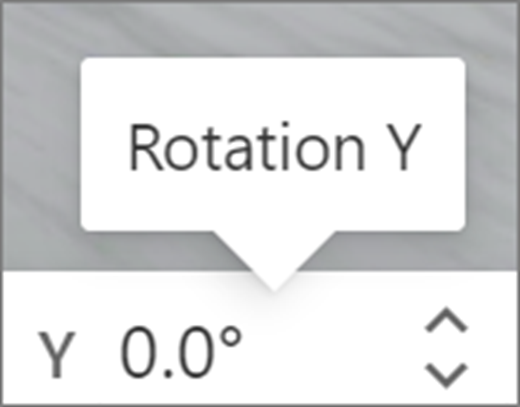
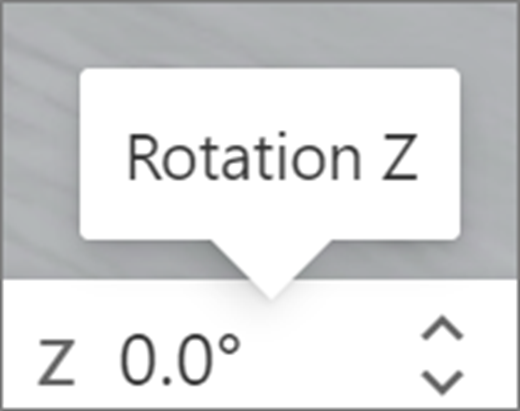
Définir la rotation d’un composant WebPart
Il existe deux façons de définir la rotation d’un composant WebPart lors de l’édition.
Utilisation de la zone englobante :
|
|
|---|
En savoir plus sur les composants WebPart que vous pouvez utiliser dans un espace
- Ajouter du texte à un espace SharePoint
- Ajouter un objet 3D à un espace SharePoint
- Ajouter une image 360° à un espace SharePoint
- Ajouter une image à un espace SharePoint
- Ajouter une vidéo 360° à un espace SharePoint
- Ajouter une vidéo 2D dans un espace SharePoint
- Ajouter un organigramme à un espace SharePoint
- Ajouter une visionneuse de fichiers à un espace SharePoint
- Ajouter une bibliothèque de documents à un espace SharePoint
Informations complémentaires
Supprimer un composant WebPart d’un espace SharePoint
Afficher et naviguer dans un espace SharePoint
Espaces SharePoint : recommandations et meilleures pratiques