
Lorsque vous ajoutez une page moderne à un site, vous ajoutez et personnalisez des composants WebPart, qui constituent les blocs de construction de votre page. Cet article décrit le composant WebPart Diviseur.
Avec le composant WebPart Séparateur, vous pouvez ajouter une ligne horizontale entre d’autres composants WebPart pour faciliter la division de votre page et en faciliter la lecture.
 Ajouter le composant WebPart Séparateur
- Si vous n’êtes pas déjà en mode Édition, cliquez sur Modifier en haut à droite de la page.
- Placez le pointeur de la souris au-dessus ou en dessous d’un composant WebPart existant ou sous la zone de titre, cliquez sur
 , puis sélectionnez le composant WebPart Séparateur .
Personnaliser le composant WebPart Séparateur
Cliquez sur le bouton Modifier un composant WebPart
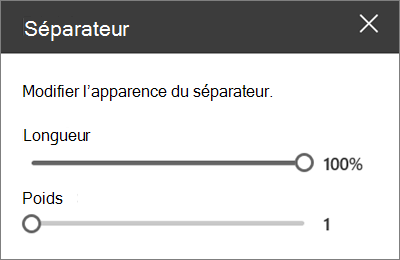
 à gauche) pour personnaliser la longueur et le poids du séparateur.
Réglez la longueur du séparateur de 20 % à 100 %. (La longueur du séparateur change lorsque vous faites glisser le curseur, ce qui vous permet d’afficher un aperçu des modifications.)
Réglez le poids du séparateur de 1 (le plus fin) à 6 (le plus épais). (Le poids du séparateur change à mesure que vous faites glisser le curseur, vous pouvez donc prévisualiser la modification.)
Supprimer le composant WebPart Séparateur
- Si vous n’êtes pas déjà en mode Édition, cliquez sur Modifier en haut à droite de la page.
- Sélectionnez le composant WebPart Séparateur, puis cliquez sur le bouton Supprimer le composant WebPart
 à gauche du composant WebPart.