
Remarque
La fonctionnalité d’espaces SharePoint est déconseillée à partir de mars 2025. Nous vous recommandons d’explorer Microsoft Mesh pour le nouveau contenu 3D immersif dans M365.
Pour ajouter du texte à votre espace, utilisez le composant WebPart Texte. Vous pouvez ensuite le mettre en forme, puis ajouter des actions pour rendre le texte interactif.
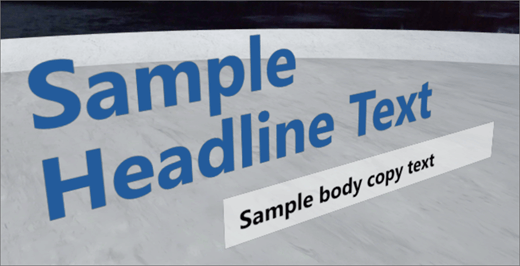
Ajouter et mettre en forme du texte
Si vous n’êtes pas déjà en mode édition, en haut à droite de votre espace, sélectionnez Modifier.
Dans la zone de dessin, sélectionnez l’icône + encerclée.
Dans la boîte à outils du composant WebPart, sélectionnez Texte.
Cliquez pour placer le composant WebPart n’importe où sur la structure (sol).
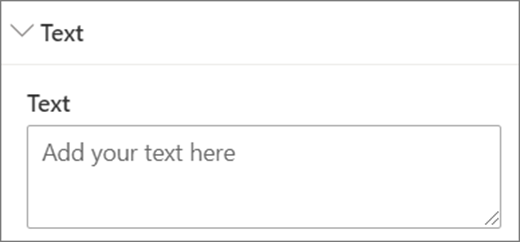
Dans le volet de propriétés à droite, entrez votre texte dans le champ Texte .
Sélectionnez un style pour votre texte dans la section Style ou suivez les étapes 7 et 8 pour mettre en forme votre texte et votre cadre.
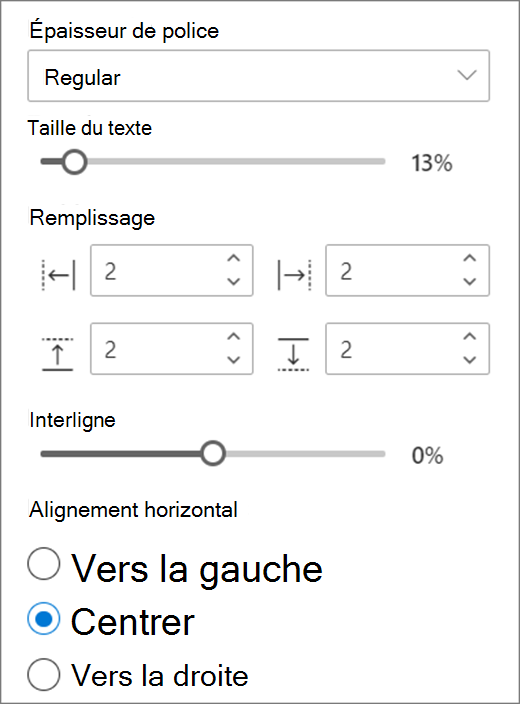
Mettez en forme votre texte en utilisant les paramètres Épaisseur de police, Taille du texte, Remplissage, Interligne et Alignement horizontal .
Sélectionnez vos préférences pour le cadre (arrière-plan du texte) :
- Si vous souhaitez insérer un arrière-plan derrière votre texte, sélectionnez Afficher le bloc de texte.
- Si vous souhaitez que le bloc de texte se redimensionne en fonction de votre entrée de texte, sélectionnez Redimensionner la hauteur du cadre pour l’adapter au texte. Si vous souhaitez définir manuellement la hauteur et la largeur du cadre, quel que soit le texte, ne le sélectionnez pas.
- Dans le cadre, sélectionnez vos préférences pour le rayon d’angle du cadre, la couleur d’arrière-plan du cadre et l’alignement vertical du texte.
Si vous souhaitez qu’un podium apparaisse sous le texte, sélectionnez Afficher le podium. En utilisant le curseur Hauteur à partir du podium , vous pouvez définir la distance entre le texte et le podium.
Lorsque vous avez terminé, sélectionnez Enregistrer comme brouillon ou, si vous êtes prêt à rendre vos modifications visibles à toutes les personnes ayant accès à votre espace, sélectionnez Publier.
Remarque
Pour obtenir des instructions sur le dimensionnement et le placement de composants WebPart, voir Ajouter et utiliser des composants WebPart dans un espace SharePoint.
Ajouter des actions au texte
Si vous le souhaitez, vous pouvez rendre le composant WebPart texte interactif en ajoutant des actions. Par exemple, vous pouvez émettre un signal sonore lorsqu’un utilisateur sélectionne le composant WebPart. Les actions sont définies pendant que vous modifiez le composant WebPart et prennent effet lorsque vous avez enregistré votre espace en tant que brouillon ou que vous l’avez publié.
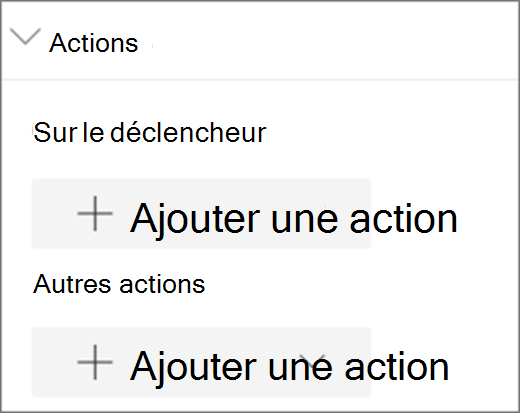
Lors de la modification, sélectionnez le composant WebPart de texte, puis sélectionnez l’icône de crayon . Cela ouvre le panneau des propriétés. Faites défiler jusqu’à Actions.
Sélectionnez Ajouter une action.
Lorsque vous sélectionnez le composant WebPart, l’action Sur le déclencheur se produit.
Lorsque vous cliquez avec le bouton droit (souris) ou appuyez longuement (manette), d’autres actions apparaissent.
Remarque
Pour configurer Autres actions, sélectionnez Ajouter une action, puis sélectionnez ... (points de suspension). Pour réorganiser les actions, faites-les glisser dans l’ordre souhaité.
Pour l’action Sur le déclencheur ou Autres actions, sélectionnez l’une des options suivantes :
- Inspecter : rapproche le composant WebPart.
- Lien vers un autre espace : ouvre un espace SharePoint lié.
- Lire un fichier audio : lit un fichier audio joint.
- Lien vers une page ou un élément : ouvre un élément lié, tel qu’une page SharePoint ou un site web public.
Pour tester vos actions, sélectionnez Enregistrer comme brouillon ou Publier.