
Avant de commencer
Avant d’affecter une page de catégorie et une page d’éléments de catalogue, vérifiez les points suivants :
Vous activez la navigation gérée.
Vous créez un ensemble de termes de navigation. Voir Créer et gérer des termes au sein d’un ensemble de termes.
Vous effectuez l’une des opérations suivantes :
- Spécifiez que SharePoint crée automatiquement une page de catégorie et une page d’élément de catalogue lorsque vous connectez votre site de publication à un catalogue.
- créer une page de catégorie et une page d’élément de catalogue. Voir Comment : personnaliser les mises en page d’un site basé sur un catalogue dans SharePoint 2013.
Vous êtes membre du groupe SharePoint Propriétaires.
Affecter une page de catégorie et une page d’élément de catalogue à un terme
Lorsque vous affectez une page de catégorie à un terme, la page que vous spécifiez est également affectée aux enfants du terme.
Important
Vous ne devez affecter des pages de catégorie et des pages d’éléments de catalogue à un terme que si l’ensemble de termes est utilisé comme ensemble de termes d’étiquetage pour le contenu du catalogue.
- Dans Paramètres
 , sélectionnez Paramètres du site.
 - Dans la page Paramètres du site , dans la section Administration du site , sélectionnez Gestion du magasin de termes.
- Dans la page de l’outil Gestion du magasin de termes , dans la section MAGASIN DE TERMES DE TAXONOMIE , sélectionnez le terme auquel vous souhaitez affecter une page de catégorie et une page d’éléments de catalogue.
- Sélectionnez l’onglet PAGES À TERME.
- Pour affecter une page de catégorie à un terme, dans la section Paramètres de la page cible, cochez la case Modifier la page cible pour ce terme de la case activée, puis tapez l’URL de la page de catégorie que vous souhaitez affecter. Vous pouvez également sélectionner le bouton Parcourir , puis sélectionner la page de catégorie que vous souhaitez affecter au terme.
- Pour affecter une page de catégorie aux enfants d’un terme, cochez la case Modifier la page cible pour les enfants de cette case activée, puis tapez l’URL de la page de catégorie que vous souhaitez affecter. Vous pouvez également sélectionner le bouton Parcourir , puis sélectionner la page de catégorie que vous souhaitez affecter aux enfants du terme.
- Pour affecter une page d’éléments de catalogue pour les éléments de catalogue qui sont marqués avec le terme actuel, sélectionnez Modifier la page d’éléments de catalogue pour cette catégorie, puis tapez l’URL de la page d’éléments de catalogue que vous souhaitez affecter. Vous pouvez également sélectionner le bouton Parcourir , puis la page d’éléments de catalogue que vous souhaitez affecter aux éléments de catalogue qui sont étiquetés avec ce terme.
- Pour affecter une page d’éléments de catalogue aux éléments de catalogue qui sont marqués avec un enfant du terme actuel, sélectionnez Modifier la page d’éléments de catalogue pour les enfants de cette catégorie, puis tapez l’URL de la page d’éléments de catalogue que vous souhaitez affecter. Vous pouvez également sélectionner le bouton Parcourir , puis sélectionner la page d’élément de catalogue que vous souhaitez affecter.
Haut de la page
À propos de la page de catégorie et de la page d’éléments de catalogue
Les pages de catégorie et les pages d’élément de catalogue sont des mises en page que vous pouvez utiliser pour afficher le contenu du catalogue de manière cohérente sur votre site. En utilisant ces pages, vous n’avez pas besoin de créer de nombreuses pages individuelles pour le contenu que vous souhaitez afficher de manière cohérente sur votre site.
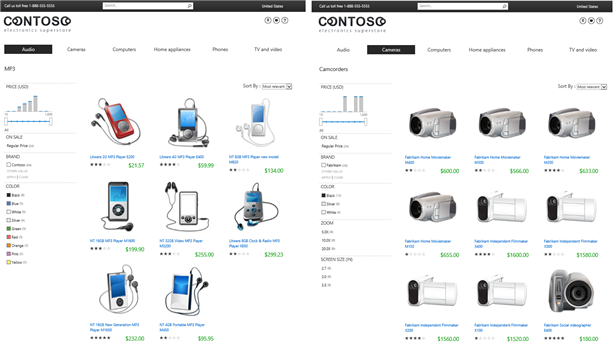
Par exemple, imaginons que vous ayez un site web qui vend des appareils électroniques. La mise en page et la structure de la page qui affiche les lecteurs MP3 doivent correspondre à la mise en page et à la structure de la page qui affiche les caméras. Ainsi, au lieu de créer une page pour afficher les lecteurs MP3 et une page pour afficher les caméras, vous pouvez créer une page de catégorie et l’utiliser pour afficher le contenu des deux groupes de produits.
Voici un exemple montrant comment une page de catégorie est utilisée pour afficher deux catégories de produits différentes.
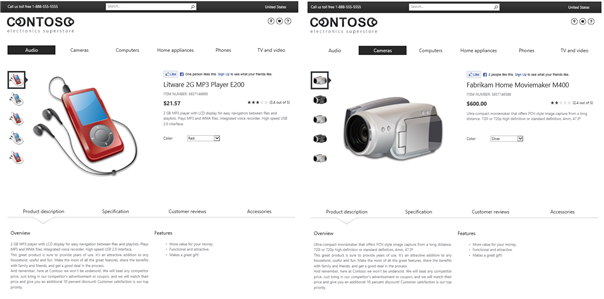
De même, la mise en page et la structure d’une page qui affiche un lecteur MP3 doivent correspondre à la mise en page et à la structure d’une page qui affiche une caméra. Au lieu de créer une page pour chaque élément distinct, vous pouvez créer une page d’éléments de catalogue et l’utiliser pour afficher le contenu de chaque élément.
Voici un exemple montrant comment une page d’article de catalogue est utilisée pour afficher deux produits distincts.
Haut de la page