

Lorsque vous n’avez plus besoin d’un site Microsoft SharePoint, tel qu’un site créé pour un projet spécifique, il doit être supprimé pour garantir que seul le contenu pertinent peut être trouvé.
Pour supprimer des sites, vous devez être administrateur de site ou administrateur SharePoint. Si vous êtes administrateur de site mais que vous ne parvenez pas à supprimer un site, votre administrateur peut avoir désactivé cette possibilité de le faire.
Remarques
- Pour supprimer un site de communication ou un site d’équipe, vous devez être administrateur du site. (Pour un site d’équipe, les propriétaires du groupe d’équipe sont automatiquement administrateurs du site.)
- Lorsque vous supprimez un site de communication ou un site d’équipe, vous supprimez également toutes les pages, le contenu et les informations utilisateur, y compris les documents, bibliothèques de documents et listes.
- Les sites associés à un hub peuvent être supprimés comme n’importe quel autre site.
- Lorsque vous supprimez un site d’équipe connecté à un groupe, il peut y avoir un délai avant que le site ne soit supprimé de SharePoint.
Supprimer un site de communication ou un site d’équipe
Lorsque vous supprimez un site d’équipe ou de communication, vous supprimez également les sous-sites, le contenu et les informations utilisateur qui font partie du site, notamment les documents, les bibliothèques de documents, les listes et les données de liste.
Accédez au site d’équipe ou de communication que vous souhaitez supprimer.
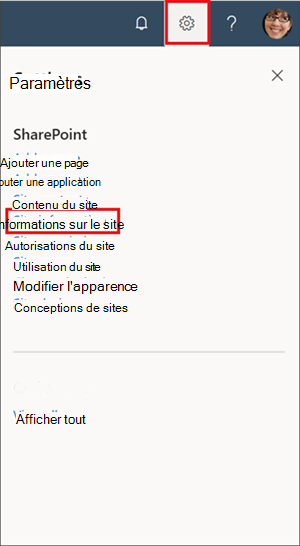
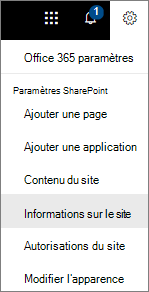
Sélectionnez Paramètres
 dans la partie supérieure du site, puis sélectionnez Informations sur le site.
Remarque
Si vous ne voyez pas les informations du site dans le panneau Paramètres , contactez votre administrateur SharePoint pour y accéder.
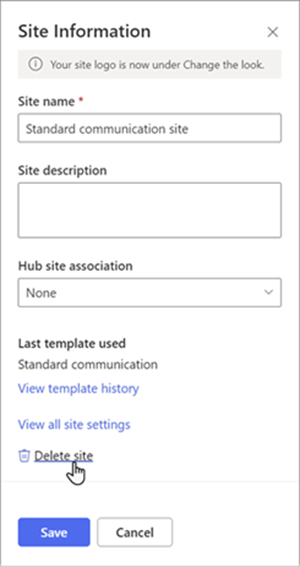
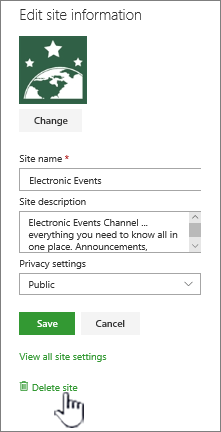
En bas du panneau Informations sur le site, sélectionnez Supprimer le site.
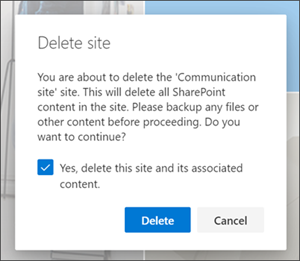
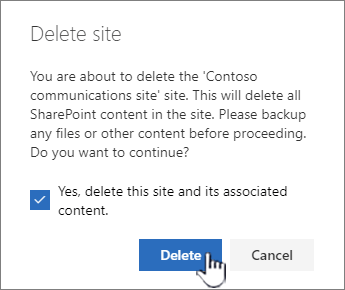
Cochez la case de confirmation, puis sélectionnez Supprimer.
Confirmation pour les sites de communication
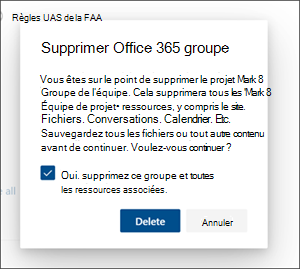
Confirmation pour les sites d’équipe

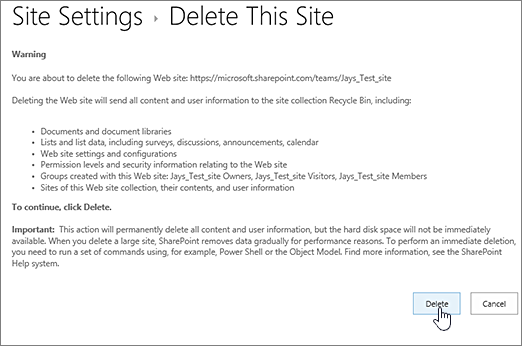
Étapes rapides pour supprimer un site ou un sous-site
Si vous êtes habitué à SharePoint, voici comment supprimer un site ou un sous-site dans n’importe quelle version.
- Site d’équipe SharePoint dans Microsoft 365 : >Paramètres Office 365Paramètres Informations sur> lesite Supprimer le site> Cochez la case pour supprimer le groupe > Sélectionnez Supprimer
- SharePoint dans Microsoft 365 ou communication SharePoint Server 2019 site : >Paramètres Office 365 ParamètresInformations sur> lesite Supprimer le site> Cochez la case pour supprimer le site > Sélectionnez Supprimer
- Site d’équipe SharePoint Server 2019 : Paramètres
 >Informations sur le> siteAfficher tous les paramètres du> siteActions du> siteSupprimer ce site>Sélectionnez Supprimer
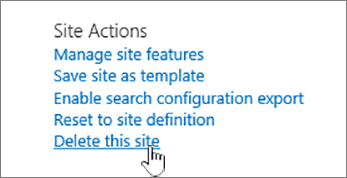
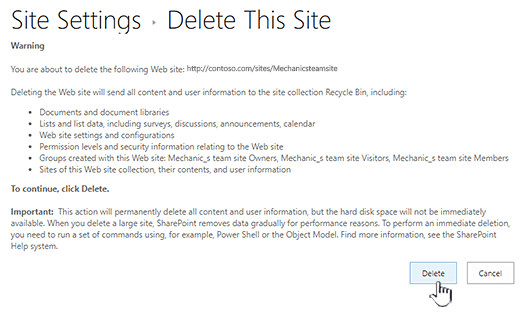
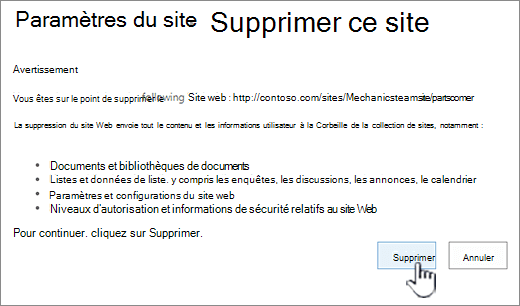
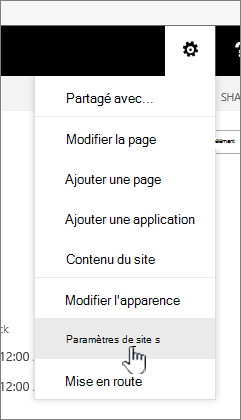
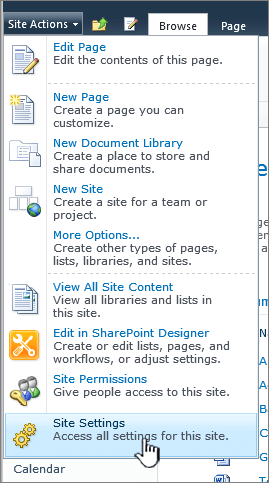
 - Expérience classique SharePoint ou versions antérieures de SharePoint dans Microsoft 365 : Paramètres>Paramètres du> siteActions du> siteSupprimer ce site>Sélectionnez Supprimer
- SharePoint Server 2016 : Paramètres>Paramètres du> siteActions du> siteSupprimer ce site>Sélectionnez Supprimer
Vous avez supprimé un site par accident ?
Si vous supprimez accidentellement un site dans SharePoint, il peut généralement être restauré à partir de la corbeille de la collection de sites par un administrateur de collection de sites. Voir Restaurer des éléments supprimés de la corbeille de collections de sites.
Vous devez supprimer une page ?
Les propriétaires et administrateurs de sites SharePoint peuvent supprimer des pages modernes d’un site SharePoint. Voir Supprimer une page d’un site SharePoint.
Vous devez ajouter ou supprimer des membres de votre site ?
Si vous êtes propriétaire du site, vous pouvez autoriser d’autres personnes à accéder au site en les ajoutant en tant que propriétaires, membres ou visiteurs. Voir Partager un site.