

Remarque
Une nouvelle expérience Découvrir et publier remplacera SharePoint Start dans le futur. Votre administrateur informatique peut activer les nouvelles expériences pour votre organisation.
La page de démarrage SharePoint vous permet de rechercher et d’accéder facilement aux sites et portails SharePoint au sein de votre organisation. Vous trouverez également des actualités sur les sites que vous suivez, des sites suggérés et, si vous utilisez SharePoint dans Microsoft 365, des actualités sur les sites que vous visitez fréquemment et d’autres actualités recommandées par Microsoft Graph. Pour en savoir plus sur les sites fréquents, les sites suggérés, les actualités des sites et d’autres fonctionnalités de la page de démarrage de SharePoint, regardez cette vidéo ou consultez la section Ce que vous verrez sur la page de démarrage de SharePoint Microsoft 365 ci-dessous.
Remarque
- L’apparence de la page de démarrage SharePoint a récemment changé.
- La page d’accueil SharePoint a été renommée Page de démarrage SharePoint dans SharePoint dans Microsoft 365.
Si votre administrateur l’active, vous pouvez créer un site d’équipe ou de communication (vidéo). à partir de la page de démarrage SharePoint également. Si vous utilisez SharePoint Online, vous pouvez également créer un billet d’actualité. Utilisez la recherche pour trouver d’autres sites, fichiers ou personnes dans votre organisation.
Pour afficher la page de démarrage SharePoint dans Microsoft 365 :
Connectez-vous à Microsoft 365. Pour obtenir de l’aide, voir Où se connecter à Microsoft 365.
Dans le coin supérieur gauche de la page, sélectionnez l’icône du lanceur
 , puis sélectionnez SharePoint.
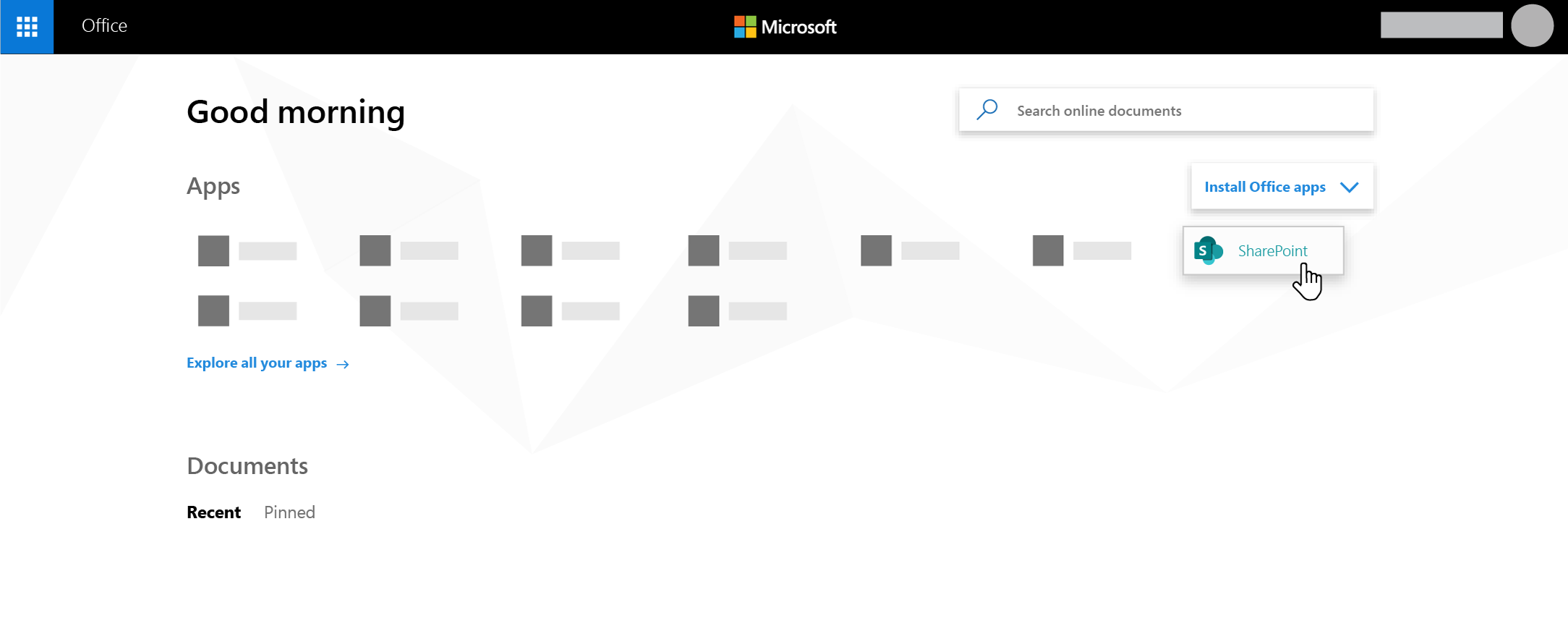
Vous ne trouvez pas l’application que vous cherchez ? Dans le lanceur d’applications, sélectionnez Plus d’applications pour afficher une liste alphabétique des applications Microsoft 365 disponibles. À partir de là, vous pouvez rechercher une application spécifique.
Éléments affichés sur la page de démarrage de SharePoint dans Microsoft 365
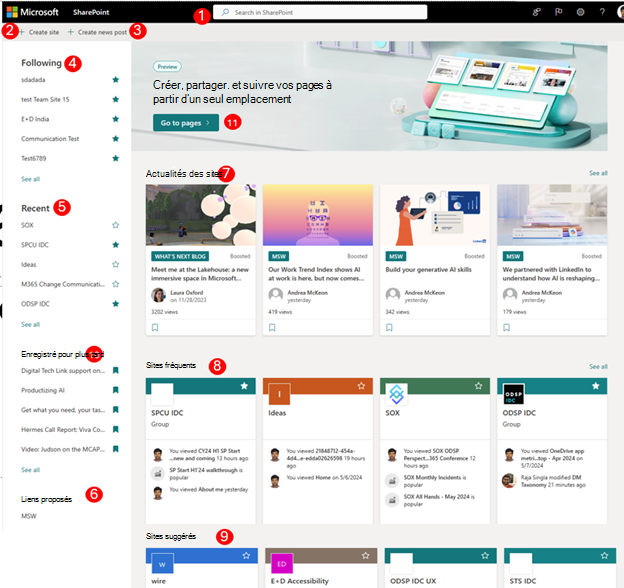
Rechercher - Un champ de recherche dans lequel vous pouvez rechercher des sites que vous avez récemment visités ou des fichiers que vous avez récemment consultés ou modifiés. Vous pouvez également rechercher d’autres sites, fichiers ou personnes dans votre organisation.
Créer un site - La possibilité de créer un site si activée par votre administrateur. Pour plus d’informations, voir Créer un site d’équipe ou Créer un site de communication dans SharePoint Online .
Créer un poste - La possibilité de créer une publication d’actualités.
Suivant -SharePoint que vous suivez.
Récents - Sites SharePoint récents que vous avez visités. Cliquez sur Afficher tout pour accéder à une page qui répertorie tous les sites SharePoint récents que vous avez visités.
Liens recommandés - Liens vers des sites et portails SharePoint proposés par votre organisation.
Remarque
Si vous êtes un administrateur Microsoft 365, vous pouvez définir les liens à afficher dans cette section. Pour plus d’informations, voir Modifier la liste des liens sur la page de démarrage de SharePoint.
Actualités des sites - Une section Actualités qui affiche les dernières nouvelles des sites que vous suivez, les sites que vous visitez fréquemment et d’autres nouvelles suggérées par Office Graph. Cliquez sur Afficher tout pour afficher la liste des 100 derniers articles.
Sites fréquents - Sites SharePoint que vous visitez fréquemment. Outre le nom et le lien du site, vous verrez également des informations sur l’activité récente du site, par exemple, si un élément du site a été récemment mis à jour. Si 12 sites ou plus sont répertoriés dans cette section, vous verrez un lien Tout afficher qui, d’un simple clic, vous permet d’accéder à une page qui répertorie tous les sites SharePoint que vous visitez fréquemment.
Remarque
La liste des sites fréquents est gérée par Microsoft Graph. Elle ne peut pas être sélectionnée, mise à jour ou supprimée par les utilisateurs ou les administrateurs.
Sites suggérés - Sites SharePoint suggérés générés par Office Graph.
Enregistrer pour plus tard - Les billets d’actualités enregistrés pour plus tard s’affichent ici.
Nouveau SharePoint Start : emplacement de création et de suivi des pages personnelles dans SharePoint. Les utilisateurs peuvent créer des pages personnelles à l’aide des modèles disponibles et les publier sur eux-mêmes ou sur un site cible selon les besoins, puis suivre toutes les pages au même endroit.
Remarque
La liste des sites SharePoint recommandés générée par Office Graph dans la section Suggérée peut être limitée si Office Graph est désactivé ou indisponible. Les administrateurs peuvent activer Office Graph en autorisant l’accès à Office Graph dans le Centre d’administration Microsoft 365. Bien que vous ne puissiez pas désactiver Office Graph s’il est activé par votre administrateur, vous pouvez activer ou désactiver l’utilisation de vos documents à l’aide de Delve. À partir de votre page de profil (cliquez sur votre nom ou votre photo dans le coin supérieur droit, sélectionnez Mon profil. Une fois sur votre page de profil, accédez à  > Paramètres Paramètres Paramètres des fonctionnalités, puis sous Documents dans Delve, sélectionnezActivé.
Enregistrer un billet d’actualité pour plus tard
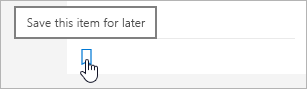
Vous pouvez enregistrer n’importe quel message d’actualité dans la section Actualités pour le lire ultérieurement. Chaque article comporte un lien en bas de la carte que vous utilisez pour l’enregistrer pour plus tard.
Remarque
L’enregistrement de cet élément pour plus tard n’est pas pris en charge pour les utilisateurs invités. Ils pourront peut-être sélectionner Enregistrer cet élément pour plus tard, mais l’élément ne sera pas enregistré.
Pour enregistrer pour plus tard
Recherchez le message d’actualité que vous souhaitez enregistrer, puis cliquez sur le lien en bas de la carte.
Pour afficher les billets d’actualités que vous avez déjà enregistrés, cliquez sur Enregistré pour plus tard au bas de chaque élément que vous avez enregistré.
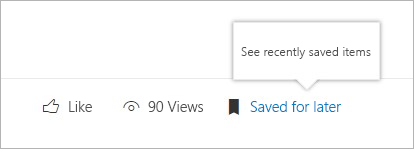
Un panneau s’affiche pour un accès rapide aux derniers éléments enregistrés. Si l’élément enregistré n’apparaît pas dans cette liste, cliquez sur Afficher tous les éléments enregistrés en bas du panneau pour voir tout ce que vous avez enregistré.
Suivre un site
Vous pouvez suivre un site SharePoint dans Microsoft 365 et un lien vers ce site sera ajouté à la section suivante de la page de démarrage de SharePoint dans Microsoft 365. Les sites sont répertoriés dans l’ordre dans lequel ils ont été suivis, le site le plus récemment suivi apparaissant en premier dans la liste.
Pour suivre un site
Recherchez le site SharePoint dans Microsoft 365 que vous voulez suivre. Vous pouvez localiser un site en le recherchant dans la zone de recherche en haut de la page de démarrage de SharePoint dans Microsoft 365 ou dans l’une des sections de la page de démarrage de SharePoint dans Microsoft 365.
Si vous êtes sur la page de démarrage de SharePoint dans Microsoft 365, effectuez l’une des opérations suivantes :
Cliquez sur l’étoile en regard du nom du site dans la barre de navigation gauche pour suivre le site. L’étoile deviendra solide pour montrer que vous suivez le site.
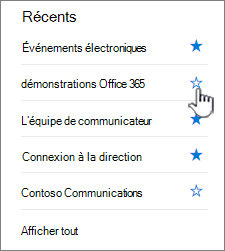
Si vous êtes sur le site que vous souhaitez suivre, cliquez sur
 situé sur le côté droit de la barre de menus pour l’ajouter à votre liste de sites suivis.
Un lien vers le site sera ajouté à la liste des sites suivis dans le volet gauche de la page de démarrage de SharePoint dans Microsoft 365.
Arrêter de suivre un site
Vous pouvez arrêter de suivre un site SharePoint et le lien vers ce site sera supprimé de la section suivante de la page de démarrage SharePoint.
Pour arrêter de suivre un site
Sur la page d’accueil de SharePoint dans Microsoft 365, dans la section suivante , recherchez le site que vous souhaitez arrêter de suivre.
Effectuez l’une des opérations suivantes :
- Cliquez sur l’étoile en regard du nom du site dans la barre de navigation de gauche. L’étoile deviendra creuse et un lien vers le site n’apparaîtra plus dans votre liste de sites suivis.
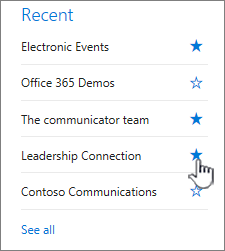
- Si vous êtes sur le site que vous voulez suivre, cliquez sur
 situé à droite de la barre de menus pour arrêter de suivre un site.
- Cliquez sur l’étoile en regard du nom du site dans la barre de navigation de gauche. L’étoile deviendra creuse et un lien vers le site n’apparaîtra plus dans votre liste de sites suivis.
Remarque
Si un site que vous suivez a été supprimé, il ne peut pas être supprimé.
Utilisez la recherche sur la page d’accueil de SharePoint dans Microsoft 365 pour rechercher des sites, des fichiers et des personnes dans votre organisation
La page de démarrage de SharePoint dans Microsoft 365 inclut une zone de recherche intelligente qui vous permet de trouver rapidement les sites, les fichiers et les personnes que vous recherchez. La recherche est personnelle. Avant même de commencer à taper, vous verrez des résultats basés sur votre activité précédente dans SharePoint. Les résultats sont mis à jour lorsque vous commencez à taper. En savoir plus sur la recherche.
Nouveau début de SharePoint
Un emplacement pour la création et le suivi des pages personnelles dans SharePoint. Les utilisateurs peuvent créer des pages personnelles à l’aide des modèles disponibles et les publier sur eux-mêmes ou sur un site cible selon les besoins, puis suivre toutes les pages au même endroit.
Créer une page sur SharePoint
- Cliquez sur l’un des modèles répertoriés dans le carrousel
Créer une page
- Utiliser l’ensemble disponible de composants WebPart et créer le contenu
Publier la page
- L’auteur peut choisir de publier lui-même et de partager avec d’autres personnes si nécessaire
- L’auteur peut choisir de publier sur un site cible pour une distribution et une gestion ciblées de la page
Suivre les pages
- Suivre les pages publiées dans SharePoint
- Suivre les pages à l’état de brouillon pour les pages créées via les modèles à partir du nouveau SharePoint démarrer
Forum aux questions sur le nouveau SharePoint Start
Quels artefacts sont pris en charge dans Nouveau démarrage de SharePoint ?
- Vous pouvez créer des sites et des pages dans le nouvel écran de démarrage de SharePoint.
Où ces pages seront-elles stockées ?
- Ces pages seront stockées dans votre bibliothèque de pages SharePoint dans OneDrive.
Pouvons-nous partager ces pages avec d’autres utilisateurs ?
- Oui, le créateur pourra partager les pages avec le bon public.
Quel sera l’impact de la désactivation de la création de site sur le nouveau démarrage de SharePoint ?
- La désactivation de la création de site désactive également la création de site au nouveau démarrage de SharePoint. Si vous avez déjà désactivé la création de site pour les utilisateurs finaux, ce paramètre est également respecté dans le nouveau démarrage de SharePoint.