
Créez un site d’équipe SharePoint pour fournir à votre équipe un emplacement où collaborer sur des projets et partager des informations en tout lieu et sur tout type d’appareils. Un site d’équipe inclut un groupe de pages web associées, une bibliothèque de documents par défaut pour les fichiers, des listes pour la gestion des données et des composants WebPart que vous pouvez personnaliser en fonction de vos besoins.
Dois-je créer un site d’équipe ou un site de communication ?
Vous pouvez utiliser un site d’équipe pour collaborer avec les membres de votre équipe ou avec d’autres personnes sur un projet spécifique. Avec un site d’équipe, tous les membres (ou la plupart d’entre eux) peuvent généralement contribuer au contenu du site. Les informations sont par ailleurs limitées aux seuls membres de l’équipe ou du projet, et aux parties prenantes spécifiques. Si vous cherchez simplement à diffuser des informations auprès d’un large public, il est recommandé d’utiliser un site de communication. Dans ce cas, seul un petit groupe de membres peut généralement contribuer au contenu utilisé par un public beaucoup plus large. Découvrez comment créer un site de communication ici.
Étapes de création d’un site d’équipe (pour la préversion)
SharePoint Build facilite la création d’un site à des fins de collaboration, de communication ou de gestion de contenu, que vous soyez un nouvel utilisateur ou un utilisateur expérimenté. Suivez les étapes suivantes pour commencer :
Effectuez l’une des opérations suivantes :
Si vous utilisez Office 365, veuillez vous connecter. Pour obtenir de l’aide, voir Où se connecter à Microsoft 365.
Dans le coin supérieur gauche de la page, sélectionnez l’icône du lanceur , puis sélectionnez la vignette SharePoint . Si vous ne voyez pas la vignette SharePoint , cliquez sur la vignette Plus d’applications ou entrez SharePoint dans le champ de recherche en haut de la fenêtre.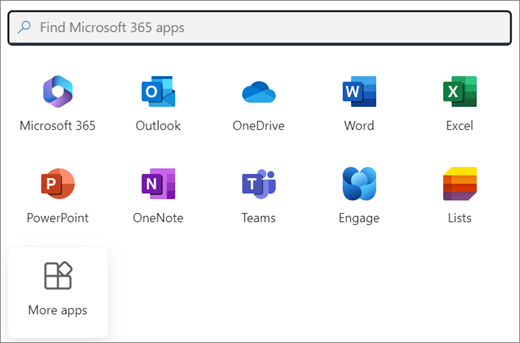
Remarque
Si vous ne voyez pas la vignette SharePoint ou la vignette Sites , votre abonnement Microsoft 365 peut ne pas inclure SharePoint dans Microsoft 365. Contactez la personne qui administre Microsoft 365 dans votre organization. Si vous êtes l’administrateur de votre client Microsoft 365, voir Basculer vers un autre plan Microsoft 365 pour les entreprises pour ajouter SharePoint dans Microsoft 365 à votre abonnement.
Si vous utilisez SharePoint Server 2019, connectez-vous à SharePoint.
À gauche de la page d’accueil SharePoint , cliquez sur le nœud Générer de la barre de l’application.
Dans la page d’accueil SharePoint Build, recherchez la section Démarrer la génération . Cliquez sur l’carte site pour commencer à créer un site.
Remarque
- Si vous projetez d’associer le nouveau site d’équipe à un site hub SharePoint, vous pouvez simplifier le processus en accédant d’abord au site hub, puis en cliquant sur le lien Créer un site dans l’angle supérieur droit. Le nouveau site d’équipe sera automatiquement associé à ce site hub.
- Si la carte de site est grisée dans la section Démarrer la création, la création de site libre-service peut être désactivée dans SharePoint. Contactez la personne qui administre SharePoint dans votre organisation pour créer un site d’équipe. Si vous êtes administrateur client, voir Gérer la création de sites dans SharePoint pour activer la création de sites en libre-service pour votre organization ou Gérer les sites dans le Centre d’administration SharePoint pour créer un site à partir de SharePoint dans Centre d’administration Microsoft 365. La création de sites n’est actuellement pas possible dans l’application mobile SharePoint.
Dans la fenêtre contextuelle, sélectionnez Site d’équipe comme type. Ensuite, parcourez les modèles disponibles.
Sélectionnez un modèle, passez en revue ses détails et son aperçu visuel. Consultez la section Fonctionnalités du site pour comprendre ce qui est inclus. Lorsque vous êtes prêt, cliquez sur Utiliser le modèle. Si vous souhaitez créer un site d’équipe général, sélectionnez le modèle d’équipe Standard.
Donnez un nom à votre site d’équipe. Sauf si vous utilisez SharePoint Server 2019, l’e-mail de groupe Microsoft 365 est automatiquement généré avec le même nom que votre site d’équipe. Des informations sur la disponibilité du nom choisi apparaissent pendant la saisie.
Remarque
Si Groupes Microsoft 365 sont désactivés dans SharePoint dans Microsoft 365, le champ d’adresse Email n’apparaît pas.
Dans la zone Description du site, ajoutez du texte qui permet aux utilisateurs de connaître l’objectif de votre site.
Sélectionnez une étiquette de confidentialité pour votre site. Utilisez les instructions d’installation dans le volet droit pour obtenir des conseils et des meilleures pratiques.
Si disponible, dans la section Paramètres de confidentialité, sélectionnez Public – l’ensemble de l’organisation peut accéder à ce site ou Privé – seuls les membres peuvent accéder à ce site pour contrôler l’accès à votre site.
Si votre administrateur a activé l’option, sélectionnez une classification de site dans la section Classification de site. Les options répertoriées peuvent se rapporter à la confidentialité des informations ou au cycle de vie des informations sur votre site.
Si vous utilisez SharePoint Server 2019, sélectionnez Terminer, vous avez terminé ! Sinon, poursuivez.
Sélectionnez une langue pour votre site, puis sélectionnez Créer un site.
Attention
Une fois que vous sélectionnez une langue par défaut pour votre site et créez le site, vous ne pouvez plus changer de langue par la suite. Vous pouvez toutefois alterner entre les langues prises en charge.
Dans SharePoint dans Microsoft 365, pendant la mise en service du site, vous pouvez ajouter le nom ou l’adresse e-mail pour toutes les personnes que vous souhaitez être membre ou propriétaire de votre site. Les membres/propriétaires ajoutés au groupe Microsoft 365 associé au site sont automatiquement ajoutés au groupe membres/propriétaires du site.
Une fois que votre site est prêt et conforme à la stratégie organization pour la propriété, vous pouvez cliquer sur Accéder au site.Remarque
Le créateur du site devient automatiquement membre du groupe Propriétaires de site.
Si vous avez choisi un modèle de site personnalisé, une bannière s’affiche en haut de votre site montrant la status de configuration de votre nouveau site. Pour voir quels paramètres ont été appliqués par le modèle de site, cliquez sur Paramètres
 > Migration SPO Modèles de site.
Une fois votre site créé, il apparaît parmi les sites que vous suivez. Votre site n’hérite pas des paramètres d’autorisation ou de la navigation des autres sites. Pour plus d’informations, voir la section Gérer les autorisations de site dans la rubrique Gérer les paramètres de votre site d’équipe SharePoint.
Étapes de création d’un site d’équipe
Effectuez l’une des opérations suivantes :
Si vous utilisez Office 365, veuillez vous connecter. Pour obtenir de l’aide, voir Où se connecter à Microsoft 365.
Dans le coin supérieur gauche de la page, sélectionnez l’icône du lanceur , puis sélectionnez la vignette SharePoint . Si vous ne voyez pas la vignette SharePoint , cliquez sur la vignette Plus d’applications ou entrez SharePoint dans le champ de recherche en haut de la fenêtre.
Remarque
Si vous ne voyez pas la vignette SharePoint ou la vignette Sites , votre abonnement Microsoft 365 peut ne pas inclure SharePoint dans Microsoft 365. Contactez la personne qui administre Microsoft 365 dans votre organization. Si vous êtes l’administrateur de votre client Microsoft 365, voir Basculer vers un autre plan Microsoft 365 pour les entreprises pour ajouter SharePoint dans Microsoft 365 à votre abonnement.
Si vous utilisez SharePoint Server 2019, connectez-vous à SharePoint.
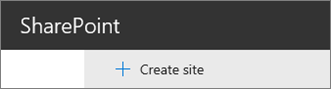
En haut de la page SharePoint , sélectionnez + Créer un site et choisissez l’option Site d’équipe .
Remarque
- Si vous projetez d’associer le nouveau site d’équipe à un site hub SharePoint, vous pouvez simplifier le processus en accédant d’abord au site hub, puis en cliquant sur le lien Créer un site dans l’angle supérieur droit. Le nouveau site d’équipe sera automatiquement associé à ce site hub.
- Si vous ne voyez pas le lien + Créer un site , la création de site libre-service peut être désactivée dans SharePoint. Contactez la personne qui administre SharePoint dans votre organisation pour créer un site d’équipe. Si vous êtes administrateur client, voir Gérer la création de sites dans SharePoint pour activer la création de sites en libre-service pour votre organization ou Gérer les sites dans le Centre d’administration SharePoint pour créer un site à partir de SharePoint dans Centre d’administration Microsoft 365. La création de sites n’est actuellement pas possible dans l’application mobile SharePoint.
Sélectionnez un modèle de site d’équipe qui est prérempli avec du contenu pour servir un scénario spécifique. Ou, pour créer un site d’équipe général, sélectionnez le modèle d’équipe Standard.
Donnez un nom à votre site d’équipe. Sauf si vous utilisez SharePoint Server 2019, l’e-mail de groupe Microsoft 365 est automatiquement généré avec le même nom que votre site d’équipe. Des informations sur la disponibilité du nom choisi apparaissent pendant la saisie.
Remarque
Si Groupes Microsoft 365 sont désactivés dans SharePoint dans Microsoft 365, le champ d’adresse Email n’apparaît pas.

Dans la zone Description du site, ajoutez du texte qui permet aux utilisateurs de connaître l’objectif de votre site.
Si disponible, dans la section Paramètres de confidentialité, sélectionnez Public – l’ensemble de l’organisation peut accéder à ce site ou Privé – seuls les membres peuvent accéder à ce site pour contrôler l’accès à votre site.
Si votre administrateur a activé l’option, sélectionnez une classification de site dans la section Classification de site. Les options répertoriées peuvent se rapporter à la confidentialité des informations ou au cycle de vie des informations sur votre site.
Si vous utilisez SharePoint Server 2019, sélectionnez Terminer, vous avez terminé ! Sinon, poursuivez.
Sélectionnez une langue pour votre site, puis sélectionnez Créer un site.
Attention
Une fois que vous sélectionnez une langue par défaut pour votre site et créez le site, vous ne pouvez plus changer de langue par la suite. Vous pouvez toutefois alterner entre les langues prises en charge.
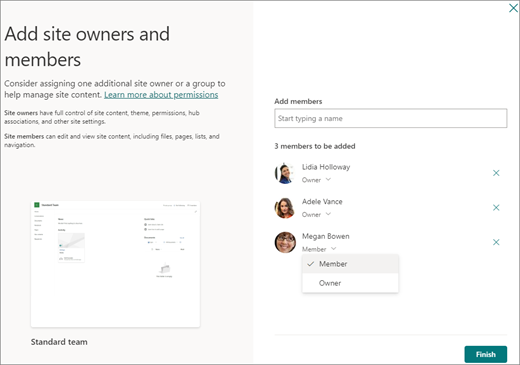
Dans SharePoint dans Microsoft 365, dans la zone Ajouter des membres , ajoutez le nom ou l’adresse e-mail de toutes les personnes que vous souhaitez être membre de votre site, puis cliquez sur Terminer. Les membres ajoutés au groupe Microsoft 365 associé au site sont ajoutés automatiquement au groupe Membres du site.
Pour passer cette étape et ajouter des propriétaires, des membres ou des visiteurs plus tard, cliquez sur Terminer.Remarque
Le créateur du site devient automatiquement membre du groupe Propriétaires de site.
Si vous avez choisi un modèle de site personnalisé, une bannière s’affiche en haut de votre site montrant la status de configuration de votre nouveau site. Pour voir quels paramètres ont été appliqués par le modèle de site, cliquez sur Paramètres> Migration SPO Modèles de site.
Une fois votre site créé, il apparaît parmi les sites que vous suivez. Votre site n’hérite pas des paramètres d’autorisation ou de la navigation des autres sites. Pour plus d’informations, voir la section Gérer les autorisations de site dans la rubrique Gérer les paramètres de votre site d’équipe SharePoint.
Création d’un site classique
Si votre écran ne correspond pas aux images ci-dessus, cela signifie que votre administrateur a défini la création de site sur l’expérience de création classique. Dans ce cas, aucun groupe Microsoft 365 correspondant n’est créé.
Cliquez sur + Créer un site.
Entrez un nom, puis cliquez sur Créer.

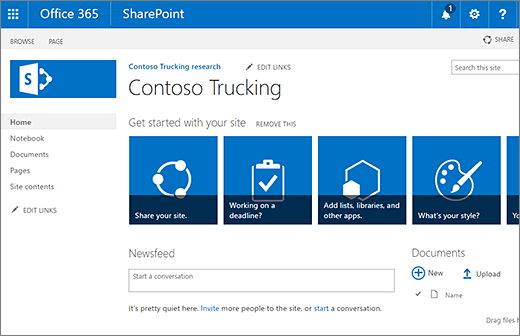
Votre site sera créé à l’emplacement que votre administrateur a prédéfini et le site apparaîtra parmi les sites que vous suivez. Il n’hérite pas des paramètres d’autorisation ou de la navigation des autres sites.
Étapes suivantes
Maintenant que vous avez créé un site, découvrez comment le personnaliser et en tirer le meilleur parti :
- Personnaliser votre site SharePoint
- Modifier l’apparence de votre site SharePoint
- Modifier le logo, le titre et la description de votre site SharePoint
- Personnaliser la navigation sur votre site SharePoint
- Personnalisation des expériences « modernes » dans SharePoint Online
- Créez et partagez des nouvelles sur vos sites SharePoint
- Créer et utiliser des pages modernes sur un site SharePoint
- Utilisation de composants WebPart sur des pages SharePoint
- Charger, afficher et supprimer des fichiers ou documents de projet
- Créer une bibliothèque de documents dans SharePoint
- Créer une liste
- Modifier les paramètres du titre, de la description, du logo et des informations d’un site
- Supprimer un site ou un sous-site SharePoint