
Important
Cet article s’applique aux éditions de SharePoint Server. Pour SharePoint dans Microsoft 365, suivez les instructions fournies ici pour utiliser un composant WebPart de rapport Power BI.
Un tableau de bord est un groupe associé de cartes de performance interactives et de vues de rapport organisées ensemble dans un site SharePoint ou hébergé sur le web. Un tableau de bord peut ressembler à l’image suivante :
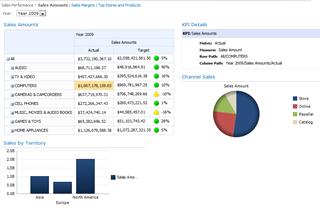
SharePoint Server vous permet de créer et d’utiliser des tableaux de bord qui fournissent des informations à jour dans un emplacement géré de manière centralisée et facilement accessible. Vous pouvez utiliser les outils SharePoint Server pour créer et utiliser des tableaux de bord adaptés à un individu, à une équipe, à un groupe ou à l’ensemble du organization.
Que voulez-vous faire ?
Découvrez comment utiliser un tableau de bord
La conception et la complexité des tableaux de bord varient, mais la plupart des tableaux de bord ont tendance à être hautement interactifs et vous permettent d’explorer des données dans des rapports individuels et des cartes de performance. Vous pouvez commencer par afficher les informations affichées dans votre tableau de bord, puis cliquer sur différents éléments du tableau de bord pour appliquer des filtres ou afficher des niveaux d’informations supérieurs ou inférieurs.
Utilisez les ressources suivantes pour apprendre à utiliser un tableau de bord :
- Prise en main : tableaux de bord PerformancePoint et composants WebPart
- Comment naviguer dans les tableaux de bord PerformancePoint et explorer les données
- Prise en main des indicateurs d’état SharePoint
Haut de la page
Créer un tableau de bord
Avec Microsoft SharePoint Server 2010, vous disposez de plusieurs outils pour créer des tableaux de bord. Par exemple, vous pouvez créer des tableaux de bord à l’aide du tableau de bord PerformancePoint Designer ou à l’aide de SharePoint Server pour créer une page de composants WebPart.
L’outil que vous sélectionnez dépend de plusieurs facteurs, tels que les besoins des utilisateurs. Par exemple, si vous souhaitez créer un tableau de bord simple pour un individu ou un petit groupe, vous pouvez créer une page de composants WebPart et y ajouter des indicateurs status et un composant WebPart Graphique. Si vous souhaitez créer un tableau de bord robuste contenant plusieurs cartes de performance, rapports et filtres, vous pouvez créer un tableau de bord PerformancePoint.
Utilisez le tableau suivant pour sélectionner l’outil de création de tableau de bord qui répond aux besoins de votre entreprise :
| Élément | Outil/Application | Ressources d’aide et documentation |
|---|---|---|
| Tableau de bord qui contient une ou plusieurs pages affichant une variété de rapports et d’informations réutilisables à utiliser dans un grand groupe ou dans l’ensemble du organization. Le tableau de bord peut contenir des cartes de performance et des rapports robustes, ainsi que des rapports hébergés sur d’autres serveurs. | PerformancePoint Dashboard Designer | Prise en main : tableau de bord PerformancePoint Designer |
| Classeur Excel contenant un ou plusieurs rapports | Excel Services | Afficher un classeur dans un composant WebPart Excel Web Access |
| Page SharePoint qui contient un ou plusieurs rapports à utiliser par une équipe ou un petit groupe | Page de composants WebPart | Créer des pages de site SharePoint |
| Graphique interactif qui utilise des données internes ou externes à afficher sur une seule page SharePoint | Composant WebPart Graphique | Créer un graphique à l’aide du composant WebPart Graphique |
| Une carte de performance ou un rapport simple qui affiche des informations de performances pour une ou plusieurs métriques à afficher sur une seule page SharePoint | Indicateurs d’état | Prise en main des indicateurs d’état SharePoint |
| Diagramme Visio qui est connecté aux données et qui change visuellement à mesure que les données sous-jacentes changent. | Visio Web Access | Ajouter des dessins Web pilotés par des données à votre tableau de bord avec Visio Web Access |
Haut de la page