

Un blog est un moyen de permettre à votre organisation de partager rapidement des idées et des informations. Vous pouvez configurer un site de blog dans SharePoint à l’aide d’un site de communication et de billets d’actualités, et vous pouvez ajouter des fonctionnalités telles que la catégorisation, le filtrage et même un modèle personnalisé à partir duquel commencer.
C’est ainsi que fonctionne la stratégie : vous utilisez les articles d’actualité comme pages de blog. Ensuite, vous pouvez afficher ces pages de blog dans un composant WebPart Actualités filtré pour afficher uniquement les pages de blog. Les dernières pages de blog s’afficheront automatiquement comme les plus récentes sur votre site (comme vous pouvez le voir dans la partie web « Derniers blogs de notre équipe de direction » ci-dessous). Vous pouvez également créer un lien direct vers des billets de blog à partir d’autres composants WebPart, tels que le composant Web Hero.
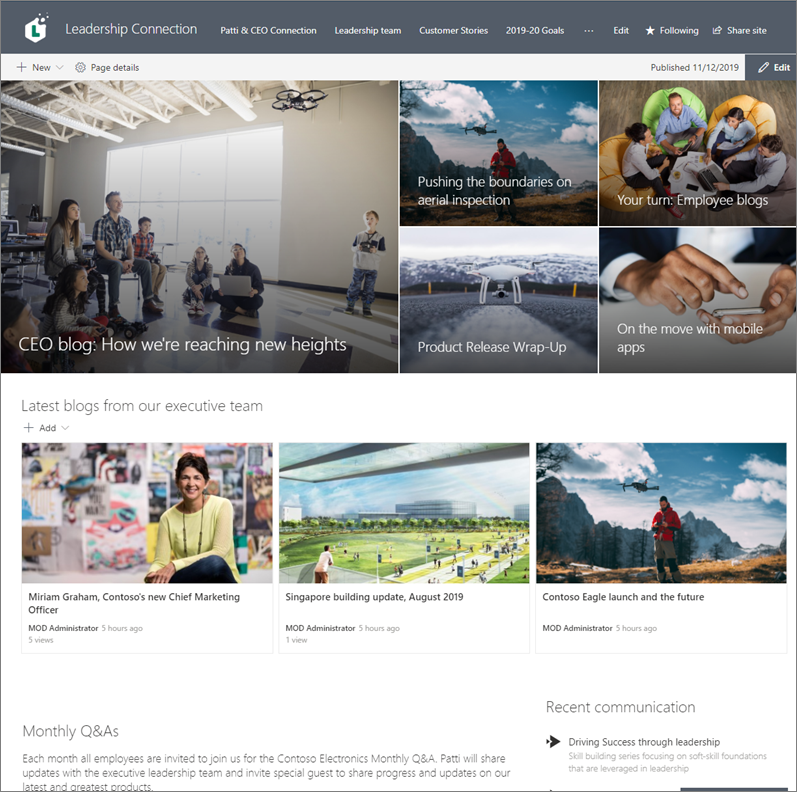
Voici les étapes à suivre pour procéder.
Créez le site de blog. Tout d’abord, créez un site de communication qui correspond au style visuel souhaité.
Conseil
Besoin d’idées ou d’inspiration ? Consultez le lookbook SharePoint. Si vous êtes un administrateur de client, vous pouvez créer automatiquement des exemples de sites à partir du carnet d’apparence directement dans votre client à l’aide du service de configuration SharePoint Online.
Créer des catégories de pages. Pour que seuls les articles de blog s’affichent dans votre composant WebPart Actualités, créez une colonne avec des choix de catégories dans la bibliothèque de pages pour le site qui inclut une catégorie de blogs. Dans cet exemple, nous utilisons « Catégorie Page » comme nom de colonne.
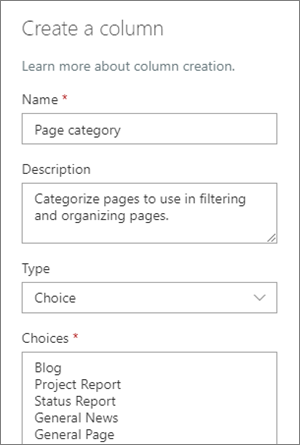
Maintenant que vous avez créé une colonne de choix dans votre bibliothèque de pages, elle sera disponible en tant que propriété que vous pouvez définir pour votre page de publication d’actualités. Ainsi, vous pouvez désigner certains articles d’actualité comme articles de blog.Conseil
Si vous souhaitez réutiliser cette colonne à d’autres emplacements de votre site, créez plutôt une colonne de site , puis ajoutez cette colonne à votre bibliothèque.
Filtrer le composant WebPart. Lorsque votre page est en mode Édition , sélectionnez le bouton Modifier le composant WebPart Actualités, cliquez sur le bouton Modifier le
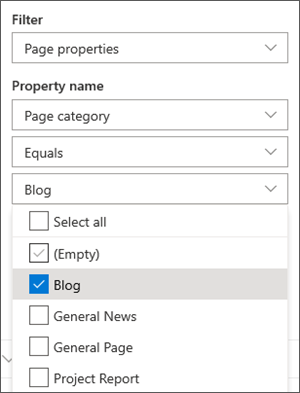
 Actualités, puis, sous Filtre, sélectionnez Propriétés de la page.
Sous Nom de la propriété, sélectionnez Catégorie de page ou le nom que vous avez donné à la colonne.
Sélectionnez Égal, puis sélectionnez Blog.
Conseil
Vous pouvez créer des colonnes supplémentaires pour d’autres méthodes de filtrage, comme une colonne Oui/Non pour indiquer si certaines publications doivent être mises en avant.
Utiliser un composant WebPart Actualités. Assurez-vous que la page d’accueil de votre site de communication utilise un composant WebPart Actualités dans lequel vous souhaitez que vos billets de blog apparaissent.
Rédigez un billet de blog.
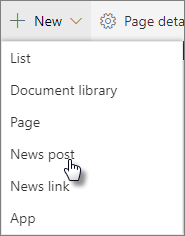
Sur la page d’accueil de votre site, sélectionnez Nouveau , puis Publication d’actualités.
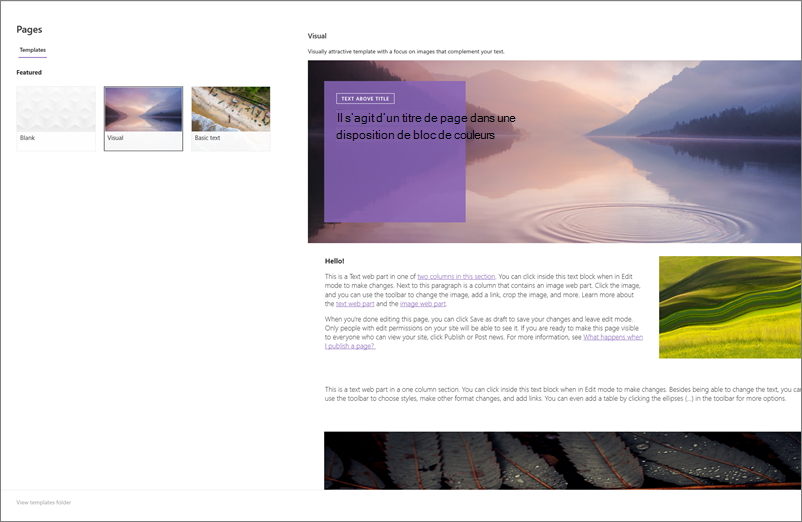
Sélectionnez un modèle à utiliser.
Conseil
Créez un modèle personnalisé déjà marqué avec la catégorie de page de blog afin de ne pas avoir à baliser chaque nouveau billet de blog. Consultez les étapes de la section Conseil : Créez un modèle de blog ci-dessous pour ce faire.
Ajoutez votre contenu à l’aide du composant WebPart Texte et d’autres composants WebPart pour les images, les vidéos, etc.
Balisez la page avec la catégorie « Blog » que vous avez créée à l’étape 3.
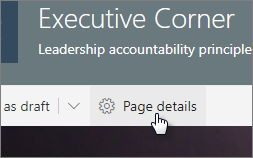
En haut de votre page, sélectionnez Détails de la page.
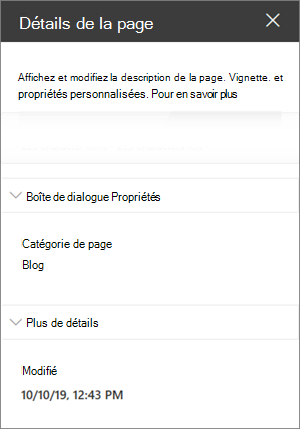
Dans le volet de droite, sous Propriétés, sélectionnez Blog pour la propriété Catégorie de page .
Conseil : Créer un modèle de blog
Pour faciliter et accélérer la création et le balisage de vos billets de blog, créez un modèle de page de blog.
- Créez un billet d’actualité avec la mise en page, les images ou d’autres composants WebPart que vous souhaitez réutiliser dans de futurs blogs.
- Balisez la page avec la catégorie « Blog » en suivant l’étape 6 ci-dessus.
- Veillez à ajouter un titre pour le modèle, puis sélectionnez la liste déroulante en regard de Enregistrer comme brouillon en haut à gauche, puis sélectionnez Enregistrer en tant que modèle.
La prochaine fois que vous créerez un billet de blog, vous pourrez choisir ce modèle dans le volet des modèles de page.
Conseil
Si vous êtes un administrateur SharePoint et que vous souhaitez convertir plusieurs blogs à l’aide de l’outil de transformation SharePoint et que vous connaissez l’utilisation de PowerShell, consultez Moderniser les blogs classiques.