

Un modèle de page SharePoint est une page réutilisable que vous pouvez utiliser comme point de départ pour de nouvelles pages ou des articles d’actualités. Les modifications apportées à une page créée à partir d’un modèle n’affectent pas le modèle. Les modifications que vous apportez ultérieurement au modèle n’affectent pas les pages créées précédemment.
Utiliser un modèle
Utilisez la galerie des modèles pour créer une page ou un article d’actualité à partir d’un modèle enregistré sur votre site, d’une application pleine page ou d’un modèle de Microsoft. Pour ajouter une page, vous devez disposer des autorisations de modification sur le site ou être propriétaire du site. Si vous êtes propriétaire du site mais que vous ne pouvez pas ajouter de page, votre administrateur a peut-être désactivé la possibilité de le faire.
Remarque
Certaines fonctionnalités de galerie de modèles sont introduites progressivement pour les organisations ayant choisi le programme de publication ciblée. Il se peut que vous ne voyiez pas encore les fonctionnalités de galerie de modèles décrites dans cet article ou que l’expérience soit différente.
Ouvrir la galerie de modèles
Ouvrez la galerie de modèles à partir de l’un des points d’entrée suivants :
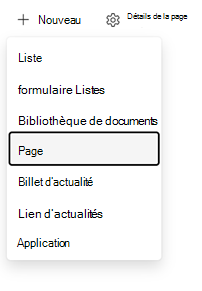
Page d’accueil du site : Accédez à la page d’accueil de votre site, puis sélectionnez + Nouvelle>page ou publication d’actualités.
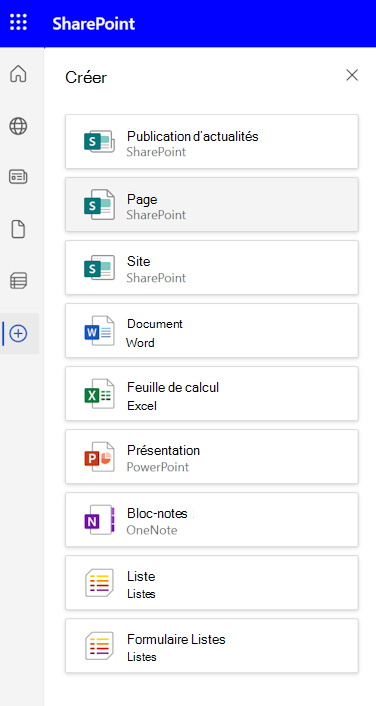
Barre de l’application SharePoint : Ouvrez la barre de l’application, sélectionnez + Créer, puis sélectionnez Publication ou Paged’actualités.
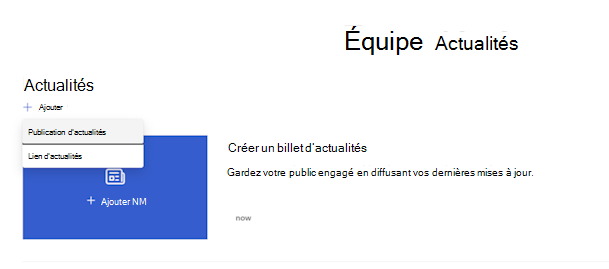
Composant WebPart Actualités : En mode d’affichage, accédez au composant WebPart Actualités, puis sélectionnez + Ajouter une>publication d’actualités.
Choisir un modèle
La galerie de modèles comprend les sections suivantes :
| Section | Contenu |
|---|---|
| Enregistré sur ce site | Modèles personnalisés enregistrés sur le site actuel |
| Applications de page complète | Applications qui utilisent la page entière |
| De Microsoft | Modèles prêts à l’emploi fournis par Microsoft |
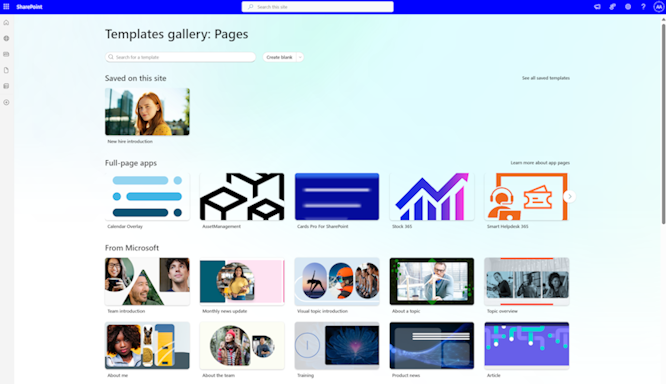
- Sélectionnez le modèle que vous souhaitez utiliser. Pour commencer sans modèle, sélectionnez Créer vide.
- Ajoutez votre contenu. Vous pouvez également apporter des modifications telles que l’ajout ou la suppression de composants WebPart, le déplacement de composants Web, etc. Les modifications que vous apportez n’affectent pas le modèle avec lequel vous avez commencé. Pour plus d’informations sur la création de pages et l’utilisation de composants WebPart, voir Créer et utiliser des pages modernes sur un site SharePoint.
- Lorsque vous avez terminé, enregistrez votre page en sélectionnant Enregistrer et quitter.
- Lorsque vous êtes prêt à rendre votre page visible par tous ceux qui ont accès à votre site, sélectionnez Publier. Pour une publication d’actualités, sélectionnez Publier et envoyer. Dans certains workflows, cette option est intitulée Publier la page.
Créer un modèle
Créez un modèle personnalisé en enregistrant une page ou un article d’actualité existant en tant que modèle. Pour ajouter un modèle, vous devez disposer d’autorisations de modification sur le site ou être propriétaire du site. Vous ne pouvez pas créer un modèle à partir d’une page d’accueil ou utiliser un modèle de page entre des sites ou des groupes.
L’option Enregistrer en tant que modèle n’est plus disponible dans le panneau Promouvoir . Vous trouverez Enregistrer en tant que modèle dans le menu Enregistrer et quitter en haut de la page.
Créez ou ouvrez une page ou un billet d’actualités que vous souhaitez utiliser comme base pour votre modèle. Ajoutez ou modifiez les composants WebPart et le contenu que vous souhaitez conserver dans le modèle, comme vous le feriez sur n’importe quelle nouvelle page. Pour plus d’informations sur la création de pages et l’utilisation de composants WebPart, voir Créer et utiliser des pages modernes sur un site SharePoint.
Lorsque votre page prend l’aspect souhaité, sélectionnez la flèche vers le bas en regard de Enregistrer et quitter en haut de la page, puis sélectionnez Enregistrer en tant que modèle. Une fois votre modèle enregistré, il apparaît dans la galerie Modèles sous Enregistré sur ce site.
Remarque
Les pages modèles ne sont pas publiées. Seules les pages que vous créez à partir des modèles peuvent être publiées.
Gérer les modèles personnalisés
Utilisez la galerie Modèles pour ouvrir, modifier, supprimer ou définir la sélection par défaut d’un modèle personnalisé.
Ouvrir et modifier un modèle personnalisé
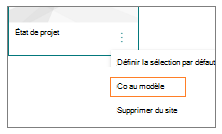
Ouvrez un modèle personnalisé à partir de la galerie de modèles pour modifier et enregistrer la page de modèles. Les modifications apportées au modèle n’affectent pas les pages créées précédemment à partir du modèle.
Sélectionnez Plus d’options (...) dans le coin inférieur droit du modèle, puis sélectionnez Accéder au modèle.
Modifiez le modèle, puis enregistrez vos modifications.
Supprimer un modèle personnalisé du site
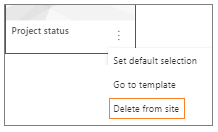
Lorsque vous supprimez un modèle personnalisé, vous le supprimez définitivement de votre site.
Sélectionnez Plus d’options (...) dans le coin inférieur droit du modèle, puis sélectionnez Supprimer du site.
Définir un modèle comme sélection par défaut
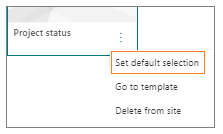
Définissez un modèle de page par défaut pour modifier le modèle que SharePoint sélectionne initialement pour tous les utilisateurs du site. Par défaut, SharePoint sélectionne Vide lorsque vous sélectionnez Nouveau , puis Page.
Pour utiliser un autre modèle par défaut, sélectionnez Plus d’options (...) dans le coin inférieur droit du modèle, puis sélectionnez Définir la sélection par défaut.
Remarque
Lorsque vous modifiez la sélection par défaut dans la galerie de modèles, vous la modifiez pour tous les utilisateurs du site.
Gérer les modèles personnalisés dans la bibliothèque Pages
Utilisez le dossier Templates de la bibliothèque Pages comme autre emplacement pour modifier ou supprimer des modèles personnalisés. Les modèles de page sont des copies de pages stockées à l’état de brouillon. Vous ne publiez pas de pages modèles ; Seules les pages créées à partir des modèles peuvent être publiées.
Pour ouvrir le dossier Templates :
- Ouvrez la galerie de modèles.
- Dans la partie inférieure de la galerie de modèles, sélectionnez Afficher le dossier des modèles.
Modifier un modèle
Pour modifier un modèle, ouvrez-le à partir du dossier Modèles dans la bibliothèque Pages et sélectionnez Modifier.
Supprimer un modèle
Pour supprimer un modèle, sélectionnez-le dans le dossier Templates de la bibliothèque Pages , cliquez avec le bouton droit sur le modèle, puis sélectionnez Supprimer.