
Sur la page de contenu du site SharePoint dans Microsoft 365 ou SharePoint Server 2019, les propriétaires de site peuvent afficher la liste de toutes les pages, bibliothèques, listes et autres applications sur leur site, ainsi que la liste des sous-sites. La page de contenu du site fournit également un accès plus clair pour ajouter des listes, des pages, des bibliothèques de documents, des sous-sites et des applications.
capture 
Remarque
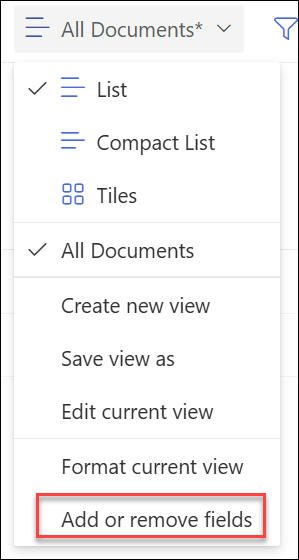
La page de contenu du site permet aux propriétaires de site de trouver rapidement le contenu dont ils ont besoin. Pour afficher des informations détaillées sur les fichiers, telles que la taille des fichiers ou le nombre de fichiers dans un dossier, vous pouvez ajouter d’autres champs à la vue active en sélectionnant Tous les documents>,Ajouter ou supprimer des champs. Toutefois, à cette fin, nous vous recommandons de synchroniser vos fichiers SharePoint et OneDrive pour les afficher facilement dans l’Explorateur de fichiers.
Accéder à la page de contenu du site
Pour accéder à la page de contenu du site :
- Accédez au site dont vous souhaitez afficher le contenu du site.
- Sur le côté gauche, sélectionnez Contenu du site :
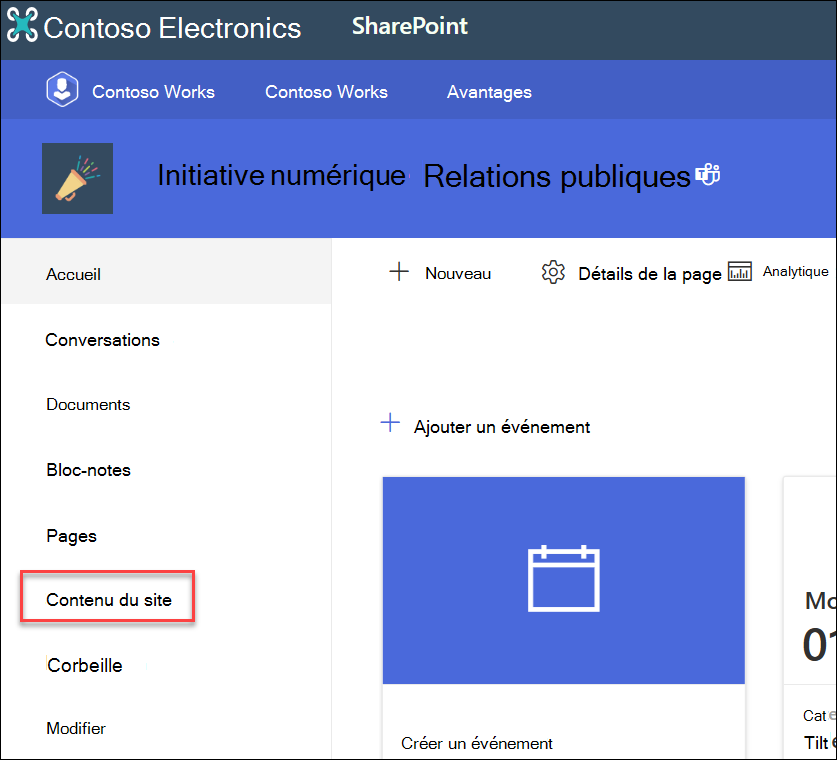
Ou bien, allez à l’engrenage puis Contenu du site :

Créer une liste, une bibliothèque de documents, une application ou un sous-site
Sélectionnez Nouveau en haut de la page pour accéder à la page familière où vous pouvez nommer et configurer votre nouvel élément.

Afficher et utiliser l’ensemble de votre contenu et de vos sous-sites
Dans la page de contenu du site, sélectionnez Contenu pour afficher les fonctionnalités d’affichage et d’interaction familières de tout le contenu de votre site, y compris les documents, les ressources du site, les pages, etc.
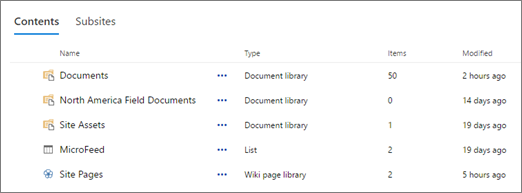
Sélectionnez Sous-sites pour afficher les sous-sites et le nombre de vues pour chacun d’entre eux, et interagir avec eux en sélectionnant le sous-site que vous souhaitez utiliser. Sélectionnez les points de suspension (...) pour accéder à la page de contenu du site pour ce sous-site.

Vous recherchez des données d’utilisation du site ?
Pour afficher les données d’utilisation de votre site, accédez à site. Pour plus d’informations, voir Afficher les données d’utilisation de votre site SharePoint.
Comment faire revenir à l’expérience classique ?
Si vous le souhaitez, vous pouvez revenir à l’expérience classique de la page de contenu du site en sélectionnant Retour à SharePoint classique en bas à gauche. Vous retrouverez l’expérience classique pendant le reste de votre session de navigation. Si vous fermez votre navigateur, puis rouvrez la page du contenu du site, vous verrez à nouveau la nouvelle expérience de contenu du site. Pour modifier l’expérience sur une seule bibliothèque ou liste, voir Basculer l’expérience par défaut pour des listes ou des bibliothèques de documents entre nouveau et classique.
Pour SharePoint Server 2019, un administrateur SharePoint peut créer un site d’équipe avec l’expérience classique ou moderne lors de la configuration de la collection de sites.
- Dans l’Administration centrale de SharePoint, sélectionnez Créer des collections de sites.
- Créez une collection de sites, puis sélectionnez le site d’équipe (expérience classique) sous Modèles.
- Continuez à créer et enregistrez la collection de sites.
Remarque
Bien que cette section fasse référence aux listes et aux bibliothèques, elle permet également de définir l’expérience par défaut pour le contenu du site.