
Les organisations et les équipes au sein des organisations ont souvent plusieurs threads d’e-mail différents en cours à la fois. Il est facile de s’y perdre, d’égarer ou d’ignorer des informations et de ruiner la communication. Les boîtes aux lettres de site vous permettent de stocker les messages liés à une équipe ou un projet à un seul endroit, afin que tous les membres de l’équipe puissent afficher toutes les communications.
Important
La fonctionnalité de boîte aux lettres de site dans SharePoint est déconseillée à partir de mars 2017. Cette fonctionnalité sera entièrement supprimée dans une prochaine version. Les nouvelles organisations SharePoint n’ont plus accès à la fonctionnalité de boîte aux lettres de site. Les organisations SharePoint existantes ne peuvent plus créer de boîtes aux lettres de site. Toute boîte aux lettres de site qui a été configurée et déployée avant mars 2017 continuera de fonctionner.
Nous fournirons un processus pour faciliter la transition de vos sites de boîte aux lettres de site existants vers un groupe Microsoft 365 en septembre 2017. Si vous utilisez actuellement la fonctionnalité de boîte aux lettres de site dans SharePoint, vous devez envisager de passer à Groupes Microsoft 365 à la place pour prendre en charge vos scénarios de collaboration de messagerie. Pour plus d’informations, consultez Utiliser Groupes Microsoft 365 plutôt que des boîtes aux lettres de site.
Remarque
La fonctionnalité de boîte aux lettres de site reste prise en charge, mais déconseillée dans les produits SharePoint Server 2019, SharePoint Server 2016, SharePoint Server 2013 et SharePoint Server 2010. Il est recommandé aux clients d’explorer les boîtes aux lettres partagées comme alternative aux boîtes aux lettres de site.
Dans le menu de lancement rapide, cliquez sur Boîte aux lettres.

La boîte aux lettres de site s’ouvre sous la forme d’une deuxième structure de boîte de réception et de dossier distincte en regard de votre compte de messagerie personnel. Les messages envoyés à destination et à partir du compte de boîte aux lettres de site sont partagés entre tous ceux qui disposent des autorisations Contributeur sur le site SharePoint.
Configuration de votre boîte aux lettres de site
Vous pouvez ajouter une boîte aux lettres de site en tant que destinataire de courrier, envoyer du courrier à partir de la boîte aux lettres ou l’ajouter à vos favoris. Pour ajouter une boîte aux lettres au site, consultez Ajouter une application de boîte aux lettres de site pour conserver le courrier électronique en contexte sur un site. Votre site doit être activé pour la messagerie. Si ce n’est pas le cas, contactez votre administrateur.
Ajouter une boîte aux lettres de site en tant que destinataire d’un message
Lorsque vous incluez la boîte aux lettres de site sur un thread de messagerie important, une copie des informations contenues dans ce thread est stockée dans un emplacement accessible à tous les membres de l’équipe.
Ajoutez la boîte aux lettres de site dans la ligne À, CC ou CCI d’un e-mail.
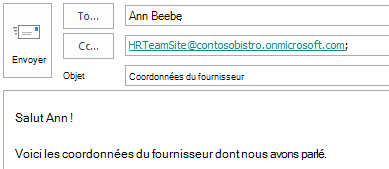
Vous pouvez ajouter l’adresse e-mail de la boîte aux lettres du site à n’importe quel groupe de contacts d’équipe ou liste de distribution. De cette façon, les messages intéressants sont stockés dans la boîte aux lettres de site de l’équipe.
Envoyer du courrier à partir de la boîte aux lettres du site
Lorsque vous écrivez et envoyez un e-mail à partir de la boîte aux lettres du site, il semble qu’il provient de vous.
Toute personne disposant d’autorisations Contributeur sur un site peut accéder à la boîte aux lettres du site, afin que plusieurs personnes puissent collaborer pour rédiger un message électronique.
Pour composer un message, cliquez sur Nouveau courrier.

Cela ouvre un nouveau message dans la boîte aux lettres de votre site.
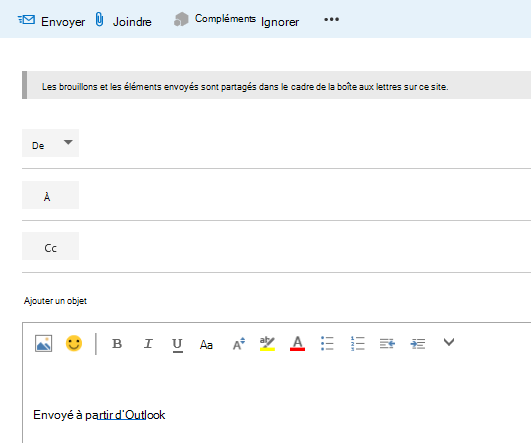
Ajouter la boîte de réception pour votre boîte aux lettres de site à vos favoris
Si vous utilisez la liste Favoris dans Outlook, vous pouvez trouver utile d’inclure les dossiers de la boîte aux lettres de site dans votre liste Favoris.
Dans Outlook, vous pouvez cliquer avec le bouton droit sur un dossier de boîte aux lettres de site, tel que Boîte de réception, puis cliquer sur Afficher dans les Favoris. Si vous avez deux dossiers dans votre liste favoris portant le même nom (par exemple, deux boîtes de réception), Outlook ajoute automatiquement le nom de la boîte aux lettres au nom du dossier (par exemple, « Boîte de réception – HRTeamSite@contosobistro.onmicrosoft.com») afin que vous puissiez identifier le dossier auquel.
Pour plus d’informations sur les Favoris Outlook, voir Conserver les dossiers de courrier fréquemment utilisés dans les Favoris.
Collaborer avec votre équipe à l’aide de la boîte aux lettres de site
Votre équipe peut utiliser une boîte aux lettres de site pour collaborer à la composition d’un message électronique important ou collecter des conversations e-mail pertinentes au niveau de l’équipe. Votre équipe peut également partager des documents importants en toute sécurité à l’aide d’une boîte aux lettres de site.
Une fois qu’une boîte aux lettres de site est configurée pour votre site, un nouveau compte de messagerie est créé à l’aide du nom de votre site. Par exemple, un site d’équipe utilise l’URL : http://contoso.sharepoint.com/HRTeamSite. L’adresse e-mail de cette boîte aux lettres de site est HRTeamSite@contoso.sharepoint.com.

Regrouper les conversations par courrier de l’équipe
De nombreuses équipes ont régulièrement des conversations par e-mail. Souvent, ces conversations aboutissent à des informations qui peuvent être une référence utile quelque part dans la ligne. Vous pouvez transférer l’e-mail le plus utile dans le thread à votre boîte aux lettres de site pour le conserver. Toute personne disposant d’autorisations Contribuer à votre site peut ensuite ouvrir la boîte aux lettres du site et afficher ce message. Les membres de l’équipe peuvent ensuite ouvrir la boîte aux lettres du site, effectuer des recherches dans le courrier capturé dans ce compte et voir l’historique du problème en question.
Une autre idée pour collecter ces conversations e-mail au niveau de l’équipe consiste à cc cc l’adresse e-mail de la boîte aux lettres du site lorsque vous envoyez un message électronique à l’équipe. Vous pouvez également ajouter l’adresse e-mail de la boîte aux lettres du site à un groupe de contacts ou à une liste de distribution, afin qu’elle soit automatiquement incluse chaque fois que vous envoyez des messages à votre équipe.
Partager des documents
Si vous stockez les documents de votre équipe sur votre site SharePoint, vous pouvez tirer parti de l’application Boîte aux lettres de site pour partager ces documents avec ceux qui ont accès au site.
Important
Lorsque les utilisateurs affichent une boîte aux lettres de site dans Outlook, ils voient une liste de tous les documents dans les bibliothèques de documents de ce site. Les boîtes aux lettres de site présentent la même liste de documents à tous les utilisateurs, c’est pourquoi les utilisateurs peuvent voir des documents auxquels ils n’ont pas accès.
Si vous utilisez Exchange, vos documents apparaissent également dans un dossier dans Outlook, ce qui facilite encore le transfert de documents à d’autres personnes.
