

Cet article décrit les composants WebPart Conversations de Viva Engage et Highlights de Viva Engage que vous pouvez utiliser pour améliorer la collaboration sur votre SharePoint moderne dans Microsoft 365 page.
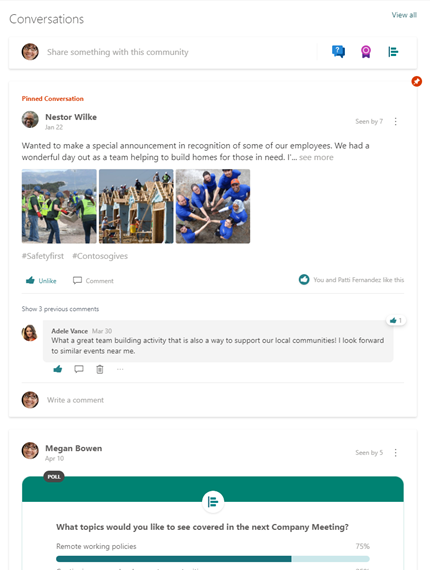
Le composant WebPart Conversations Viva Engage offre les dernières expériences Viva Engage, y compris la possibilité de démarrer une conversation avec n’importe quel type de publication (questions, sondages, félicitations) et de marquer les meilleures réponses directement à partir de SharePoint.
Lorsque vous ajoutez des conversations à des sites internes tels que la direction, l’informatique, les RH ou les communautés, vous aidez les employés à s’engager en posant des questions, en obtenant des réponses et en partageant les meilleures pratiques entre eux.
Nouveautés de la dernière expérience du composant WebPart Conversations
Le nouveau composant WebPart Conversations propose plusieurs types de conversations et une expérience utilisateur plus interactive, notamment :
Apparence mise à jour : le composant WebPart prend en charge les aperçus enrichis pour les médias et le traitement visuel des questions, des éloges et des sondages.
Fonctionnalité d’éditeur Viva Engage : lorsque les utilisateurs créent des conversations, ils disposent des nouvelles fonctionnalités suivantes :
- Créez n’importe quel type de billet Viva Engage directement à partir de SharePoint, comme des questions, des sondages, des félicitations.
- Chargez des images et des fichiers dans de nouvelles conversations et réponses directement à partir de SharePoint.
- Utilisez du texte enrichi dans les messages créés à partir de SharePoint.
Actions de l’administrateur Viva Engage : les administrateurs de communauté peuvent utiliser des fonctionnalités telles que Fermer la conversation, Épingler une conversation et Marquer la meilleure réponse à une question.
Amélioration et pertinence du flux d’accueil : les utilisateurs peuvent démarrer une conversation dans n’importe quelle communauté lorsque ce mode est configuré.
Longueur du composant WebPart interactif : la nouvelle expérience est visuellement attrayante et interactive. Pour intégrer cette riche expérience de conversation Viva Engage, la longueur des conversations et la hauteur du composant WebPart augmenteront probablement sur la page. Les administrateurs de site peuvent ajuster la hauteur du composant WebPart pour afficher entre 2 et 12 conversations.
Composant WebPart Conversations (nouvelle expérience Viva Engage)
| L’expérience des points forts | Points forts Expérience classique |
|---|---|
|
|
Choisir le composant WebPart à utiliser
Voici comment choisir celui à utiliser :
| Utilisation | Action | Limites |
|---|---|---|
|
Composant WebPart Conversations Viva Engage Utilisez cette option lorsque vous souhaitez que les utilisateurs puissent participer à des conversations Viva Engage sans quitter votre page SharePoint. Cette expérience apporte les dernières fonctionnalités de Viva Engage à SharePoint. |
Pour les utilisateurs de la page :
Pour les auteurs de pages :
|
|
|
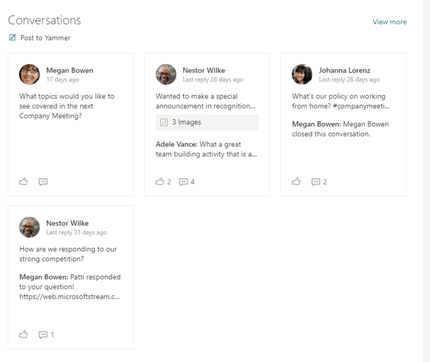
Composant WebPart Viva Engage Highlights Utilisez-le s’il s’agit du seul composant WebPart Viva Engage à votre disposition, ou si vous souhaitez fournir une vue d’ensemble rapide des conversations actives et un portail ciblé vers des groupes ou des conversations spécifiques dans Viva Engage. |
Pour les utilisateurs de la page :
|
|
|
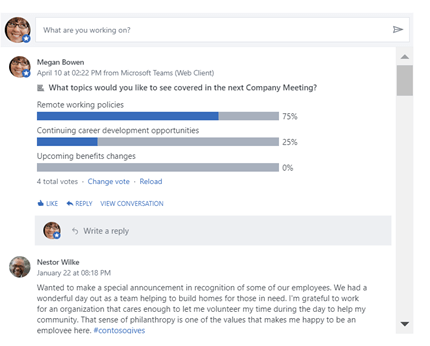
Composant WebPart Highlights - Mode classique Remarque : À compter du 31 janvier 2025, Microsoft sera mis hors service et ne prendra plus en charge le composant WebPart Highlights classique. Pour éviter une expérience de flux interrompue, nous vous recommandons de migrer vers le composant WebPart Conversations Viva Engage dès que possible. Utilisez cette option uniquement si le composant WebPart Conversations Viva Engage n’est pas disponible et que vous souhaitez que les utilisateurs puissent participer aux conversations Viva Engage sans quitter SharePoint. |
Pour les utilisateurs de la page :
|
|
Ajouter un composant WebPart Conversations Viva Engage à une page moderne SharePoint
Si vous n’êtes pas déjà en mode Édition, sélectionnez Modifier en haut de la page. Recherchez la boîte à outils (
 ) sur la droite.
Sélectionnez Afficher tous les composants WebPart, puis sélectionnez ou glissez-déplacez Conversations dans la liste des composants WebPart.
Dans Sélectionner la source de conversation, sélectionnez l’une des options suivantes :
Groupe : affiche les conversations les plus récentes publiées dans le groupe sélectionné.
Remarque
Si la communauté sélectionnée a une conversation épinglée, le composant WebPart affiche le nombre maximal de conversations plus la conversation épinglée en haut.
Utilisateur : affiche les conversations les plus récentes auxquelles cet utilisateur a participé.
Remarque
Ce mode n’affiche pas l’éditeur Viva Engage pour démarrer une nouvelle conversation
Rubrique : affiche les conversations les plus récentes associées à cette rubrique.
Remarque
Ce mode n’affiche pas l’éditeur Viva Engage pour démarrer une nouvelle conversation.
Flux : affiche les conversations les plus récentes qui s’affichent pour l’utilisateur dans Viva Engage lorsqu’il sélectionne le bouton Accueil.
Dans Recherche d’une source, entrez le nom du groupe, de l’utilisateur ou de la rubrique.
Dans Nombre de conversations à afficher, sélectionnez 4, 6 ou 8, en fonction de l’espace que vous souhaitez que ce composant WebPart occupe sur votre page.
Une fois que vous avez publié la page, les utilisateurs peuvent répondre et suivre la conversation depuis votre page.
Ajouter un composant WebPart Viva Engage Highlights à une page moderne SharePoint
Si vous n’êtes pas déjà en mode Édition, cliquez sur Modifier en haut à droite de la page. Recherchez la boîte à outils (
) sur la droite.Sélectionnez Afficher tous les composants WebPart, puis sélectionnez ou faites glisser-déplacer Highlights dans la liste des composants WebPart.
Si vous ajoutez le composant WebPart Viva Engage à un site auquel une communauté ou un groupe Viva Engage est associé, le groupe Viva Engage est détecté et ajouté automatiquement. Sinon, cliquez sur Ajouter un groupe et utilisez la barre de recherche pour trouver un groupe.
Sélectionnez l’une des options de conversation suivantes :
- Principales conversations : les conversations les plus engageantes du groupe.
- Dernières conversations : les conversations les plus récentes du groupe qui sont nouvelles pour le lecteur.
- Seules les conversations que vous choisissez : cette option vous oblige à accéder à Viva Engage pour obtenir les URL pour un maximum de quatre conversations que vous souhaitez afficher.
Une fois que vous avez publié votre page, les utilisateurs peuvent :
- Créez un message dans le groupe en sélectionnant Publier sur Viva Engage.
- Sélectionnez le billet pour y accéder dans la communauté ou le groupe Viva Engage.
- Sélectionnez Afficher plus en haut du composant WebPart pour accéder à toutes les publications de cette communauté ou de ce groupe Viva Engage.
- J’aime le post.
- Ajoutez un commentaire sous le billet. Les commentaires n’apparaissent que sur la page ; ils ne sont pas ajoutés à la conversation Viva Engage.
FAQ
Q : Les utilisateurs externes de Viva Engage peuvent-ils utiliser le composant WebPart Yammer ?
R : Non. Les utilisateurs externes de tout type verront un message d’erreur, qu’ils soient éligibles ou non à voir le groupe dans Viva Engage.
Limitations connues du composant WebPart Conversations
Sur un appareil Mac ou iOS, si vous utilisez le navigateur Safari ou l’application mobile SharePoint iOS, lorsque vous consultez un message qui doit avoir une image, vous verrez Désolé, il y a un problème avec ce fichier.
Pour contourner ce problème et afficher l’image :- Dans Safari, dans la page Paramètres Safari, désactivez Empêcher le suivi intersite. Cela permet d’afficher des images dans le composant WebPart SharePoint.
- À partir de l’application SharePoint iOS, dans les pages SharePoint dans Microsoft 365, appuyez sur l’erreur, et l’image s’ouvre dans l’application Viva Engage (si elle est installée sur votre appareil ou dans le navigateur).
- Les composants WebPart Viva Engage Conversations fonctionnent uniquement lorsque le site SharePoint utilise le nom de domaine d’origine, par exemple contoso.onmicrosoft.com. Les composants WebPart de conversation ne sont pas pris en charge lorsque le site SharePoint utilise un nom de domaine personnalisé.
- Thèmes personnalisés : le composant WebPart Conversations mis à jour prend en charge tous les thèmes intégrés. Les thèmes clairs affichent les conversations sur un arrière-plan de carte blanc et les thèmes foncés affichent les conversations sur un arrière-plan de carte gris. Certains thèmes personnalisés peuvent rencontrer des problèmes en raison des couleurs utilisées. Si votre organisation rencontre des problèmes avec un thème personnalisé, contactez le Support Microsoft.
Bien que le composant WebPart Conversations avec la nouvelle expérience Viva Engage soit mis à jour sur les réseaux, il existe un problème connu avec l’ancienne expérience du composant WebPart Conversations. Lorsque vous ajoutez le composant WebPart Conversations (si votre réseau n’a pas encore été mis à niveau vers la nouvelle expérience), le composant WebPart affiche une erreur même une fois que vous avez terminé de le configurer. Pour contourner ce problème, vous pouvez enregistrer la configuration et actualiser la page pour afficher le flux configuré.
Limitations connues avec le composant WebPart Highlights
Les composants WebPart Viva Engage Highlights fonctionnent uniquement lorsque le site SharePoint utilise le nom de domaine d’origine, par exemple contoso.onmicrosoft.com, et ne sont pas pris en charge lorsque le site SharePoint utilise un nom de domaine personnalisé.
Le composant WebPart Viva Engage Highlights n’inclut pas les dernières expériences du nouveau Viva Engage. Par exemple :
- Vous ne pouvez pas créer de questions, de sondages, d’éloges à partir du composant WebPart Faits saillants.
- Vous ne pouvez pas charger d’images et de fichiers dans de nouvelles conversations et réponses à partir du composant WebPart Highlights (Temps forts).
- Vous ne pouvez pas utiliser les actions de gestion de conversation Viva Engage : Fermer la conversation et marquer la meilleure réponse à une question.
Pour ces fonctionnalités les plus récentes, nous vous recommandons d’utiliser le composant WebPart Viva Engage Viva Conversations.