

Lorsque vous ajoutez une page moderne à un site, vous ajoutez et personnalisez des composants WebPart, qui constituent les blocs de construction de votre page. Cet article décrit le composant WebPart Organigramme.
Remarque
Certaines fonctionnalités sont introduites progressivement auprès d’organisations ayant choisi le programme de publication ciblée. Il se peut donc que cette fonctionnalité n’apparaisse pas ou soit différente de ce qui est décrit dans les articles d’aide.
Quelles sont les personnes qui composent une organisation spécifique ? Quels sont les rôles individuels et comment ces personnes interagissent-elles les unes avec les autres ? Vous pouvez afficher une hiérarchie visuelle d’une organisation en ajoutant un organigramme hiérarchique à votre page.
Ajouter le composant WebPart Organigramme hiérarchique
- Si votre page n’est pas encore en mode Édition, sélectionnez Édition en haut à droite de la page. Recherchez la boîte à outils (
 ) sur la droite.
 - Sélectionnez Afficher tous les composants WebPart, puis sélectionnez ou glissez-déplacez l’organigramme hiérarchique dans la liste des composants WebPart.
- Vous pouvez modifier le titre du composant WebPart en sélectionnant le texte indiquant Organigramme et en tapant dessus
- Dans la zone Organigramme, entrez un nom dans la zone Nom ou adresse e-mail . Une liste de résultats correspondants s’affiche et vous pouvez choisir la personne que vous voulez.
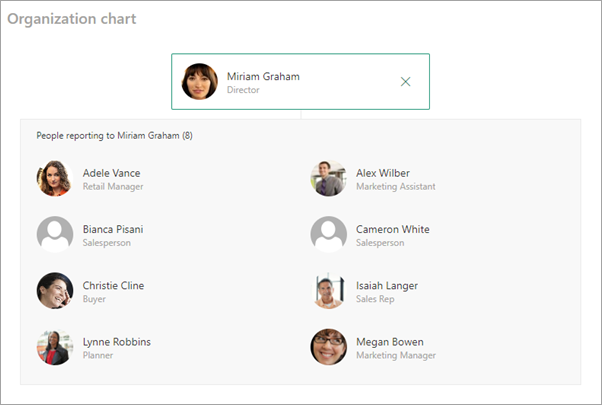
Remarque
Les utilisateurs externes ne peuvent pas être ajoutés pour le moment.
Modifier le composant WebPart Organigramme hiérarchique
- Pour augmenter le nombre de niveaux de rapport, sélectionnez Modifier les propriétés (
 de la section) en haut à gauche de l’organigramme.
 - Dans le volet droit, entrez le nombre de niveaux de rapport souhaité.
Déplacer, dupliquer ou supprimer le composant WebPart
- Si vous souhaitez déplacer l’organigramme hiérarchique vers une autre partie de votre page, sélectionnez l’option Déplacer le composant WebPart dans la boîte à outils à gauche de la zone de graphique organization. Faites glisser l’icône vers l’emplacement où vous souhaitez que votre organigramme soit situé.
- Vous pouvez faire une copie du graphique en sélectionnant l’option Dupliquer un composant WebPart dans la boîte à outils. Cela créera automatiquement une copie en double du composant WebPart Organigramme.
- Pour supprimer votre organigramme d’organisation, sélectionnez l’option Supprimer un composant WebPart dans la boîte à outils.
Affichage du composant WebPart Organigramme
- Pour obtenir plus d’informations sur un membre dans l’organigramme de l’organisation, sélectionnez ou survolez le nom de la personne.
- Pour savoir comment contacter cette personne, sélectionnez à nouveau le nom de la personne dans la nouvelle carte d’information qui se génère et vous aurez l’option de faire défiler vers le bas et d’en savoir plus sur cette personne.