
Lorsque vous ajoutez une page moderne à un site, vous ajoutez et personnalisez des composants WebPart, qui sont les blocs de construction de votre page. Cet article décrit le composant WebPart Liens rapides.
Remarque
Certaines fonctionnalités sont introduites progressivement auprès d’organisations ayant choisi le programme de publication ciblée. Cela signifie que vous ne voyez peut-être pas encore cette fonctionnalité, ou qu’elle peut être différente de ce qui est décrit dans les articles d’aide.
Avec les liens rapides, vous pouvez « épingler » des éléments à votre page pour y accéder facilement.

Que voulez-vous faire ?
Ajouter le composant WebPart Liens rapides
Si votre page n’est pas encore en mode Édition, sélectionnez Édition en haut à droite de la page. Recherchez
 à droite.
Sélectionnez Afficher tous les composants WebPart, puis sélectionnez ou glisser-déplacer Liens rapides dans la liste des composants WebPart.
Tapez sur le titre Liens rapides pour ajouter votre propre titre.
Sélectionnez les options de disposition au-dessus des liens rapides pour sélectionner votre disposition.
Sélectionnez Modifier les propriétés
 afin d’accéder à des options supplémentaires pour la disposition sélectionnée. Chaque disposition a des options différentes. Par exemple, vous pouvez choisir d’afficher l’image dans la disposition pour la disposition Compact , et vous pouvez choisir d’afficher les descriptions pour les dispositions Liste et Bouton .

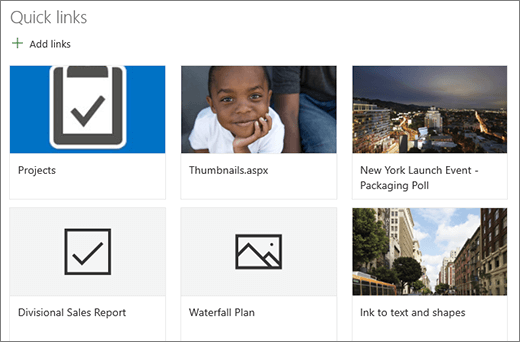
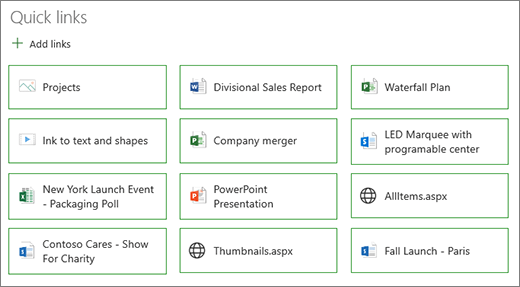
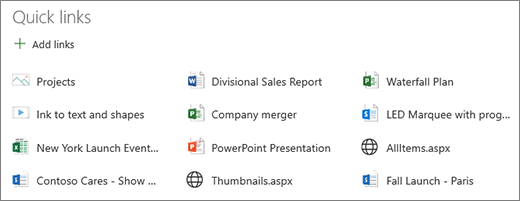
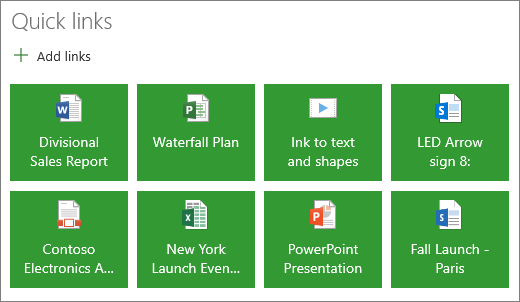
Voici une comparaison de l’apparence de chacune des dispositions :
Compact
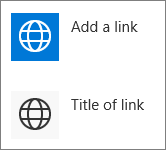
La disposition compacte est conçue pour afficher des icônes de 48 x 48 pixels.
Démo Office
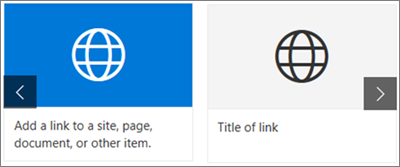
La disposition filmstrip est conçue pour afficher des images de 212 à 286 pixels de largeur, avec des proportions de 9/16 avec une hauteur de 9 et une largeur de 16.
Grille
SharePoint uniquement
Bouton
SharePoint uniquement
Liste
SharePoint uniquement
Tuiles
SharePoint uniquement
Ajouter des liens
Sélectionnez + Ajouter des liens.
Choisissez un fichier récent ou obtenez un fichier ou une image à partir de l’un des emplacements suivants :
Images stock fournies par Microsoft
Un site
Votre compte OneDrive
Votre ordinateur
Un lien
Si votre organization a spécifié un ensemble d’images approuvées, vous pouvez choisir parmi cet ensemble sous Votre organization.

Remarque
- La recherche web utilise des images Bing qui utilisent la licence Creative Common. Vous êtes responsable de l’examen des licences d’une image avant de l’insérer sur votre page.
- Si vous êtes administrateur SharePoint et que vous souhaitez apprendre à créer une bibliothèque de ressources pour Votre organization, voir Créer une bibliothèque de ressources organization.
- Si vous êtes administrateur SharePoint, nous vous recommandons d’activer un réseau de distribution de contenu (CDN) pour améliorer les performances d’obtention d’images. En savoir plus sur les CDN.
Sélectionnez votre image, page ou document, puis sélectionnez Insérer.
Dans la boîte à outils à droite, vous avez des options pour chaque lien. Les options dépendent des paramètres que vous avez choisis pour la disposition. Par exemple, si vous avez choisi d’afficher les descriptions d’une disposition de liste, vous pouvez ajouter une description pour le lien individuel. D’autres types d’options pour des liens individuels, en fonction des options de disposition, incluent la modification de l’image, la mise en forme des icônes, l’ajout de descriptions et l’ajout de texte de remplacement.

Modifier les liens
Si votre page n’est pas encore en mode Édition, sélectionnez Édition en haut à droite de la page.
Pointez sur l’élément que vous souhaitez modifier, puis sélectionnez
de la section en bas de l’élément que vous souhaitez modifier.
Cela ouvre la boîte à outils pour cet élément dans laquelle vous disposez d’options pour ce lien. Les options dépendent des paramètres que vous avez choisis pour la disposition. Par exemple, si vous avez choisi d’afficher les descriptions d’une disposition de liste, vous pouvez ajouter une description pour le lien individuel. D’autres types d’options pour des liens individuels, en fonction des options de disposition, incluent la modification de l’image, la mise en forme des icônes, l’ajout de descriptions et l’ajout de texte de remplacement.
Pour supprimer des liens, sélectionnez l’icône Corbeille
 pour l’élément.
Pour réorganiser les liens, faites glisser et déposez des éléments vers de nouvelles positions à l’aide de l’icône Déplacer
 Vous pouvez également réorganiser les liens à l’aide des touches Ctrl + Gauche ou Ctrl + Flèche droite.
Remarque
Vous ne pouvez pas réorganiser les liens dans la disposition Filmstrip.
Ciblage de l’audience
En utilisant le ciblage d’audience, vous pouvez promouvoir des liens vers des groupes de personnes spécifiques. Cela est utile lorsque vous souhaitez présenter des informations particulièrement pertinentes pour un groupe particulier de personnes. Par exemple, vous pouvez cibler des liens vers des informations spécifiques sur le projet vers les membres de l’équipe et les parties prenantes du projet. Pour utiliser le ciblage d’audience, vous devez d’abord activer le ciblage d’audience dans le volet de propriétés du composant WebPart, puis modifier chaque lien rapide pour spécifier l’audience à cibler.
Remarque
Si vous avez sélectionné un groupe d’audiences que vous avez récemment créé ou modifié, le ciblage appliqué à ce groupe peut prendre un certain temps.
Activer le ciblage d’audience
- Si votre page n’est pas déjà en mode édition, sélectionnez Modifier en haut à droite de la page, puis sélectionnez le composant WebPart Liens rapides.
- Sélectionnez le bouton Modifier les propriétés .
- Dans la section Filtre , faites glisser le bouton bascule pour Activer le ciblage d’audience sur Activé.

Définir les audiences cibles pour chaque lien
- Si votre page n’est pas déjà en mode édition, sélectionnez Modifier en haut à droite de la page, puis sélectionnez le composant WebPart Liens rapides.
- Pointez sur le lien que vous souhaitez modifier, puis sélectionnez de la section en bas de l’élément que vous souhaitez modifier.
- Sous Audiences à cibler, tapez ou recherchez le ou les groupes que vous souhaitez cibler.

Sur la page, lorsque vous êtes en mode édition, vous pouvez voir quels liens ont des audiences sélectionnées en recherchant l’icône  en regard du lien.
Une fois votre page publiée, le ciblage d’audience prend effet.