

Lorsque vous ajoutez une page moderne à un site, vous ajoutez et personnalisez des composants WebPart, qui constituent les blocs de construction de votre page.
Cet article se concentre sur le composant WebPart Sites.
Remarque
- Certaines fonctionnalités sont introduites progressivement auprès d’organisations ayant choisi le programme de publication ciblée. Il se peut donc que cette fonctionnalité n’apparaisse pas ou soit différente de ce qui est décrit dans les articles d’aide.
- Le composant WebPart Sites n’est pas disponible dans SharePoint Server 2019.
Le composant WebPart Sites vous permet d’afficher automatiquement les sites associés à un site hub (lorsqu’un site hub est en cours d’utilisation) ou les sites récents d’un utilisateur actuel (qui sont les mêmes que ceux affichés sur la page d’accueil SharePoint de l’utilisateur). Si vous souhaitez afficher des sites spécifiques, vous avez la possibilité de les sélectionner au lieu d’afficher automatiquement les sites.
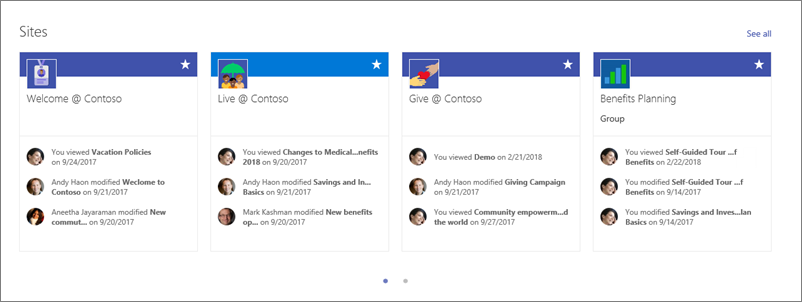 Lorsque des sites sont affichés dans le composant WebPart, chacun inclut le nom du site, un lien vers le site et la dernière activité du site. Les mises à jour et vues utilisateur récentes sont des exemples d’activité du site.
Ajouter le composant WebPart Sites à une page
- Accédez à la page dans laquelle vous souhaitez ajouter le composant WebPart.
- Si vous n’êtes pas déjà en mode Édition, cliquez sur Modifier en haut à droite de la page. Recherchez la boîte à outils (
 ) sur la droite.
 - Sélectionnez Afficher tous les composants WebPart, puis sélectionnez ou glissez-déplacez Sites dans la liste des composants WebPart.
Lorsque vous utilisez un site hub, le composant WebPart affiche automatiquement les sites associés au site hub auquel votre page appartient. Si vous ne souhaitez pas cela, vous pouvez sélectionner des sites spécifiques ou les sites fréquents de l’utilisateur actuel à la place.
Choisir les sites à afficher
Cliquez sur Modifier les propriétés (
 de la section) en haut à gauche du composant WebPart pour ouvrir le volet Propriétés des sites .
Effectuez l’une des opérations suivantes :
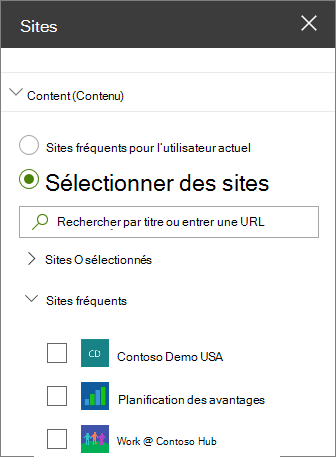
- Pour sélectionner des sites spécifiques à afficher, cliquez sur Sélectionner des sites, puis recherchez le site que vous souhaitez ajouter, ou sélectionnez un ou plusieurs sites dans Sites associés à ce hub, Sites fréquents ou Sites récents. Sélectionnez ensuite les cases à cocher des sites que vous souhaitez afficher.
- Pour afficher automatiquement les sites, cliquez sur Tous les sites du hub (uniquement lorsque vous utilisez un site hub) ou sur Sites fréquents pour l’utilisateur actuel (qui affiche les mêmes sites que ceux de la page d’accueil SharePoint de l’utilisateur).
Modifier la disposition
- Si vous n’êtes pas déjà en mode Édition, cliquez sur Modifier en haut à droite de la page.
- Cliquez sur Modifier les propriétés ( ) pour ouvrir le volet Propriétés des sites .
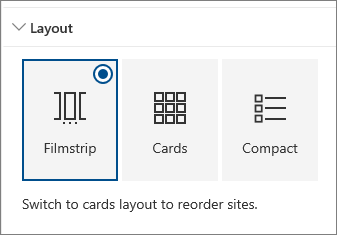
- Sous Disposition, sélectionnez Pellicule, Cartes ou Compact. Notez que vous pouvez réorganiser des sites uniquement dans la disposition Cartes.
Réorganiser les sites
- Si vous n’êtes pas déjà en mode Édition, cliquez sur Modifier en haut à droite de la page.
- Cliquez sur Modifier les propriétés ( ) pour ouvrir le volet Propriétés des sites .
- Sous Disposition, sélectionnez Cartes. Vous pouvez réorganiser des éléments uniquement dans la disposition Cartes.
- Dans le composant WebPart de la page, faites glisser et déposez les sites dans l’ordre souhaité.